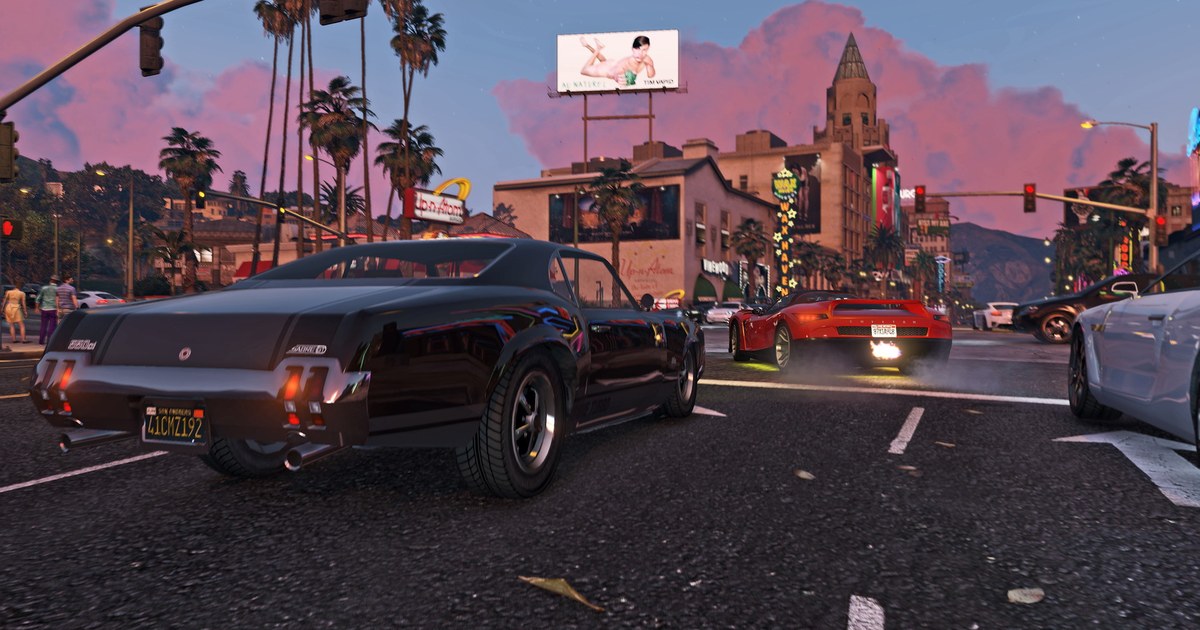

Kết luận trước: ảnh Snapmatic chụp trong GTA 5 trên PC nằm trong thư mục Documents, mục Rockstar Games, GTA V, Profiles, trong thư mục mang tên hồ sơ của bạn. Tên tệp bắt đầu bằng PGTA và không có phần mở rộng, nên Windows không hiện ảnh thu nhỏ như ảnh thường.
Nếu cần một tệp JPG dùng ngay, hãy tải ảnh lên Rockstar Games từ trong game, rồi vào My Photos trên trang Rockstar Games để lưu ảnh, đó là cách chắc chắn nhất. Ảnh chụp bằng phím tắt của Steam (F12) và video làm trong Rockstar Editor được lưu ở những nơi khác nhau.
Rockstar không công bố đường dẫn thư mục trong máy ở các bài hỗ trợ, nên đường dẫn trong bài này dựa trên báo cáo thống nhất của nhiều người chơi (tính đến ngày 24 tháng 11 năm 2026).
Các bước dưới đây được sắp xếp để bạn kiểm tra ngay trên máy của mình, và cuối bài có phần ngắn về cách lưu cảnh chuyển động thành video.
Kết luận: tìm tệp PGTA trong Profiles của Documents
Cách nhanh nhất là mở File Explorer, vào Documents, rồi lần lượt mở Rockstar Games, GTA V, Profiles, sau đó mở thư mục mang tên hồ sơ của bạn và tìm các tệp bắt đầu bằng PGTA. Đây là tệp gốc của ảnh Snapmatic lưu trên máy và không có phần mở rộng.
Hãy tạo một bản sao và thêm .jpg vào cuối tên, một số phần mềm sẽ mở được, nhưng cũng có người chơi báo rằng một số trình xem ảnh không mở được. Khi đó hãy tải ảnh lên Rockstar Games từ trong game rồi lưu về từ trang web.
Nếu thư mục trống hoặc không thấy, hãy mở game, chụp một ảnh rồi kiểm tra lại, và nhớ rằng vị trí có thể khác tùy cách cài game hoặc khi chơi qua một trình khách máy chủ như FiveM. Luôn làm việc trên bản sao, vì di chuyển hoặc xóa tệp gốc có thể làm ảnh biến mất khỏi thư viện trong game.
Cách tìm và dùng tệp ảnh
- 1Chụp và lưu Snapmatic trong gameDùng camera của điện thoại trong game để chụp và lưu ảnh. Ảnh sẽ tập trung trong thư viện Snapmatic của điện thoại. Nếu sau này muốn tải về từ trang web, hãy tải ảnh lên Rockstar Games ngay tại đây.
- 2Mở Profiles trong DocumentsTrong File Explorer, mở Documents, rồi Rockstar Games, GTA V, Profiles. Bên trong có thư mục mang tên hồ sơ của bạn, các tệp bắt đầu bằng PGTA trong đó chính là ảnh Snapmatic. Rockstar không ghi đường dẫn này trong tài liệu, nên nó dựa trên báo cáo của người chơi.
- 3Thêm .jpg vào bản sao rồi mởGiữ nguyên tệp gốc, sao chép sang thư mục khác và thêm .jpg vào cuối tên. Nếu mở được thì dùng luôn. Có báo cáo rằng một số phần mềm ảnh không mở được, nên nếu không mở được hãy thử phần mềm khác hoặc sang bước tiếp theo.
- 4Lưu ảnh từ trang webĐăng nhập trang Rockstar Games, chọn Grand Theft Auto V, rồi chọn Snapmatic và mở My Photos trong danh sách thả xuống. Nhấp chuột phải vào ảnh và lưu ảnh để có một tệp ảnh bình thường.
- 5Tìm ảnh chụp và video của trình chỉnh sửa riêngVới ảnh chụp F12 của Steam, dùng Steam, View, Screenshots, rồi Show on disk. Với clip và video làm trong Rockstar Editor, hãy xem và xóa trong màn hình Clip Management của trình chỉnh sửa.
Nơi lưu ảnh và video của GTA 5 trên PC
| Loại | Ở đâu | Điểm cần kiểm tra |
|---|---|---|
| Ảnh Snapmatic | Documents, Rockstar Games, GTA V, Profiles, thư mục hồ sơ của bạn | Tệp không có phần mở rộng, bắt đầu bằng PGTA |
| Lấy tệp JPG | Trang Rockstar Games, Grand Theft Auto V, Snapmatic, My Photos | Tải ảnh lên từ trong game trước |
| Ảnh chụp F12 của Steam | Steam, View, Screenshots, Show on disk | Là thư mục của Steam, không phải của GTA 5 |
| Clip của Rockstar Editor | Màn hình Clip Management trong trình chỉnh sửa | Rockstar không nêu đường dẫn cố định |
| Video xuất của Rockstar Editor | Kiểm tra trong trình chỉnh sửa | Gỡ game sẽ xóa luôn video đã xuất |
| Cảnh chuyển động | Clip của tôi trong DOR | Lưu thành video thay vì ảnh |
Những điều cần kiểm tra khi tìm tệp
- Có thư mục mang tên hồ sơ của bạn trong Documents, Rockstar Games, GTA V, Profiles
- Bạn mở bản sao của tệp PGTA, không phải tệp gốc
- Nếu ảnh không mở được, bạn đã lưu từ My Photos trên trang Rockstar Games
- Bạn tìm ảnh chụp F12 của Steam trong thư mục của trình quản lý ảnh chụp Steam
- Bạn đã sao lưu video Rockstar Editor trước khi gỡ game
Giữ cảnh chuyển động bằng DOR
Snapmatic chỉ là một tấm ảnh, còn cảnh rượt đuổi hay cướp cần được lưu thành video. DOR là ứng dụng Windows miễn phí, tự nhận diện game được hỗ trợ khi bạn mở và ghi lại từ lúc mở đến lúc thoát, bản ghi tập trung trong Clip của tôi trong ứng dụng.
GTA 5 nằm trong danh sách tự động ghi hình, bạn chỉ cần bật sẵn và tự cắt những cảnh mình muốn lưu. Các bước chi tiết có trong cách quay GTA 5 bằng ghi tự động rồi cắt cảnh cần.
Clip đã cắt có thể ghép nhiều clip trong DOR Studio (dor.gg/studio), đổi sang dọc 9:16, thêm chữ, BGM và hiệu ứng như rung zoom, rồi xuất mp4 hoặc chia sẻ bằng liên kết dor.gg. Kết quả không có watermark. Cách gửi video cho bạn bè xem cách chia sẻ video chơi GTA 5, cách nối clip xem cách ghép nhiều clip game, còn video dọc cho Shorts xem cách làm video game dọc.