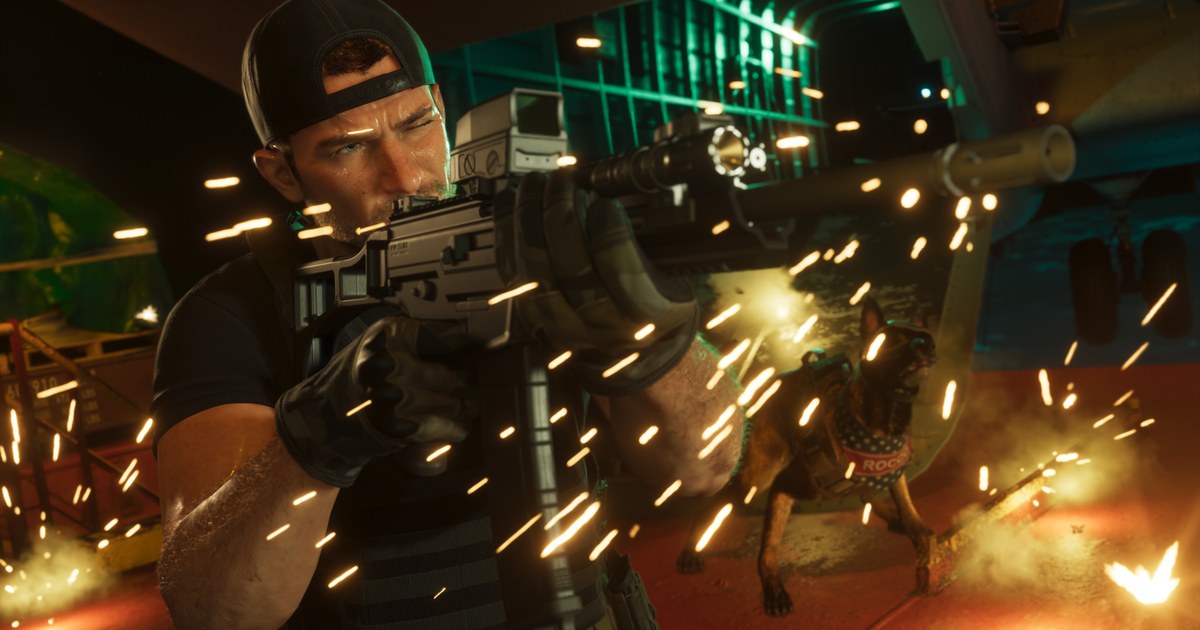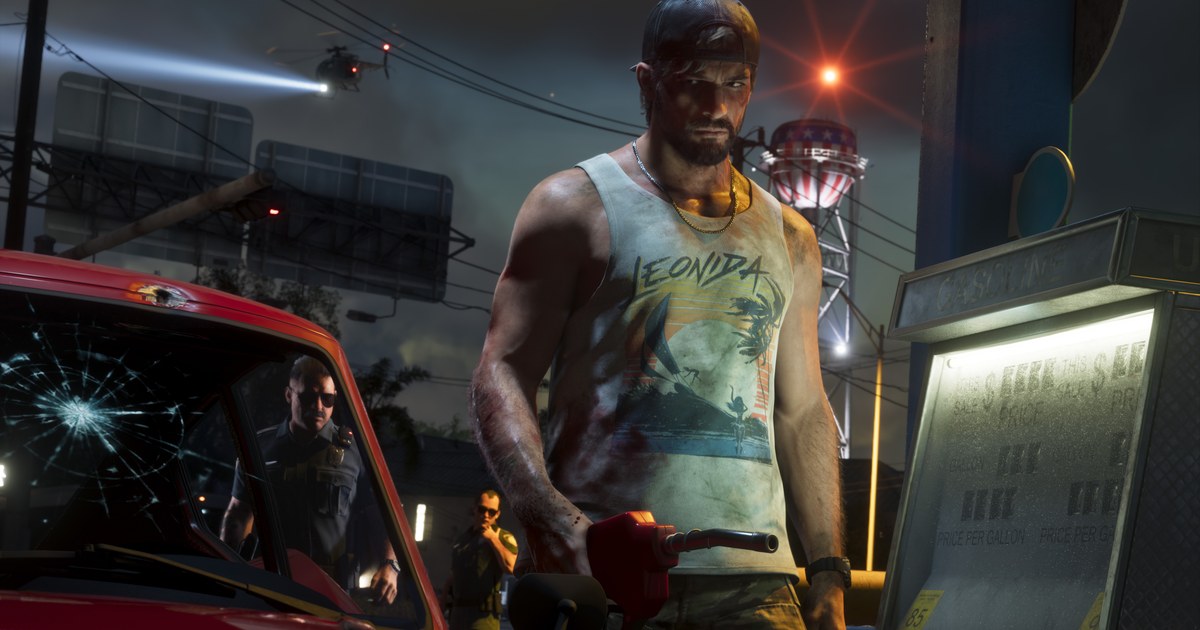
Kết luận trước: đánh tay đôi trong GTA 6 chỉ cần nhớ ba việc. Giữ L2 (LT trên Xbox) để khóa mục tiêu và luôn giữ đối thủ trước mặt, giữ X (A trên Xbox) để đỡ cú đấm, chạm X một lần ngay trước khi đòn trúng để né, rồi phản công liền bằng Square (X trên Xbox).
Đây là các nút của kiểu điều khiển mặc định (Default). Nếu bạn chọn Classic hoặc Left-Handed trong cài đặt thì một số nút sẽ đổi chỗ, hãy xem phần ngoại lệ bên dưới. Khóa mục tiêu khi đấu súng là chuyện khác và được chọn ở mục Targeting.
GTA 6 ra mắt ngày 19/11/2026 trên PS5 và Xbox Series X|S, các hướng dẫn và danh sách tùy chọn mà chúng tôi đối chiếu nhìn chung khớp nhau, nhưng tên menu có thể khác theo ngôn ngữ nên chúng tôi ghi kèm tên tiếng Anh.
Bài này đi qua thứ tự khóa mục tiêu, đỡ, né, phản công, cách luyện tập và thiết lập khóa súng dễ bị nhầm. Cuối bài còn có cách lưu cảnh đánh nhau thành video.
Kết luận: L2 để khóa, giữ X để đỡ, chạm X để né
Lỗi hay gặp nhất là bấm đỡ và né theo cùng một cách. Cùng một nút, nhưng đỡ là giữ nút, còn né là chạm một lần ngay trước khi đòn của đối thủ trúng. Bấm liên tục thì cả hai đều khó ra.
Đỡ giữ được thế phòng thủ nên dễ hơn, còn né cần canh thời điểm nhưng nếu thành công sẽ nối thẳng sang phản công, hợp với đánh một chọi một. Hãy bắt đầu bằng đỡ để quen tốc độ ra đòn của đối thủ, rồi thêm né dần.
Giữ nút khóa (L2, LT) để đối thủ luôn ở trước mặt và dễ đọc đòn, vì vậy khi đánh tay đôi hãy tập bấm L2 trước tiên.
Thứ tự luyện điều khiển đánh tay đôi
- 1Kiểm tra kiểu điều khiển trướcCác nút ở trên là kiểu Default. Cài đặt có Default, Classic và Left-Handed; theo một bài hướng dẫn, ở Classic đỡ và né nằm ở Square còn đấm, đá nằm ở Circle, còn ở Left-Handed khóa mục tiêu và vật lộn đổi chỗ nên khóa nằm ở R2 (RT trên Xbox). Nếu nút không khớp, hãy kiểm tra mục này trước.
- 2Giữ L2 và hướng về đối thủĐến gần đối thủ rồi giữ L2 (LT trên Xbox) để khóa và di chuyển ngang. Thả ra thì đối thủ dễ ra khỏi màn hình, nên hãy giữ suốt trận đánh.
- 3Giữ X để tập đỡ đòn trướcKhi đối thủ tung cú đấm, giữ X (A trên Xbox) để đỡ. Mục tiêu là làm quen nhịp ra đòn của họ, vì vậy đừng bấm liên tục mà hãy giữ nút.
- 4Chạm X ngay trước khi bị đánh để néChạm X (A trên Xbox) một lần khi cú đấm sắp trúng là né được. Bấm quá sớm sẽ né hụt, hãy lấy lúc cánh tay đối thủ vươn ra làm mốc.
- 5Phản công bằng Square ngay sau khi néNgay sau khi né thành công, bấm Square (X trên Xbox) để phản công. Vật lộn (R2 hoặc RT) là thao tác khác và không cần ở đây.
Điều khiển đánh tay đôi trong GTA 6 (kiểu Default)
| Thao tác | PS5 / Xbox | Cách dùng |
|---|---|---|
| Khóa mục tiêu, di chuyển ngang | Giữ L2 / Giữ LT | Giữ đối thủ trước mặt khi bước sang bên |
| Đỡ đòn | Giữ X / Giữ A | Chặn cú đấm và giữ thế phòng thủ |
| Né | Chạm X / Chạm A | Bấm ngay trước khi đòn trúng |
| Phản công | Square / X ngay sau khi né | Đánh trả liền tay |
| Đấm, đá | Square / X | Đòn tấn công cơ bản |
| Vật lộn | R2 / RT | Thao tác riêng, không cần cho phản công |
| Khóa khi dùng súng | Settings > Gameplay > Combat > Targeting | Chọn Lock-On, Partial hoặc Free Aim |
Các cài đặt cần kiểm tra, gồm cả khóa súng
- Khóa khi đánh tay đôi là giữ L2 (LT trên Xbox), không phải chạm
- Tập đỡ bằng cách giữ nút và né bằng cách chạm một lần
- Nếu nút khác, kiểm tra xem đang dùng Default, Classic hay Left-Handed
- Khi dùng súng, chọn Lock-On, Partial hoặc Free Aim ở Settings > Gameplay > Combat > Targeting
- Kiểm tra thêm Aim Assist Strength (0 đến 4, mặc định 4)
Cách làm video GTA 6
Nếu muốn lưu cảnh đánh nhau hay bất kỳ khoảnh khắc GTA 6 nào thành video, hãy quay trên máy console rồi chuyển sang PC hoặc điện thoại để chỉnh sửa. Trên PS5, nhấn nút Create và chọn lưu lối chơi gần đây để giữ từ 15 giây gần nhất đến tối đa 1 giờ, hoặc chọn bắt đầu ghi mới để quay tối đa 1 giờ.
Trên Xbox Series X|S, nhấn nút Xbox rồi nhấn X để lưu 30 giây gần nhất, chọn độ dài để giữ tối đa 2 phút gần nhất, hoặc chọn bắt đầu ghi để quay từ bây giờ.
Video PS5 có thể sao chép từ thư viện phương tiện sang ổ USB hoặc lấy qua PS App, còn bản ghi Xbox thì xem và chia sẻ trong ứng dụng Xbox trên điện thoại.
Sau đó tải video lên DOR Studio trên dor.gg để chuyển sang khung dọc 9:16, ghép nhiều clip, cắt, thêm chữ, nhạc và hiệu ứng như rung zoom, rồi xuất file mp4 hoặc chia sẻ bằng liên kết. Video thành phẩm không có watermark. Toàn bộ quy trình có trong cách làm video GTA 6, các bước ghép clip có trong cách ghép nhiều clip game, còn cách làm Shorts dọc có trong cách làm video game dọc.