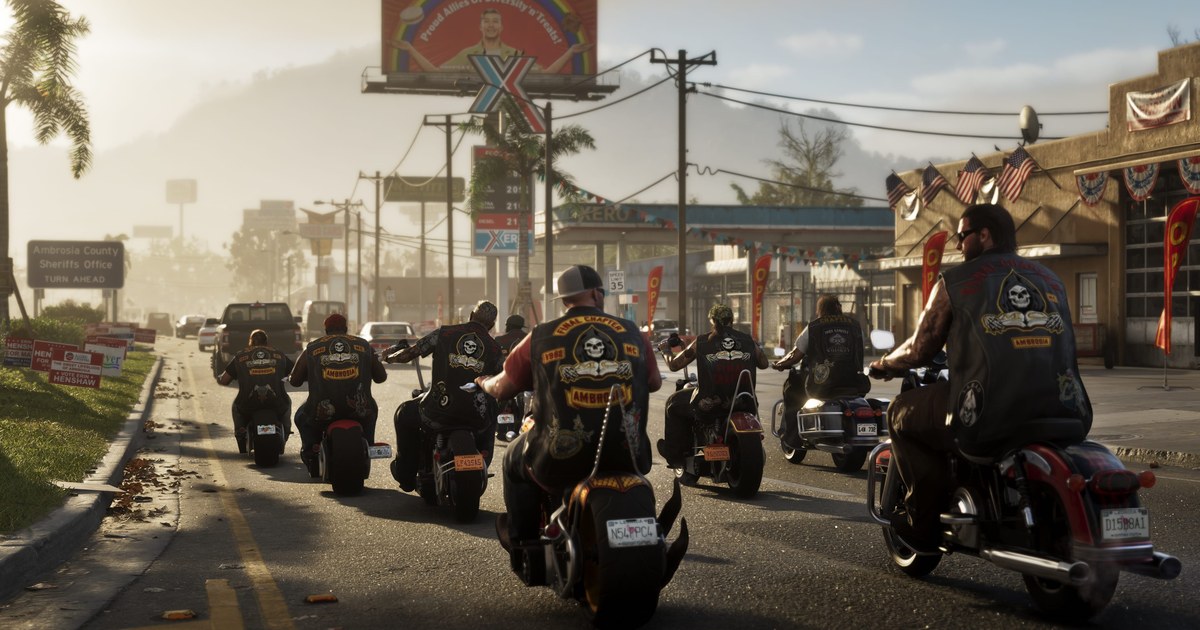
Cách quay GTA 6 trên PS5 gói gọn trong một nút: nút Create ở góc trên bên trái tay cầm. Nếu vừa có một màn rượt đuổi đẹp mắt, bấm Create và chọn Save Recent Gameplay để lưu lại từ 15 giây gần nhất đến tối đa 1 giờ vừa chơi.
Nếu muốn ghi một nhiệm vụ ngay từ đầu, chọn Start New Recording và máy sẽ ghi tối đa 1 giờ.
GTA 6 ra mắt ngày 19/11/2026 trên PS5 và Xbox Series X|S, và tính đến ngày 23/11/2026 Rockstar chưa công bố chính thức bản PC, nên cách chắc chắn nhất để lưu video GTA 6 lúc này là dùng tính năng quay có sẵn trên máy.
Bài viết dựa trên trang hỗ trợ chính thức của PlayStation, tổng hợp những cài đặt nên đổi trước khi quay, khác biệt giữa hai cách quay, cách chuyển video sang PC hoặc điện thoại, và các bước biến chúng thành video ngắn hay video highlight. Tin tức về bản PC có trong bài ngày ra mắt GTA 6 PC.
Kết luận: cảnh vừa xảy ra dùng Save Recent Gameplay, nhiệm vụ dài dùng Start New Recording
Trong lúc bạn chơi, PS5 luôn ghi lại phần chơi gần đây ở chế độ nền. Vì vậy khi GTA 6 bất ngờ cho bạn một vụ tai nạn hay một pha thoát thân hoàn hảo, cách nhanh nhất là bấm Create ngay lúc đó và chọn Save Recent Gameplay.
Bạn có thể lưu một đoạn ngắn hoặc tối đa trọn 1 giờ, nên gần như không bỏ lỡ cảnh nào. Ngược lại, với những đoạn muốn ghi từ đầu đến cuối như nhiệm vụ cướp, tốt hơn là bấm Start New Recording trước khi bắt đầu.
Một lần ghi mới kéo dài tối đa 1 giờ, và khi xong bạn bấm Create lần nữa rồi chọn Stop Recording. Nếu nhiệm vụ dài hơn 1 giờ, hãy dừng một lần ở giữa rồi bắt đầu một lần ghi mới.
Trang hỗ trợ của PlayStation cũng ghi rõ quay 4K cần màn hình tương thích, và một số cảnh bị game chặn sẽ không có trong video clip. Video đã quay nằm trong Media Gallery, 15 bản gần nhất hiện ngay trên thẻ Recently created. Nếu định chỉnh sửa hoặc đăng lên mạng xã hội, hãy tính trước cách chuyển video sang PC hoặc điện thoại.
Các bước quay GTA 6 trên PS5 và làm thành video
- 1Kiểm tra cài đặt quay trướcVào Settings > Captures and Broadcasts > Captures, chọn định dạng tệp và độ phân giải cho video clip, đồng thời quyết định có ghi âm micro hoặc voice chat hay không. Nếu ghi cả voice chat, hãy xin phép những người chơi cùng trước.
- 2Cảnh vừa xảy ra thì dùng Save Recent GameplayKhi GTA 6 cho bạn một khoảnh khắc đáng giữ, bấm Create và chọn Save Recent Gameplay. Bạn có thể lưu một đoạn ngắn hoặc tối đa 1 giờ.
- 3Nhiệm vụ dài thì dùng Start New RecordingVới nhiệm vụ muốn ghi từ đầu, bấm Create trước khi bắt đầu và chọn Start New Recording. Máy ghi tối đa 1 giờ, xong thì bấm Create lần nữa và chọn Stop Recording.
- 4Xem lại và chuyển video từ Media GalleryMở video trong Media Gallery ở màn hình chính để kiểm tra. Muốn chuyển sang PC thì cắm USB, chọn bản quay, vào More và chọn Copy to USB Drive. Đoạn ngắn có thể về điện thoại qua tính năng tự động tải lên PS App.
- 5Hoàn thiện và chia sẻ trong DOR StudioTải video lên DOR Studio trên dor.gg, cắt lấy phần cần thiết, đổi sang 9:16, rồi xuất mp4 hoặc chia sẻ bằng link. Toàn bộ quy trình chỉnh sửa có trong bài cách làm video GTA 6.
Các cách quay và chuyển video GTA 6 trên PS5 (tính đến 23/11/2026, theo hỗ trợ chính thức của PlayStation)
| Cách | Thời lượng và điều kiện | Nên dùng khi |
|---|---|---|
| Save Recent Gameplay | Lưu cảnh vừa qua từ 15 giây đến tối đa 1 giờ | Tai nạn, rượt đuổi, khoảnh khắc hài vừa xảy ra |
| Start New Recording | Từ bây giờ tối đa 1 giờ, dừng bằng menu Create | Nhiệm vụ muốn ghi từ đầu như phi vụ cướp |
| Take Screenshot | Chụp ngay từ menu Create | Ảnh thumbnail, phong cảnh, ảnh xe |
| Quay 4K | Chọn trong Capture Options khi nối màn hình tương thích | Muốn giữ bản gốc chất lượng cao |
| Copy to USB Drive | Chọn bản quay trong Media Gallery, vào More rồi Copy to USB Drive | Chuyển video dài hoặc video 4K sang PC |
| Tự động tải lên PS App | Chỉ video tối đa 3 phút và tối đa 1920x1080, lưu 14 ngày | Muốn nhận nhanh đoạn ngắn trên điện thoại |
| Chỉnh sửa trong DOR Studio | Tải video từ PC hoặc điện thoại lên trình duyệt | Video ngắn, highlight, chia sẻ bằng link |
Cần kiểm tra trước khi quay
- Save Recent Gameplay lưu từ 15 giây đến tối đa 1 giờ, Start New Recording ghi tối đa 1 giờ.
- Chỉ chọn được quay 4K khi PS5 đang nối với màn hình tương thích.
- Một số cảnh bị game chặn có thể không xuất hiện trong video clip dù bạn đã quay.
- Tự động tải lên PS App chỉ nhận video tối đa 3 phút, tối đa 1920x1080 và lưu trong 14 ngày.
- Phím tắt nút Create có thể đặt là Standard, Easy Screenshots hoặc Easy Video Clips.
Cách làm video GTA 6: chỉnh sửa bản quay PS5 trong DOR Studio
Video GTA 6 quay trên PS5 có thể đưa thẳng vào DOR Studio. Quy trình rất đơn giản. Đầu tiên quay trên PS5 bằng nút Create, rồi chuyển video sang PC hoặc điện thoại bằng USB hay PS App.
Tiếp theo, mở DOR Studio trên dor.gg bằng trình duyệt và tải video lên. Bạn có thể đổi sang tỉ lệ 9:16 cho TikTok, Shorts và Reels, 16:9 cho YouTube hoặc hình vuông, ghép nhiều đoạn clip, cắt bỏ phần thừa, thêm chữ, nhạc và hiệu ứng như shake zoom hay punch zoom.
Video hoàn chỉnh có thể xuất mp4 hoặc chia sẻ bằng link dor.gg, và thành phẩm không có watermark. Muốn gửi cho bạn bè, hãy xem thêm cách chia sẻ video GTA 5. Toàn bộ quy trình từ quay trên console đến chỉnh sửa có trong bài cách làm video GTA 6.
Với game chơi trên PC, chỉ cần bật ứng dụng Windows miễn phí DOR là nó tự nhận diện game được hỗ trợ và ghi lại toàn bộ phiên chơi.