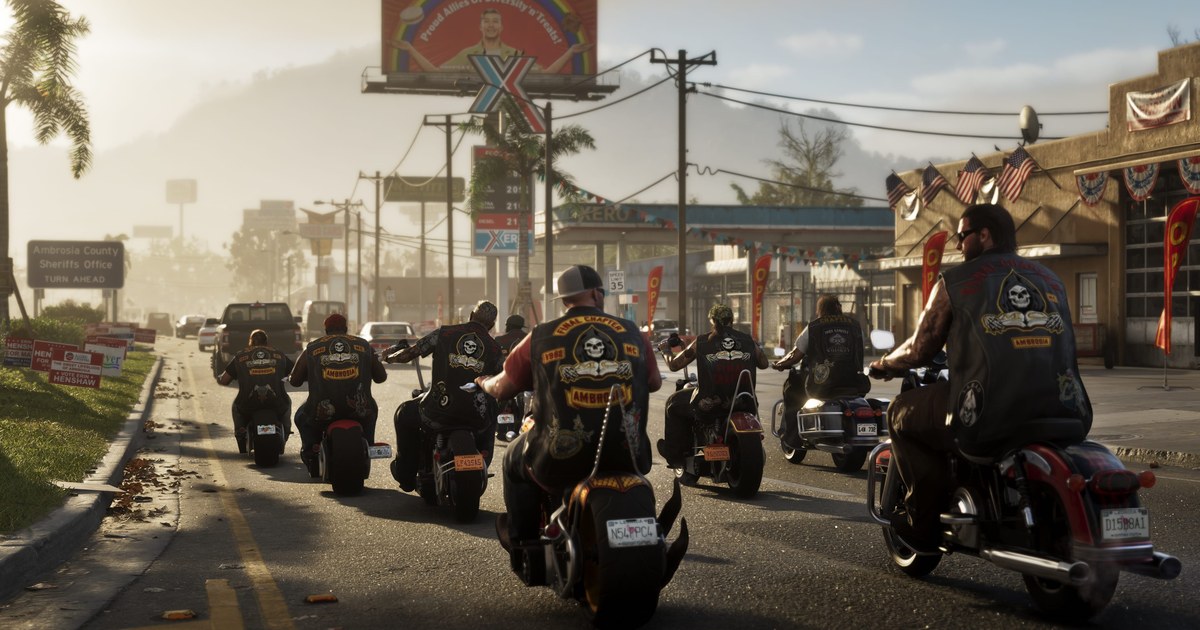
Nói ngắn gọn: cách quay GTA 6 bằng card capture đơn giản nhất là nối HDMI theo thứ tự console, card capture, TV, cắm card capture vào PC qua USB, mở toàn màn hình cửa sổ xem trước của card capture trên màn hình chính của PC rồi quay màn hình đó.
Bạn chơi trên TV qua passthrough, còn PC chỉ lo việc quay. GTA 6 ra mắt ngày 2026-11-19 trên PS5 và Xbox Series X|S, và tính đến 2026-11-23 vẫn chưa có thông báo chính thức về bản PC. Tin tức bản PC được tổng hợp tại tình hình phát hành GTA 6 PC.
Vì vậy, nếu muốn lưu lối chơi GTA 6 thành file trên PC ngay bây giờ, bạn phải đi qua card capture hoặc tính năng quay sẵn có của console.
Bài viết lần lượt hướng dẫn thứ tự kết nối card capture, cài đặt quay phù hợp cho game 30 fps, những điều cần kiểm tra khi không lên hình và cách quay khi không có card capture.
Kết luận: chơi trên TV qua passthrough, PC quay màn hình 1080p
Khi chọn card capture, điều đầu tiên cần xem là cổng passthrough (HDMI OUT). Có passthrough thì TV hoặc màn hình nhận hình console trực tiếp, còn PC nhận cùng hình ảnh đó, nên bạn chơi mà không phải lo độ trễ của cửa sổ xem trước trên PC. Khung hình khi quay thực ra không cần đắn đo nhiều.
Trong bài Newswire ngày 2026-11-10, Rockstar cho biết GTA 6 nhắm 30 fps trên PS5, PS5 Pro và Xbox Series X|S. Khi game chạy 30 fps, card capture nhận 60 fps cũng chỉ ghi mỗi khung hình hai lần, nên quay 1080p 30fps là đủ và file nhẹ hơn. Nếu sau này có chế độ hiệu năng, lúc đó hãy chuyển lên 60 fps.
Trừ khi thật sự cần cảnh quay 4K, để độ phân giải quay của card capture ở 1080p sẽ nhẹ cho cả PC lẫn dung lượng lưu trữ.
Các bước quay GTA 6 bằng card capture
- 1Nối console, card capture rồi đến TVCắm cổng HDMI ra của PS5 hoặc Xbox vào HDMI IN của card capture, rồi nối HDMI OUT (passthrough) của card capture với TV hoặc màn hình chơi game. Nối card capture với PC dùng để quay qua USB. Với card gắn ngoài, kiểm tra cổng USB đúng chuẩn; với card gắn trong, kiểm tra đã cắm chắc vào khe PCIe.
- 2Kiểm tra đầu ra hình ảnh và HDR của consoleNếu card capture không nhận tín hiệu 4K hoặc HDR, có thể không lên hình hoặc màu bị nhạt. Khi đó hãy chỉnh độ phân giải đầu ra và HDR của console về mức card capture nhận được. Nếu PS5 hoàn toàn không lên hình, hãy kiểm tra các cài đặt liên quan đến HDCP.
- 3Mở cửa sổ xem trước trên màn hình chính của PCMở ứng dụng xem trước của hãng card capture, kiểm tra hình GTA 6 đã vào PC chưa và để toàn màn hình trên màn hình chính. Đồng thời kiểm tra âm thanh của ứng dụng xem trước có phát ra loa PC không.
- 4Bắt đầu quay bằng tính năng quay màn hình của DORNhấn phím tắt quay màn hình trong phần cài đặt của DOR để quay toàn bộ màn hình chính, nhấn lại lần nữa để lưu. Chỉnh chất lượng quay về 1080p, 30fps trong cài đặt là đủ cho GTA 6. Nếu có game PC khác đang chạy, DOR sẽ quay game đó thay thế, nên hãy tắt trước khi quay.
- 5Cắt đoạn cần thiết, lưu và chia sẻBản quay được gom vào mục Clip của tôi trong ứng dụng. Cắt đoạn bạn muốn theo tỉ lệ 16:9, 9:16 hoặc 1:1 rồi lưu, còn khi muốn ghép nhiều đoạn hay thêm chữ và nhạc thì chuyển sang DOR Studio.
So sánh các cách quay GTA 6 (tính đến 2026-11-23)
| Cách | Thời lượng và chất lượng | Nên chọn khi |
|---|---|---|
| Card capture và quay màn hình PC | Lưu thẳng vào PC, khuyên dùng 1080p 30fps | Muốn lưu trọn nhiệm vụ dài hoặc cảnh quay để stream thẳng vào PC |
| Nút Create PS5: lưu lối chơi gần đây | Từ 15 giây gần nhất đến tối đa 1 giờ | Muốn giữ lại khoảnh khắc vừa xảy ra |
| Nút Create PS5: bắt đầu ghi mới | Tối đa 1 giờ, 4K cần màn hình tương thích | Muốn quay một nhiệm vụ từ đầu mà không có card capture |
| Xbox ghi lại điều vừa xảy ra | 30 giây gần nhất, chỉnh được tối đa 2 phút | Muốn lưu ngay một đoạn ngắn |
| Xbox bắt đầu ghi | Tối đa 10 phút với bộ nhớ trong, tối đa 1 giờ với bộ nhớ ngoài | Muốn quay cảnh dài hơn một chút trên Xbox |
Kiểm tra trước khi quay
- Bạn đang chơi trên TV qua passthrough của card capture (chơi bằng cửa sổ xem trước trên PC có thể bị trễ)
- Cửa sổ xem trước đang mở toàn màn hình trên màn hình chính, không phải màn hình phụ
- Chất lượng quay đã đặt 1080p, 30fps (GTA 6 trên console nhắm 30 fps)
- Âm thanh ứng dụng xem trước phát ra trên PC, và micro đã được chọn trong cài đặt ứng dụng nếu cần
- Các game PC khác đã tắt và còn đủ dung lượng trống
Cách làm video GTA 6: từ quay đến chỉnh sửa và chia sẻ
Làm video GTA 6 chỉ cần bốn bước: quay, chuyển sang PC, chỉnh sửa, chia sẻ. Có card capture thì lưu thẳng vào PC bằng tính năng quay màn hình của DOR; không có thì quay trên console.
Trên PS5, dùng nút Create để lưu lối chơi gần đây (15 giây đến 1 giờ) hoặc bắt đầu ghi mới (tối đa 1 giờ); trên Xbox, ghi lại 30 giây đến 2 phút gần nhất hoặc bắt đầu ghi.
Video PS5 có thể sao chép sang ổ USB từ Thư viện phương tiện, hoặc nhận về điện thoại bằng tính năng tự tải lên của PS App (video dưới 3 phút, từ 1080p trở xuống) rồi chuyển sang PC.
Sau đó mở DOR Studio tại dor.gg trên trình duyệt, tải lên video mp4, mov, webm hoặc mkv để cắt, ghép nhiều video, đổi sang tỉ lệ dọc 9:16 cho Shorts, thêm chữ, nhạc và hiệu ứng như shake zoom, punch zoom, rồi xuất file mp4 hoặc chia sẻ bằng liên kết dor.gg.
Từ lúc quay đến chỉnh sửa và chia sẻ đều không có watermark. Trên card đồ họa NVIDIA được hỗ trợ như dòng RTX, DOR quay bằng mã hóa phần cứng NVENC. Toàn bộ quy trình có tại cách làm video GTA 6, còn cách gửi cho bạn bè có tại cách chia sẻ video GTA 5.