Nói luôn kết luận, bạn có thể lưu được cả khoảnh khắc vừa trôi qua. Điều này khả thi ngay cả khi bạn chưa nhấn nút ghi hình từ trước. Bí quyết nằm ở replay buffer. Khi game đang chạy, replay buffer liên tục giữ trong bộ nhớ phần hình ảnh và âm thanh của N giây gần nhất. Rồi khi bạn nhấn phím tắt, đúng N giây cho tới khoảnh khắc đó sẽ được lưu thành file. Tức là thay vì ghi nguyên cả màn hình, nó luôn giữ một đoạn ngắn và chỉ lấy ra khi cần.
Vì vậy ngay sau một pha clutch, ngay sau một combo đẹp, dù cảnh đó đã trôi qua thì chỉ một lần nhấn phím tắt là bạn vớt lại được. Trong bài này, chúng tôi lần lượt tổng hợp replay buffer hoạt động ra sao, bật và cài đặt thế nào trong OBS, và DOR xử lý tự động quá trình này như thế nào.
Nguyên lý replay buffer lưu được khoảnh khắc vừa rồi
Ghi hình thông thường sẽ ghi video xuống ổ đĩa từ thời điểm bạn nhấn nút bắt đầu. Cảnh trước khi nhấn thì không nằm ở đâu cả. Replay buffer hoạt động ngược lại. Khi bạn bật buffer, chương trình chỉ liên tục giữ lại N giây gần nhất trong bộ nhớ. Khi video mới đến, nó bỏ phần cũ nhất đi, theo cơ chế luôn giữ đúng N giây cuối cùng.
Vì nguyên N giây này còn sống trong bộ nhớ, nên ngay khoảnh khắc bạn nhấn phím tắt, đoạn đó có thể được chuyển thẳng thành file. Đây chính là lý do bạn không cần bật ghi hình từ trước. Suốt cả ván không phải chất video lên ổ đĩa, chỉ chọn lưu đúng khoảnh khắc bạn thực sự muốn, nên dung lượng và gánh nặng cũng nhẹ.
Bật replay buffer trong OBS
Nếu dùng OBS Studio, bạn chỉ cần kích hoạt replay buffer trong phần cài đặt xuất. Hãy làm theo thứ tự sau.
- Mở Cài đặt ở góc dưới bên phải OBS rồi chọn Xuất ở menu bên trái.
- Đổi chế độ xuất sang Nâng cao rồi tìm thẻ Replay Buffer ở các thẻ phía trên.
- Tick vào mục Bật Replay Buffer.
- Nhập thời gian replay tối đa theo đơn vị giây. Nếu để làm highlight thì nên để 30 đến 60 giây.
- Nhấn OK để lưu cài đặt.
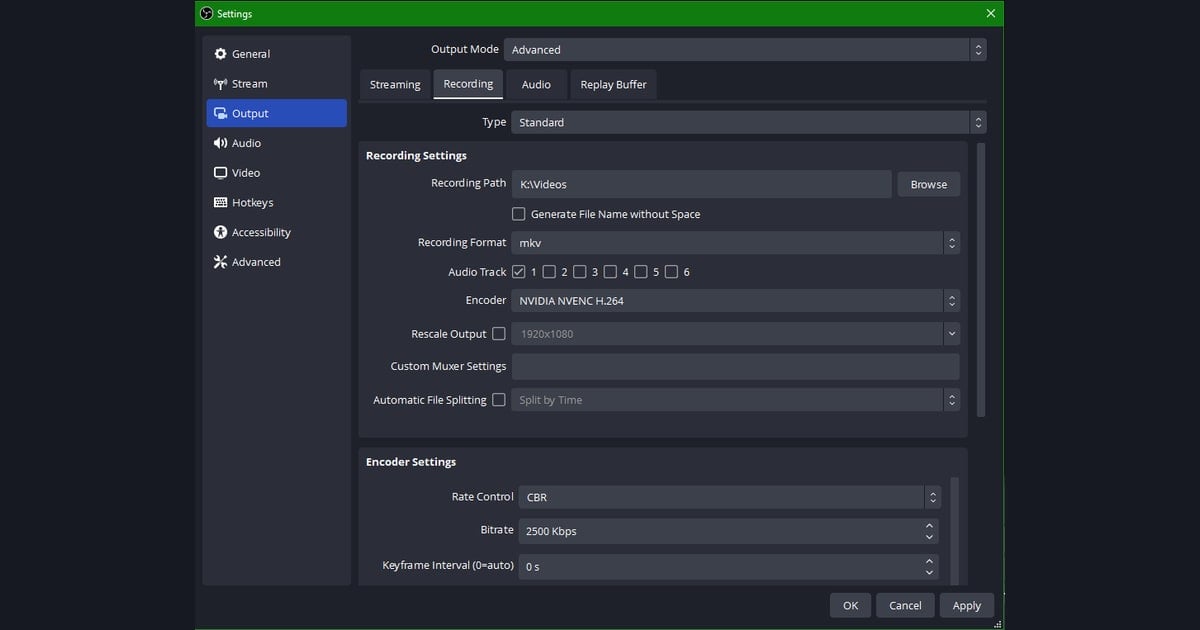
Sau khi cài xong, ở vùng điều khiển góc dưới bên phải OBS sẽ xuất hiện nút Bắt đầu Replay Buffer. Phải nhấn nút này thì buffer mới thực sự chạy. Nên tập thói quen bật một lần trước khi bắt đầu chơi game.
Tự động bật buffer sẵn
Nếu hay quên nhấn nút mỗi lần, bạn có thể bật tùy chọn kiểu như Tự động bắt đầu replay buffer khi bắt đầu stream trong phần cài đặt chung. Như vậy khi bắt đầu phát sóng hoặc ghi hình thì buffer cũng chạy theo, giảm chuyện lỡ quên không bật.
Gán phím tắt
Cốt lõi của replay buffer là phím tắt. Vì chỉ có ý nghĩa khi bạn nhấn được ngay sau khi pha hay xảy ra. Gán phím như sau.
- Mở Cài đặt rồi chọn Phím tắt ở menu bên trái.
- Tìm mục Lưu Replay trong danh sách.
- Nhấn vào ô nhập rồi bấm phím bạn muốn dùng. Nên chọn phím không trùng với phím trong game như F9.
- Nhấn OK để lưu, và khi có pha hay trong lúc chơi thì bấm phím đó.
Giờ trong lúc buffer đang bật và bạn đang chơi, khi có cảnh đáng giữ thì chỉ cần bấm phím đã gán. Khi đó N giây cho tới khoảnh khắc ấy sẽ được lưu thành file clip. Bạn có thể vớt lại không bỏ sót những pha ace trong Valorant hay clip Valorant, hay những pha giao tranh trong giao tranh Liên Minh Huyền Thoại.
Giới hạn của cách dùng OBS và sự khác biệt của DOR
Đến đây là cách chuẩn mực của replay buffer trong OBS. Rõ ràng nó mạnh, nhưng có hai điều kiện tiên quyết. Thứ nhất, phải bật buffer từ trước. Lỡ quên thì ván đó không còn lại gì. Thứ hai, ngay sau khi pha hay xảy ra bạn phải tự nhấn phím tắt. Nếu đang giao tranh, tay đã bận chuột và bàn phím, thì rất dễ lỡ mất thời điểm đó.
DOR xử lý tự động cả hai bước này. OBS thì phải bật replay buffer và nhấn phím tắt, còn DOR tự động phát hiện pha hay và tự lưu ngay đoạn vừa rồi thành clip. Trong lúc bạn tập trung vào game, DOR thay bạn nhận ra và giữ lại những pha kill, clutch, khoảnh khắc quyết định.

Kết quả là bạn không cần bận tâm tới thời điểm nhấn phím tắt, cũng chẳng cần nhớ phải bật buffer. Khi game kết thúc, những pha hay của ngày hôm đó đã được sắp xếp thành clip sẵn. Với những game có nhiều pha giao tranh kết thúc trong tích tắc như Overwatch, việc tự động phát hiện vớt cảnh ổn định hơn nhiều so với cách con người tự nhấn phím tắt.
Tổng kết
Replay buffer liên tục giữ N giây gần nhất trong bộ nhớ, nên ngay cả khi không bật ghi hình từ trước bạn vẫn lưu được khoảnh khắc vừa trôi qua. Trong OBS, bạn bật buffer trong phần cài đặt xuất, định mức thời gian tối đa rồi gán phím tắt là xong. Tuy vậy vẫn còn gánh nặng phải luôn bật buffer và tự nhấn phím. Nếu dùng DOR, quá trình này được tự động hóa, DOR tự phát hiện pha hay và giữ lại đoạn vừa rồi thành clip. Nếu bạn chỉ muốn tập trung vào game, thì cách dùng DOR đỡ phải động tay hơn nhiều.