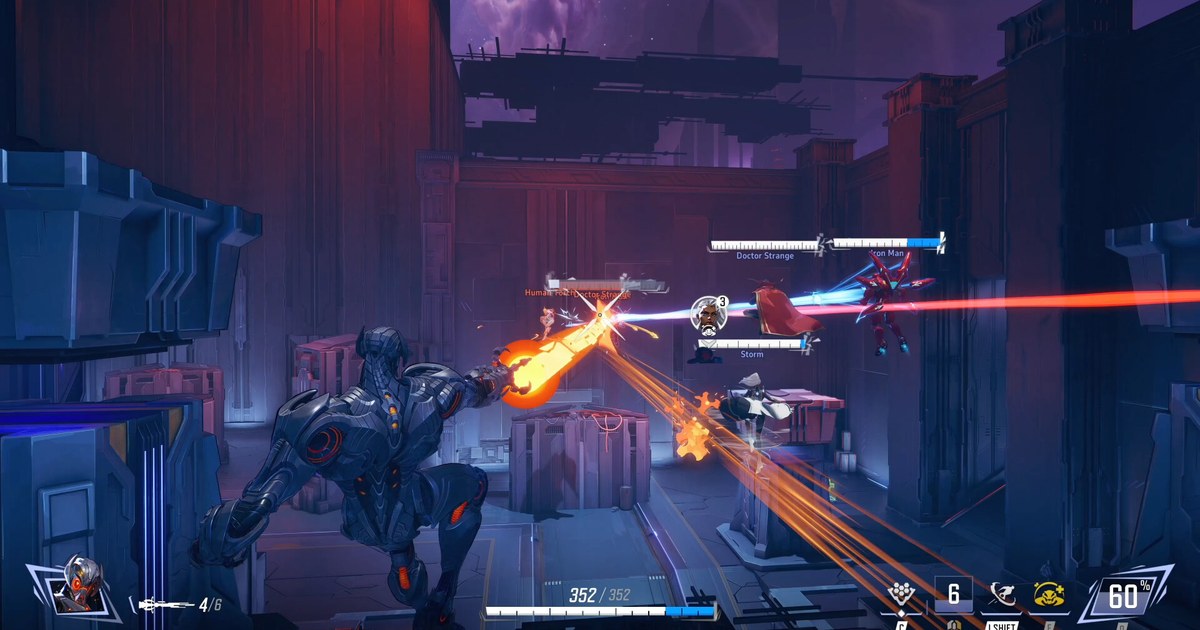
Kết luận trước: bạn đổi tâm ngắm Marvel Rivals tại Settings > Keyboard hoặc Controller > Combat > HUD, và bắt đầu bằng dấu cộng mảnh hoặc chấm màu xanh lơ hoặc xanh lá neon, tắt hoạt ảnh, khoảng hở giữa nhỏ.
Màu mặc định là trắng, và nhiều hướng dẫn đều cho rằng nó dễ bị lẫn trong nền sáng và hiệu ứng kỹ năng. Bạn chỉ cần chia kiểu theo loại tướng, và nếu thích một tâm ngắm do người khác chia sẻ thì trên PC có thể nhập bằng một lần dán.
Nếu bạn lo về khung hình, hãy xem cài đặt đồ họa Marvel Rivals, còn muốn biết từng tùy chọn thay đổi gì trên màn hình thì đọc từ điển tùy chọn tâm ngắm Overwatch 2. Tên menu có thể khác theo bản vá và nền tảng, nên nội dung này tính đến ngày 24/11/2026.
Kết luận: xanh lơ hoặc xanh neon, dấu cộng mảnh hoặc chấm, lưu theo loại tướng
Tổ hợp khởi đầu an toàn nhất là xanh lơ hoặc xanh lá neon, dấu cộng mảnh hoặc chấm, khoảng hở giữa nhỏ và bật viền. Màu sắc là chuyện sở thích, nhưng các gam xanh lá, xanh dương, hồng và vàng thường được khuyên dùng vì dễ tách khỏi nền và mô hình tướng.
Màu đỏ chỉ an toàn khi nó vẫn khác biệt với hiệu ứng của đối phương. Về kiểu dáng, nhiều hướng dẫn gợi ý chấm hoặc dấu cộng mảnh cho tướng bắn chính xác và vòng tròn lớn hơn cho tướng cận chiến hay diện rộng. Sau khi thiết lập, hãy chỉ đổi một thứ mỗi lần để biết thay đổi nào thật sự có ích.
Tâm ngắm mới có giúp ngắm tốt hơn hay không thì phải xem lại các trận của chính bạn mới biết. Cách lưu trận miễn phí được tóm tắt trong cách quay game miễn phí không có watermark.
Cách đổi và lưu tâm ngắm
- 1Mở menu tâm ngắmTrong Settings, chọn Keyboard hoặc Controller, vào Combat rồi kéo xuống HUD là thấy các tùy chọn tâm ngắm. Bạn cũng có thể vào từ menu tạm dừng trong trận. Tên mục có thể khác chút theo bản vá và nền tảng.
- 2Chọn kiểu và tắt hoạt ảnhChọn chấm, dấu cộng, vòng tròn hoặc vòng tròn kèm dấu cộng, và bắt đầu với hoạt ảnh tâm ngắm đã tắt. Tâm ngắm cố định cho thấy điểm ngắm nhất quán nên dễ quen hơn.
- 3Chỉnh màu và viềnMở phần nâng cao để chỉnh màu, độ mờ, viền, độ dày và khoảng hở giữa. Màu tùy chỉnh cho phép nhập giá trị RGB, hãy kiểm tra là bạn vẫn thấy rõ ở cả bản đồ sáng và tối.
- 4Lưu mới hoặc nhập mãDùng Save As New để lưu thành bản riêng, không ghi đè cài đặt gốc. Trên PC, mở Reticle Save, chọn Import, dán mã rồi xác nhận. Máy console không hỗ trợ nhập mã nên phải tự điền thông số.
- 5Gán theo tướng và thử ở khu tập luyệnDùng bộ chọn All Heroes ở góc trên bên trái để chọn tướng và lưu tâm ngắm riêng cho tướng đó. Theo dõi bot di chuyển vài phút ở khu tập luyện, tập đảo mắt, chơi một trận thường rồi mới mang vào xếp hạng.
Tâm ngắm khởi đầu theo loại tướng
| Loại tướng | Kiểu gợi ý | Màu và khoảng hở |
|---|---|---|
| Bắn chính xác (hitscan) | Chấm hoặc dấu cộng mảnh | Xanh lơ hoặc xanh neon, khoảng hở giữa nhỏ |
| Tướng đạn bay | Dấu cộng nhỏ | Khoảng hở giữa nhỏ, bật viền |
| Cận chiến và diện rộng | Vòng tròn | Khoảng hở lớn hơn, độ dày vừa, bật viền |
| Tướng hỗ trợ | Dấu cộng mảnh | Vàng hoặc hồng không bị lẫn vào hiệu ứng |
| Tướng lai | Vòng tròn kèm dấu cộng | Nét mảnh, khoảng hở vừa |
| Khi màu bị lẫn | Đổi sang vàng, magenta hoặc hồng | Kiểm tra ở cả bản đồ sáng và tối |
| Màu đỏ | Chỉ khi vẫn khác với hiệu ứng đối phương | Mặc định nên tránh, dùng viền để tăng tương phản |
Kiểm tra trước khi vào xếp hạng
- Màu tâm ngắm thấy rõ ở cả bản đồ sáng và tối
- Đã tắt hoạt ảnh tâm ngắm
- Đã lưu kiểu dáng cho từng loại tướng
- Đã thử với bot di chuyển ở khu tập luyện
- Chỉ đổi một cài đặt mỗi lần để so sánh
Dùng DOR để xem lại trận sau khi đổi tâm ngắm
DOR là ứng dụng quay game miễn phí cho Windows. Mở một game được hỗ trợ là ứng dụng tự nhận diện và ghi lại cả trận, các bản ghi được gom trong mục Clip của tôi.
Hãy đặt các trận trước và sau khi đổi tâm ngắm cạnh nhau để xem tâm ngắm có che tầm nhìn khi giao tranh không và bạn có mất mục tiêu ít hơn không. Với game chưa được hỗ trợ, bạn có thể quay màn hình rồi tự cắt cảnh muốn lưu, và kết quả không có watermark. Xem chi tiết tại tính năng tự động quay của DOR.

