Để tự VOD review, trước hết bạn cần có trận đấu được lưu thành video, vì không phần mềm hay công cụ VOD review nào giúp được với một trận bạn không thể xem lại. Bản phát lại trong game có thể hết hạn khi có bản vá mới hoặc chỉ giữ vài trận gần nhất, nên tự quay lại những trận muốn nghiên cứu là cách giữ chúng trên máy của bạn. Bài này dành cho các game đối kháng trên PC như VALORANT, Liên Minh Huyền Thoại (League of Legends) và Overwatch, đi qua các bước quay, chọn trận, kiểm tra và lưu khoảnh khắc. Cách lưu và tải bản phát lại VALORANT đã có trang riêng là hướng dẫn replay VALORANT, nên ở đây chỉ nói những phần áp dụng giống nhau cho mọi game.
Kết luận ngắn: chỉ một hai khoảnh khắc, không phải cả trận
Tính đến ngày 2 tháng 10 năm 2026, có hai cách để có một trận đấu mà xem lại: dùng tính năng phát lại của chính game, hoặc lưu trận đấu thành video trên PC. Bản phát lại rất tiện, nhưng mỗi game quy định riêng thời hạn lưu và số trận, và có game không gồm chat hay giọng nói, nên muốn so sánh nhiều trận theo thời gian thì cần tệp video. Quy định phát lại của Liên Minh Huyền Thoại có trong hướng dẫn replay Liên Minh Huyền Thoại. Về lượng xem mỗi lần, hãy chọn một hai khoảnh khắc thay vì cả trận. Không có nguồn chính thức nào quy định độ dài, nên đó chỉ là nguyên tắc chung của bài này, và bài không khẳng định việc xem lại sẽ tăng tỷ lệ thắng hay trình độ.
Năm bước tự xem lại trận đấu của bạn
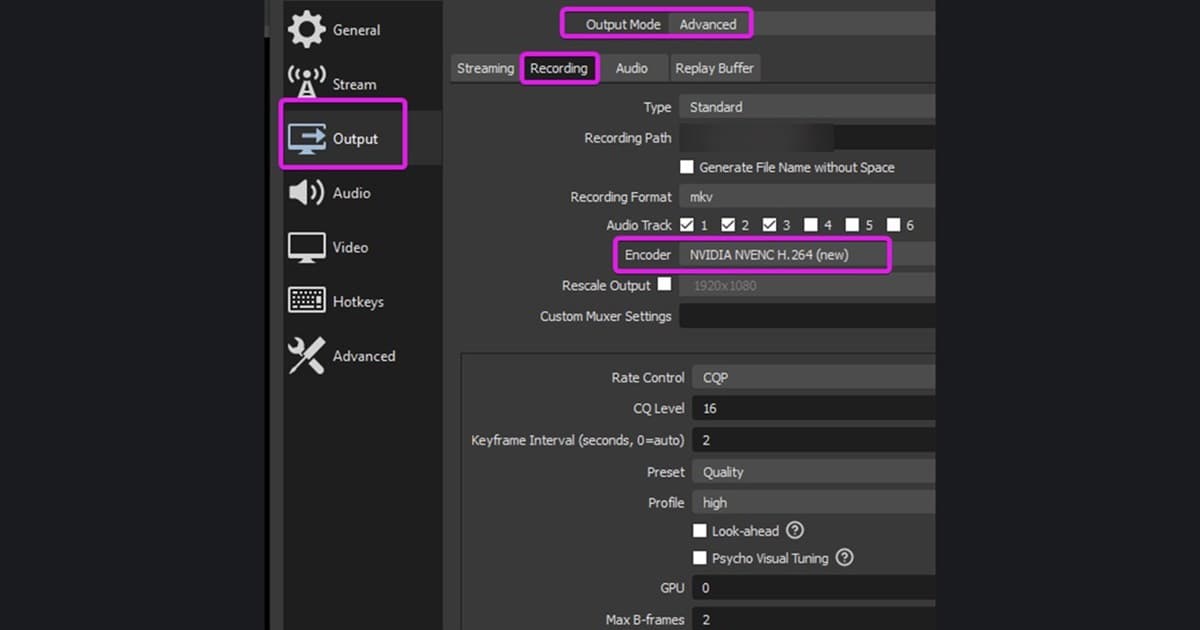
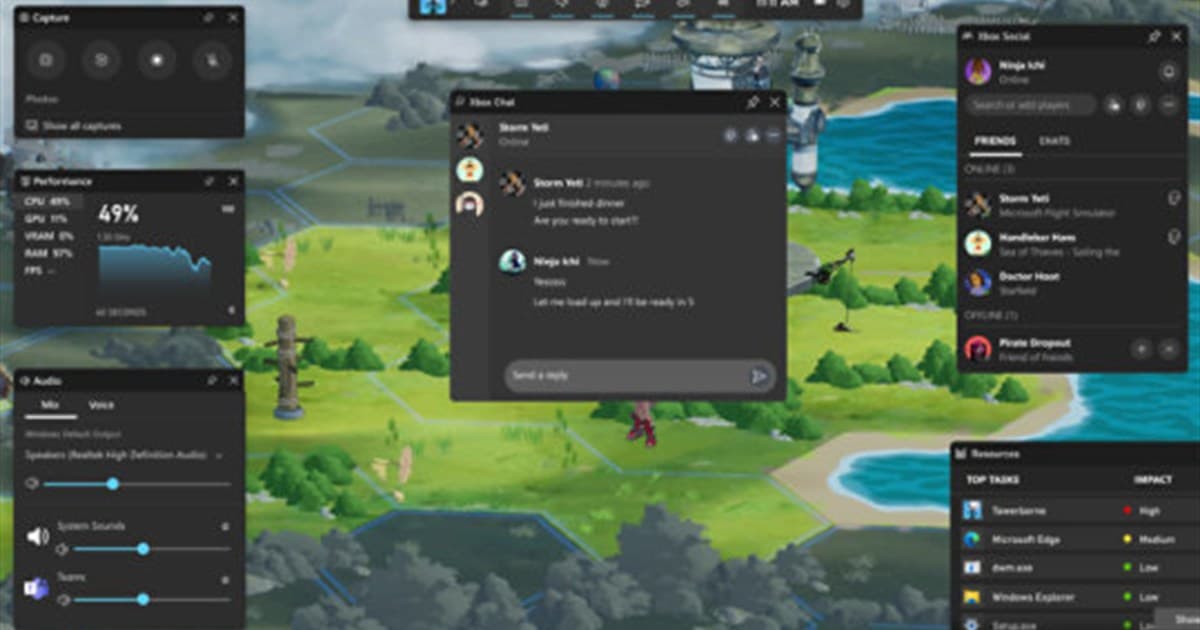
- 1Chọn cách quay và dọn dung lượng — Hãy chọn một cách để mỗi trận được lưu thành video thay vì chỉ dựa vào bản phát lại. Bạn có thể tự quay bằng OBS, Xbox Game Bar hoặc, với card đồ họa NVIDIA, là NVIDIA app, hay dùng một ứng dụng tự động quay như DOR. Video tích lũy rất nhanh, nên trên Windows 11 hãy mở Start > Settings > System > Lưu trữ (Storage) và xem Storage Sense cùng các đề xuất dọn dẹp trước khi bắt đầu. Nhu cầu dung lượng khác nhau tùy máy nên bài không đưa ra con số.
- 2Kiểm tra âm thanh có thật sự được ghi — Nếu muốn xem lại cả giao tiếp lúc đó, micrô phải được ghi. Trên Windows 11, vào Settings > Privacy & security > Microphone, bật Microphone access, rồi kiểm tra Let apps access your microphone và Let desktop apps access your microphone đều đang bật. Với OBS, hãy nhìn thanh đo âm lượng trong khung Bộ lọc âm thanh (Audio Mixer) ở phía dưới; với Xbox Game Bar, bật tắt micrô bằng phím Windows+Alt+M. Trước khi dùng thật, hãy quay thử một đoạn ngắn rồi phát lại. Windows 10 đã hết hỗ trợ ngày 14/10/2025 nên bài này lấy Windows 11 làm chuẩn.
- 3Chọn trận để xem lại — Đừng cố xem tất cả. Hãy chọn trong số các trận thua, trận có diễn biến đổi hướng mạnh, hoặc trận bạn không giải thích được vì sao lại như vậy. Trong trận đã chọn, thu hẹp các ứng viên còn một vài cái, chẳng hạn một pha giao tranh quan trọng hoặc lúc bạn bị thiệt hại lớn. Đây là nguyên tắc xem lại chung chứ không phải điều tài liệu chính thức quy định, và không có con số dựa trên bằng chứng cho việc nên xem bao nhiêu trận.
- 4Mỗi lần kiểm tra một hai khoảnh khắc — Xem khoảnh khắc đã chọn và liên tục tạm dừng, tua lại. Đừng đánh giá kết quả trước; hãy ghi theo thứ tự những gì bạn biết lúc đó và hành động bạn thực sự chọn. Nếu bạn dùng thêm bản phát lại VALORANT, hãy nhớ lưu ý trong FAQ chính thức rằng nó dùng góc nhìn của máy chủ và có thể lệch nhẹ so với bản bạn tự quay.
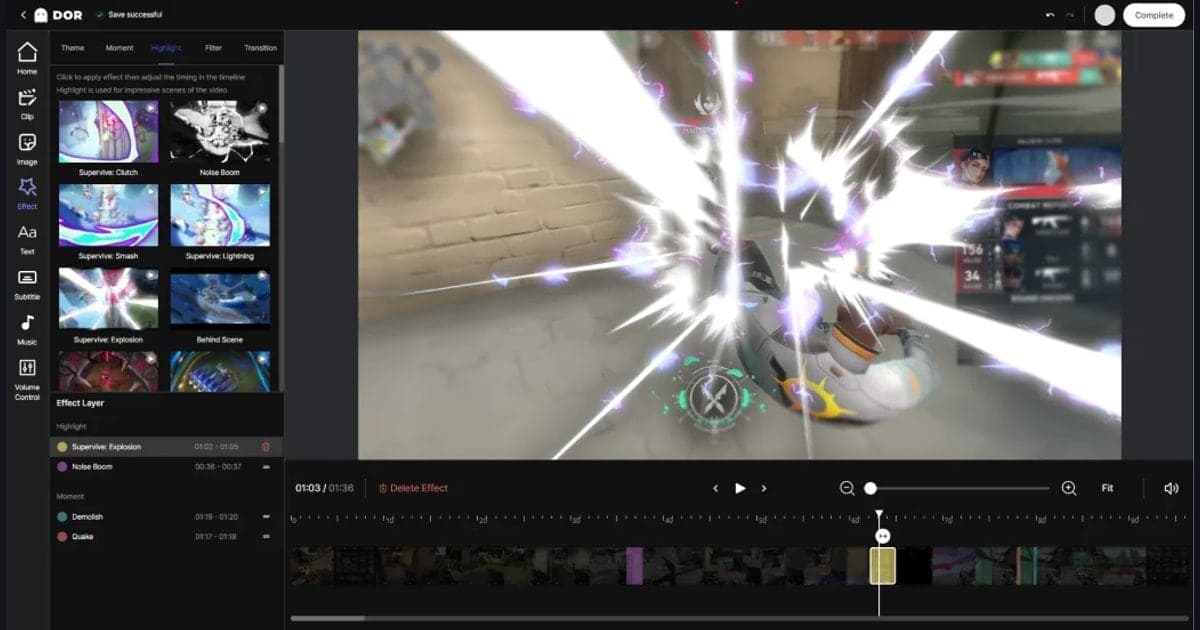
- 5Cắt khoảnh khắc và lưu riêng — Khoảnh khắc đã kiểm tra xong nên được lưu tách khỏi tệp cả trận để sau này dễ tìm. Trong DOR, hãy dùng chức năng cắt đoạn trong thư viện ứng dụng, chọn điểm bắt đầu và kết thúc, và chọn tỷ lệ đầu ra 16:9, 9:16 hoặc 1:1. Đoạn đã lưu có thể chia sẻ bằng liên kết dor.gg và phát được trên trình duyệt di động. Ghi ngày và tên game vào tên tệp là cách sắp xếp đơn giản đủ để tìm lại.
Tính năng phát lại và tự quay: so sánh (kiểm tra ngày 2/10/2026)
| Cách làm | Phạm vi tài liệu chính thức xác nhận | Ưu điểm và giới hạn |
|---|---|---|
| Phát lại trong game Liên Minh Huyền Thoại | Trang hỗ trợ của Riot (bản đăng ngày 27/3/2026) cho biết bản phát lại chỉ tồn tại trong một chu kỳ bản vá và client chỉ có 20 trận gần nhất. Tệp .rofl được mở bằng Watch Replay và không gồm chat trong game. | Ưu điểm là mở ngay trong client. Nó hết hạn khi bản vá đổi và không thể gửi làm bằng chứng báo cáo, nên trận nào muốn giữ lâu cần lưu riêng. |
| Phát lại VALORANT | Theo bài viết của nhà phát triển ngày 16/9/2025, phát lại áp dụng cho Unrated, Competitive, Swiftplay, Premier và chỉ mở được trận chơi ở bản vá đang chạy. Giọng nói và chat văn bản không được ghi, lúc đó cũng chưa có cắt clip hay chia sẻ. Bản vá 12.00 và 12.10 sau đó đã đổi một số quy tắc, nên hãy xem ghi chú bản vá mới nhất. | Dòng thời gian hiện biểu tượng hạ gục và tử vong, và bạn có thể đổi tốc độ phát. FAQ chính thức lưu ý bản phát lại dùng góc nhìn của máy chủ nên có thể lệch nhẹ so với màn hình bạn tự quay. |
| Phát lại Overwatch | Bài giới thiệu chính thức cho biết thẻ Replays trong hồ sơ tải 10 trận gần nhất (không gồm hướng dẫn và sân tập) và được đặt lại khi có bản vá mới. Bài không ghi ngày đăng, còn ghi chú bản vá ngày 26/5/2026 nêu rõ mã replay đã bị xóa. | Dễ mở ngay trong game. Vì bị đặt lại theo bản vá nên không phù hợp để lưu lâu dài. |
| Tự quay (OBS, Xbox Game Bar, NVIDIA app) | OBS mặc định thu âm thanh máy tính và micrô, khuyến nghị MKV phòng khi sự cố bất ngờ, và chuyển sang MP4 bằng mục Ghép lại bản ghi (Remux Recordings) trong menu Tập tin (File). Xbox Game Bar quay bằng phím Windows+Alt+R và lưu MP4 trong thư mục Captures bên trong Videos. Record của NVIDIA app dùng Alt+F9 và chỉ dành cho card đồ họa NVIDIA. | Tệp vẫn còn bất kể bản vá hay số trận, và có thể thu cùng lúc âm thanh game và micrô. Đổi lại bạn phải tự bắt đầu quay, tự quản lý dung lượng ổ đĩa và cài đặt âm thanh. |
| DOR tự động quay toàn trận | Tự phát hiện game được hỗ trợ, quay toàn bộ trận thành mp4 và gom vào thư viện của ứng dụng, nơi bạn có thể cắt một đoạn. | Trận đấu được lưu mà bạn không cần tự bấm quay. Đây là ứng dụng desktop Windows chỉ hoạt động với game được hỗ trợ, và việc chọn khoảnh khắc để xem vẫn do bạn quyết định. |
Checklist VOD review
- Trước khi pha giao tranh này bắt đầu, tôi đứng ở đâu và có giải thích được vì sao chọn vị trí đó không?
- Trong thông tin mà hình ảnh và âm thanh cho tôi lúc đó, tôi đã bỏ sót điều gì?
- Quyết định tôi đưa ra có khớp với hành động tôi thực sự làm không?
- Nếu tình huống này quay lại, tôi sẽ chỉ đổi đúng một điều nào?
- Nếu có giao tiếp với đồng đội, yêu cầu và phản hồi của tôi có rõ ràng không?
- Tôi đã viết thành một câu hành động cần kiểm tra ở trận tiếp theo chưa?
Giữ trận đấu thành video với DOR
Việc xem lại bắt đầu sau khi trận kết thúc, và nếu lúc đó không có video thì chẳng còn gì để nhìn lại. DOR, một ứng dụng Windows miễn phí, tự phát hiện game được hỗ trợ, quay toàn bộ trận thành mp4 và gom vào thư viện của ứng dụng. Khi xem lại một trận xếp hạng, nếu âm thanh game và micrô được ghi cùng nhau thì bạn nghe lại được cả giao tiếp lúc đó, và trên card đồ họa NVIDIA thì mã hóa phần cứng NVENC được dùng theo mặc định. VALORANT, Liên Minh Huyền Thoại và Overwatch là các game được hỗ trợ có clip nổi bật như hạ gục được tạo tự động, nhưng khi xem lại thì lấy video toàn trận làm gốc là tự nhiên hơn. TFT và Apex Legends chỉ có tự động quay toàn trận, nên đừng mong có clip tự động. Khi đã biết khoảnh khắc cần xem, hãy cắt và lưu từ thư viện; các bước được trình bày trong cách cắt clip game. DOR lo phần quay và lưu đoạn, còn xem khoảnh khắc nào và đặt câu hỏi gì vẫn do bạn quyết định.
Nguồn chính thức và ngày kiểm tra
Đây là các tài liệu chính thức đã kiểm tra ngày 2 tháng 10 năm 2026. Quy định phát lại của Liên Minh Huyền Thoại lấy từ Replays FAQ & Pro-Tips của Riot, phát lại VALORANT từ Replays: Everything You Need to Know, còn định dạng quay và Remux từ OBS Standard Recording Output Guide. Với Overwatch, bài dựa vào bài giới thiệu replay chính thức và ghi chú bản vá tháng 5 năm 2026; hướng dẫn quyền micrô và dung lượng dựa vào các trang hỗ trợ của Microsoft, và mô tả NVIDIA app dựa vào trang chính thức của NVIDIA. Quy tắc game có thể đổi theo từng bản vá nên an toàn nhất là xem thêm ghi chú bản vá mới nhất.