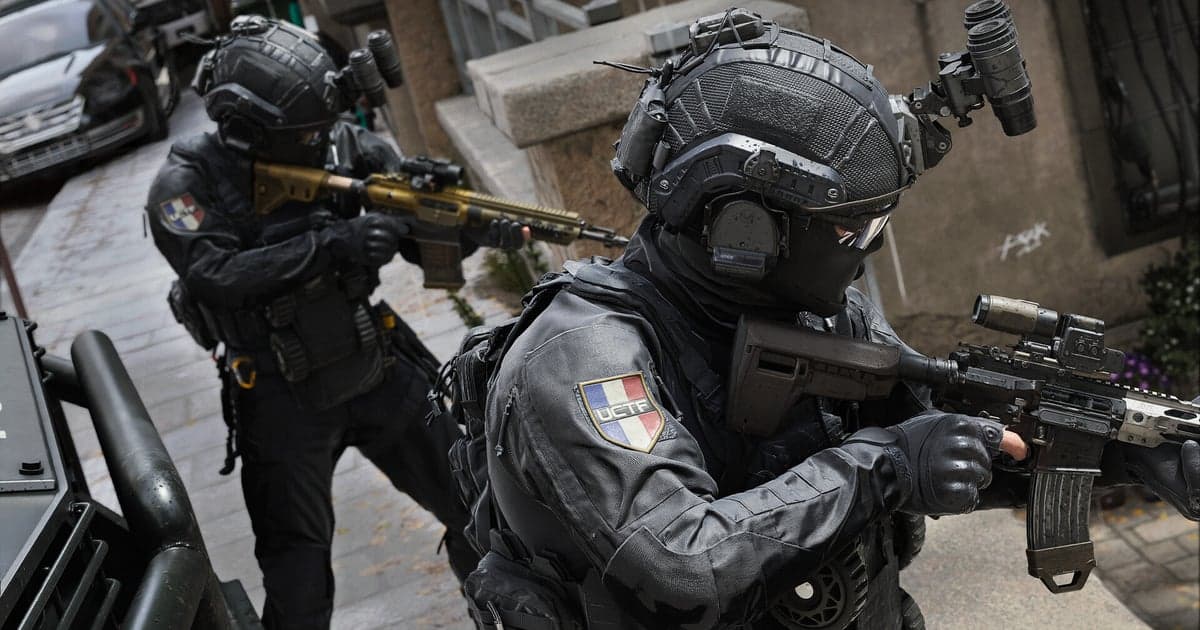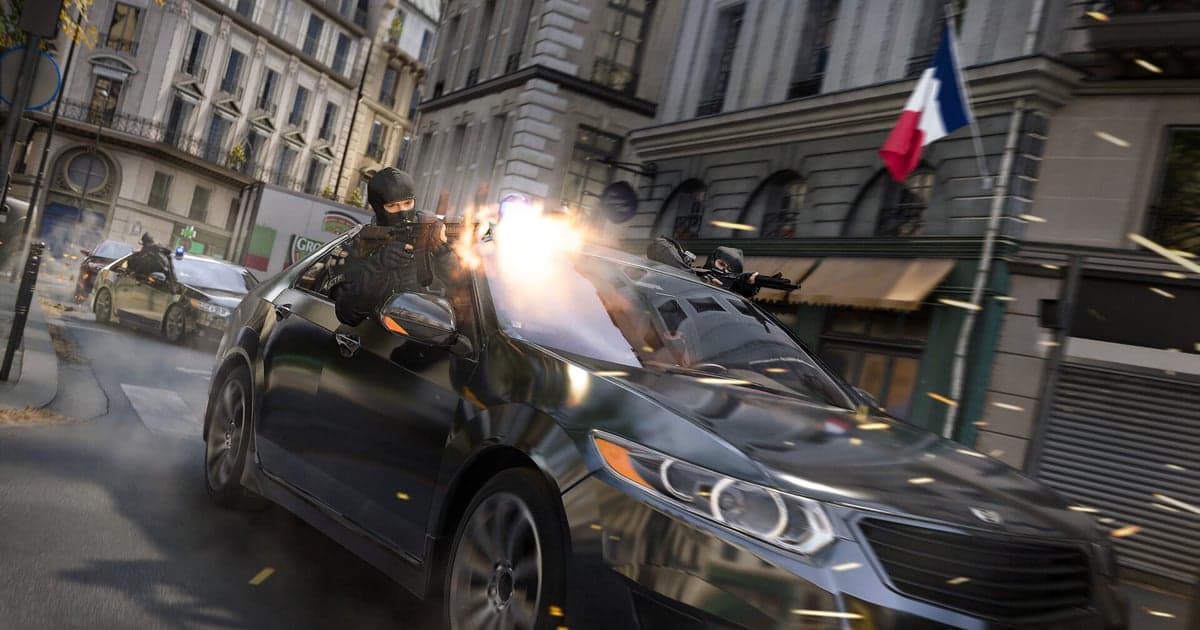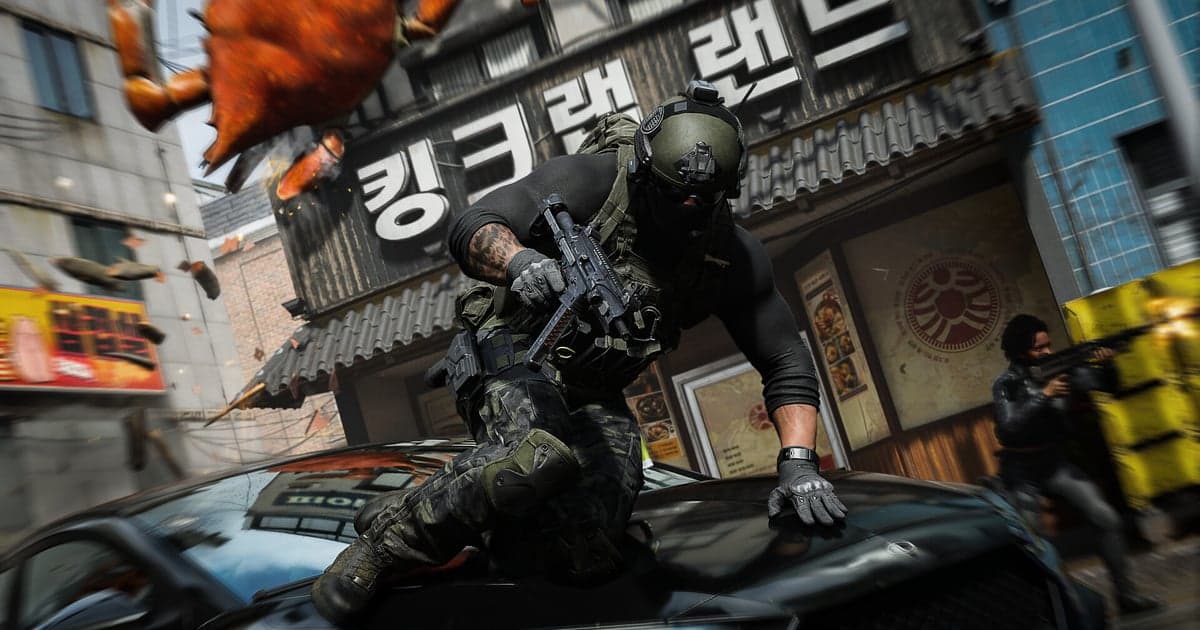
Bài này chỉ làm một việc: bạn vừa có một khoảnh khắc đáng giữ trong Call of Duty: Modern Warfare 4 (MW4) và muốn nó thành một tệp trên máy. Theo blog chính thức của Activision, tựa mới nhất của dòng Call of Duty mở bản đầy đủ vào 0 giờ ngày 23 tháng 10 theo giờ địa phương, trong khi trang Steam ghi ngày phát hành là 22 tháng 10; người mua trước bản số đã chơi Campaign Early Access từ ngày 16 tháng 10, nên khoảnh khắc đáng giữ thì đã xuất hiện rồi. Vấn đề là chưa có trang chính thức nào nói MW4 có tự lưu clip được hay không. Tính đến ngày 17 tháng 10 năm 2026, danh sách tính năng trên trang Steam không có mục ghi hình hay replay, và bài viết hỗ trợ của Activision về cấu hình PC cũng không nói gì. Thay vì phỏng đoán, bài viết chỉ cho bạn chỗ để kiểm tra chức năng đó và đưa ra quy trình bắt khoảnh khắc dùng được ngay bằng công cụ ghi hình trên PC. Phạm vi: bài này chỉ lo đưa khoảnh khắc thành tệp nằm trên máy của bạn.
Câu trả lời ngắn: đừng chờ chức năng trong game — để bản ghi chạy, rồi nhấn F8 ngay sau khoảnh khắc
Trước tiên là chuyện chức năng. Không có tài liệu chính thức nào về công cụ clip hay replay trong MW4. Khi game đã chạy, hãy mở menu thiết lập xem một lượt và tra các bài viết về tựa game này trên support.activision.com; một tùy chọn bắt hình mới thường xuất hiện ở đó trước. Trong lúc chờ xác nhận thì những pha đẹp vẫn cứ đến, nên cách an toàn hơn là để một công cụ ghi hình chạy sẵn. Hai quy trình sau phủ gần hết mọi tình huống. Thứ nhất là ghi cả phiên chơi thành một video rồi cắt phần cần sau khi xong. Thứ hai là nhấn phím tắt ngay sau một khoảnh khắc để chỉ lưu đoạn vừa trôi qua. Hai cách dùng chung được: một pha giao tranh dài hay một đoạn nhiệm vụ thì lấy từ video cả phiên dễ hơn, còn một mạng hạ gục thì phím tắt nhanh hơn. Nếu bạn đang dùng Steam Game Recording có sẵn, hãy xem trước dung lượng mà bản ghi nền được phép chiếm và ổ đĩa mà nó ghi vào trong hướng dẫn xử lý khi Steam Game Recording hết dung lượng. Tệp ghi hình đầy lên rất nhanh, và khi ổ đĩa chật thì bản ghi mới đơn giản là không chạy. Có ba giá trị cần chốt trước khi mở game: độ phân giải, tốc độ khung hình và độ dài clip. Hãy đặt chúng lúc game còn đóng. Âm thanh cũng cần một quyết định. Tiếng được thu vào chung một đường, và khi bật tùy chọn ghi toàn bộ âm thanh thì cuộc gọi Discord cùng nhạc sẽ vào chung đường đó với tiếng game. Cứ bật nếu bạn muốn giữ tiếng thoại đồng đội, và tắt nếu chỉ muốn tiếng game với micro. Quy trình này áp dụng y nguyên cho các tựa bắn súng khác trên PC: với một game như Battlefield 6, nơi cả trận được ghi thành một video thay vì cắt thành clip theo sự kiện, các bước dùng phím tắt là giống nhau. Cuối cùng hãy xem lại nền tảng. Trang Steam ghi bản PC của MW4 chỉ hỗ trợ Windows. Quy trình trong bài dành cho bản PC Windows; nếu bạn chơi trên console hay Nintendo Switch 2, hãy dùng chức năng bắt hình của chính thiết bị đó. Bài này chỉ xử lý đến bước lưu thành tệp.
Quy trình bắt khoảnh khắc, từng bước
- 1Chốt độ phân giải và tốc độ khung hình trước khi mở gameMặc định là 1080p và 30 fps, có thể chọn 60 fps; từ 1440p trở lên hoặc từ 120 fps trở lên thuộc DOR Pro. Hãy chọn cả hai giá trị trong phần thiết lập trước khi MW4 khởi động. Nếu sau này định đưa lên nền tảng video thì 60 fps đáng để đánh đổi dung lượng.
- 2Kiểm tra độ dài clip và các phím tắtPhím tắt lưu clip mặc định là F8 và độ dài mặc định là 30 giây, chọn được 15, 30, 45 hoặc 60 giây. Sáu mươi giây phù hợp với những pha giao tranh kéo dài, còn 15 giây giữ cho chuỗi hạ gục gọn gàng. Quay màn hình là F7. Hãy chắc hai phím này không trùng với phím trong game trước khi vào trận.
- 3Quyết định cách thu âm thanhTiếng được ghi vào chung một đường. Khi bật tùy chọn ghi toàn bộ âm thanh, tiếng game và micro sẽ có thêm mọi âm thanh khác của máy, gồm cả cuộc gọi Discord và nhạc. Cứ bật khi tiếng thoại đồng đội là một phần của khoảnh khắc, và tắt khi bạn muốn ghép nhạc lên một đường tiếng game sạch về sau.
- 4Mở game và xác nhận bản ghi đã nhậnNhững tựa chạy qua Call of Duty HQ được nhận diện tự động. Nếu một bản mới không hiện trong danh sách, hãy mở phần thiết lập rồi vào danh sách game và xác nhận chế độ ghi toàn bộ quá trình chơi đang bật cho tựa đó. Xem một lần ở phòng chờ trước trận đầu sẽ đỡ phải đoán về sau.
- 5Nhấn F8 ngay khi khoảnh khắc kết thúcF8 lưu đoạn vừa trôi qua, nên nhấn trong vòng một hai giây sau khi khoảnh khắc kết thúc sẽ giữ nó ở giữa clip. Trong một pha giao tranh dài, bạn có thể nhấn F8 nhiều lần để chia hành động ra nhiều clip. Khi biết trước là sẽ kéo dài, hãy bắt đầu quay màn hình bằng F7 và nhấn F7 lần nữa lúc kết thúc.
- 6Cắt trong thư viện rồi xuất tệpClip đã lưu và video của cả phiên chơi nằm trong thư mục được đặt làm đường dẫn lưu tệp, và xuất hiện ở mục Clip của tôi trong ứng dụng. Dùng Cắt đoạn để đặt điểm đầu và điểm cuối, chọn 16:9, 9:16 hoặc 1:1, rồi đăng nhập để hoàn tất. Chọn preset xuất Gốc thì tệp được sao lại đúng chất lượng lúc ghi.
Cách giữ từng loại khoảnh khắc (kiểm tra ngày 17 tháng 10 năm 2026)
| Khoảnh khắc bạn muốn | Cách giữ lại | Điều cần lưu ý |
|---|---|---|
| Một mạng hạ gục hoặc pha đấu súng ngắn | Nhấn F8 ngay khi nó kết thúc (mặc định 30 giây vừa qua) | Hãy bấm F8 ngay khi pha đó kết thúc. Bấm muộn sẽ đẩy khoảnh khắc về đầu đoạn clip, nên vừa xong là bấm luôn. |
| Pha giao tranh dài hoặc một đoạn nhiệm vụ | Để nguyên video cả phiên rồi cắt sau | Tệp của cả phiên rất lớn. Cắt phần bạn cần rồi đánh dấu thích để phần dọn dẹp tự động bỏ qua nó. |
| Menu, launcher, mọi thứ ngoài game | F7 để quay màn hình, nhấn F7 lần nữa để dừng | Nó quay cả màn hình, nên hãy đóng những cửa sổ bạn không muốn lọt vào khung. |
| Khoảnh khắc muốn làm video dọc | Cắt đoạn rồi xuất ở 9:16 (cũng có 1:1) | Bản 1:1 là hình vuông nằm trong khung 9:16, và muốn hoàn tất thì phải đăng nhập. |
| Vài giây trước khi game thoát đột ngột | Cắt phần cuối của video phiên vừa kết thúc | Khi tiến trình đóng, bản ghi của phiên cũng dừng theo, nên F8 không còn với tới khoảnh khắc đó. |
| Phần chơi trên console hoặc Nintendo Switch 2 | Chức năng bắt hình của chính thiết bị đó | Ứng dụng PC không ghi được. Mọi thứ ở đây áp dụng cho bản PC. |
Danh sách kiểm tra để không bỏ lỡ khoảnh khắc
- Đã đặt độ phân giải, tốc độ khung hình và độ dài clip trước khi mở game
- F8 và F7 không trùng với phím bạn dùng trong game
- Tùy chọn ghi toàn bộ âm thanh đang ở trạng thái bạn muốn (bật thì tiếng Discord cũng vào theo)
- Ổ đĩa lưu còn dư dung lượng (dưới 30GB trống sẽ có cảnh báo, dưới 20GB thì bản ghi dừng)
- Đã kiểm tra vị trí phím F8 để bấm được ngay sau một pha đáng giữ
- Những clip đáng giữ đã được đánh dấu thích để phần dọn dẹp tự động không xóa
Giữ khoảnh khắc Modern Warfare 4 bằng DOR
DOR là ứng dụng máy tính Windows miễn phí. Nó nhận diện các game được hỗ trợ khi bạn mở, rồi ghi cả phiên chơi ra một tệp mp4, từ lúc mở game đến lúc đóng. Call of Duty đi theo nhánh ghi toàn bộ quá trình chơi, và bạn giữ một pha bằng cách bấm F8 ngay sau khi nó trôi qua để lưu đoạn vừa diễn ra. Việc tự biến pha hạ gục và pha chết thành clip thì dùng được ở những game đã đăng ký các sự kiện đó, chẳng hạn VALORANT. Đoạn đã lưu có thể xuất từ Cắt đoạn ở 16:9, 9:16 hoặc 1:1 (cần đăng nhập để hoàn tất), còn preset xuất Gốc thì sao lại bản ghi đúng như lúc quay. Những tựa chạy qua Call of Duty HQ được nhận diện tự động; nếu một bản mới thiếu trong danh sách, hãy kiểm tra phần thiết lập và danh sách game. DOR là ứng dụng cho PC Windows, nên quy trình này áp dụng cho bản PC.