Mấu chốt để vừa giữ chất lượng vừa giữ khung hình khi ghi hình game GeForce chỉ có một, đó là giao việc mã hóa cho chip mã hóa chuyên dụng NVENC nằm trong card NVIDIA thay vì cho CPU. Trong bài này, chúng tôi lần lượt tổng hợp theo chuẩn OBS các bước bật NVENC, giá trị preset và bitrate khuyến nghị, khác biệt theo thế hệ Turing, Ampere, Ada, quản lý driver, và cả cách dễ nhất để bỏ qua hết những thiết lập này.
NVENC là gì và tại sao phải bật
NVENC là bộ mã hóa video phần cứng nằm trong card NVIDIA GeForce. Vì công việc nặng nề là mã hóa video do mạch chuyên dụng riêng trong chip xử lý chứ không phải CPU hay nhân tính toán đồ họa, nên gần như không động tới hiệu năng GPU chạy game lẫn CPU. Trên cùng một PC, việc mất trung bình 20~30 khung hình với mã hóa phần mềm (x264) thường giảm xuống mất một con số khi chuyển sang NVENC.
Vì vậy nếu dùng card GeForce thì mục cần kiểm tra đầu tiên trong cài đặt ghi hình không phải độ phân giải hay bitrate mà là bộ mã hóa. Nếu bộ mã hóa đang để ở x264 thì dù bạn chỉnh các giá trị còn lại tốt đến đâu, game vẫn giật.
Các bước bật NVENC trong OBS
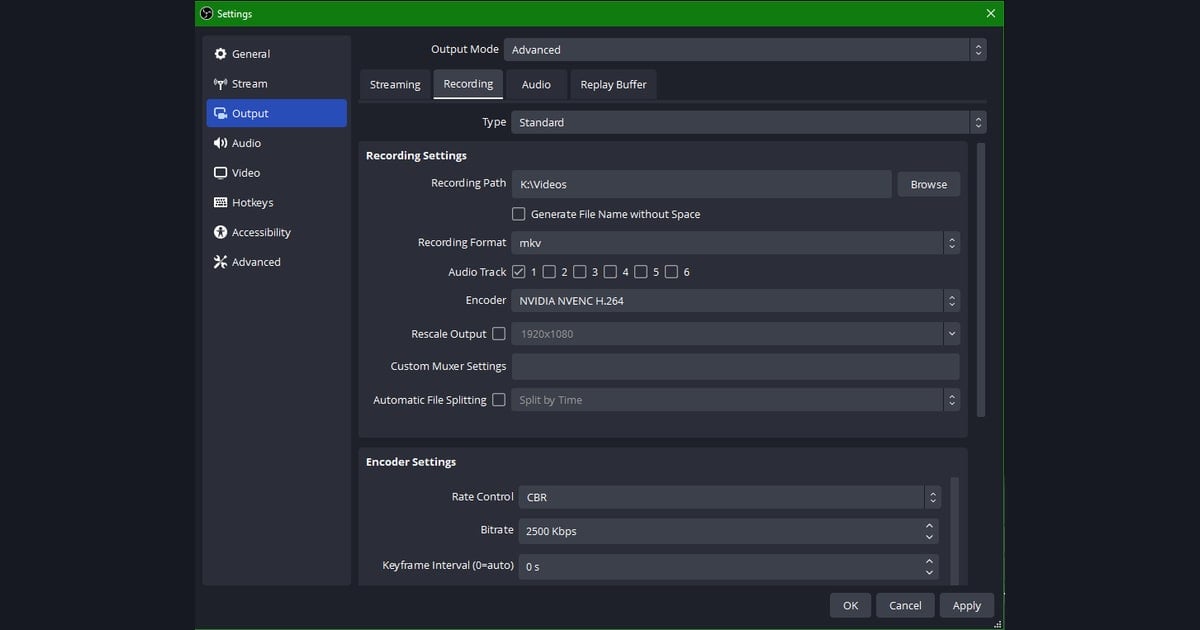
Thứ tự bật NVENC theo chuẩn OBS Studio như sau. Chỉ cần đặt một lần là áp dụng nguyên cho các lần ghi hình sau.
- Vào Cài đặt → Xuất rồi đổi chế độ xuất phía trên từ Đơn giản sang Nâng cao. Phải để Nâng cao mới chọn được bộ mã hóa và preset trực tiếp.
- Chọn thẻ Ghi hình. (Đây là cài đặt ghi hình lưu thành file chứ không phải phát sóng.)
- Ở mục bộ mã hóa, chọn NVIDIA NVENC H.264. Nếu là Ada (dòng 40) thì khi muốn tiết kiệm dung lượng hơn bạn cũng có thể chọn NVENC AV1.
- Để kiểm soát bitrate ở CBR hoặc VBR, bitrate bắt đầu từ 40000 (khoảng 40Mbps) theo chuẩn 1080p. Muốn tăng chất lượng thì nâng lên tới 60000.
- Đặt preset ở P6 (chất lượng cao, Slower), tuning ở chất lượng cao.
- Để chế độ multipass ở 2 pass (độ phân giải một phần tư), khoảng cách keyframe để 0 hoặc 2.
Đến đây là giá trị khuyến nghị chuẩn. Nếu ổ đĩa dư dả và chỉ quay video ngắn thì có thể nâng chất lượng ghi hình cao hơn, nhưng phần lớn việc ghi hình game thì giá trị trên đã đủ.
Preset và bitrate, chọn thế nào
Preset (P1~P7) định mức độ bỏ thêm thời gian mã hóa để kéo chất lượng lên. Số càng lớn thì chất lượng càng tốt và gánh nặng tăng nhẹ, nhưng trong hầu hết môi trường thì P6 (chất lượng cao) là điểm cân bằng giữa chất lượng và gánh nặng. Tuning thì nếu là ghi hình cứ để chất lượng cao là được.
Bitrate quyết định trực tiếp chất lượng. Ghi hình game 1080p 60fps thì 40~60Mbps là gọn gàng, FPS chuyển động nhanh thì phía 60Mbps ít bóng mờ hơn. Nếu nâng lên 1440p hay 4K thì phải nâng bitrate lên cùng dải 80~100Mbps mới giữ được chất lượng. Tuy nhiên bitrate càng cao thì dung lượng file càng lớn, nên hãy cân nhắc cùng với dung lượng ổ đĩa còn trống.
Khác biệt NVENC theo thế hệ, Turing, Ampere, Ada
Tùy card GeForce của bạn thuộc thế hệ nào mà chất lượng và tính năng của NVENC khác nhau. Đại khái có thể tổng hợp như sau.
Turing (dòng 20)
Từ thế hệ Turing, chất lượng NVENC đã tốt lên rất nhiều. So với Pascal (dòng 10) trước đó, khác biệt chất lượng cảm nhận được ở cùng bitrate là rõ ràng, và được đánh giá ở mức ngang ngửa thiết lập x264 Slow cùng bitrate. Nếu dùng dòng 20 thì chỉ cần bật NVENC là đã đủ chất lượng tốt.
Ampere (dòng 30)
Bộ mã hóa của Ampere thực chất cùng thế hệ với Turing, nên chất lượng mã hóa gần như không khác Turing. Tức là dòng 20 và dòng 30 nếu chỉ xét chất lượng ghi hình thì tương đương nhau. Đổi lại, phía giải mã có thêm hỗ trợ giải mã AV1.
Ada (dòng 40)
Thế hệ Ada lên một bậc với NVENC thế hệ 8. Hỗ trợ mã hóa AV1 bằng phần cứng, theo chuẩn 1080p60 có thể tiết kiệm khoảng 40% bitrate so với H.264, và số bộ mã hóa trên mỗi chip tăng lên tới 3 nên ghi hình độ phân giải cao, khung hình cao có dư địa hơn. Nếu muốn tiết kiệm dung lượng mà vẫn giữ chất lượng thì dùng NVENC AV1 trên dòng 40 là có lợi.
Driver, bất ngờ lại quyết định chất lượng và độ ổn định
NVENC hoạt động thông qua driver, nên nếu driver cũ thì mã hóa có thể không ổn định hoặc không thấy tùy chọn mới. Nếu ghi hình cứ bị ngắt quãng hoặc OBS không hiện tùy chọn NVENC thì hãy nghi ngờ driver trước.
- Cập nhật driver lên mới nhất trong NVIDIA App hoặc GeForce Experience.
- Nếu chủ yếu ghi hình, phát sóng thì dòng driver Studio đã được kiểm chứng về độ ổn định cũng là lựa chọn tốt.
- Sau khi cập nhật driver phải khởi động lại OBS thì các tùy chọn NVENC mới (preset, AV1, v.v.) mới được nhận diện đúng.
- Nếu ghi hình hay bị ngắt quãng thì hãy cài đặt sạch driver để loại bỏ xung đột với cài đặt cũ.
DOR: NVENC là mặc định nên tự nó không có cài đặt
Nếu đọc đến đây mà thấy việc tự chỉnh bộ mã hóa, preset, bitrate phiền phức, thì DOR (DOR) làm thay quá trình đó. DOR mặc định áp dụng NVENC, tự động tận dụng chip mã hóa của card NVIDIA. Sau khi cài đặt chỉ cần bật game là ghi hình bắt đầu nhẹ nhàng bằng bộ mã hóa GPU chuyên dụng, coi như việc chuyển sang NVENC mà người dùng phải tự đổi trong OBS đã được bật sẵn ngay từ đầu.
Hơn nữa, thay vì giữ nguyên cả video dài, DOR tự động phát hiện chỉ những khoảnh khắc chính như kill, ace, chicken rồi lưu thành clip ngắn. Bạn có thể gom thành highlight những vòng ace trong Valorant hay khoảnh khắc chicken trong Battlegrounds mà không cần nhấn nút ghi hình lấy một lần. Dù không biết cài đặt bộ mã hóa, dù quên ghi lại pha hay, kết quả vẫn như nhau.

Kết luận
Mấu chốt của ghi hình game GeForce không phải là cài đặt hào nhoáng mà chỉ là một việc đổi bộ mã hóa sang NVENC. Với OBS thì đổi chế độ xuất sang Nâng cao và đặt NVENC H.264, preset P6, bitrate 40~60Mbps là đủ. Nếu card là dòng 40 thì có thể tiết kiệm cả dung lượng với AV1, và giữ driver mới nhất thì độ ổn định cũng tăng. Nếu muốn bỏ qua hết quá trình này, thì hãy chỉ bật game với DOR vốn mặc định dùng NVENC để tự động chất highlight. Bạn có thể xem thiết lập khuyến nghị và ví dụ clip tự động ở trang các game hay chơi, Valorant, Battlegrounds.