OBS Studio miễn phí mà mạnh mẽ, nhưng lần đầu mở lên thì có tới 9 tab cài đặt với hàng chục mục, khiến bạn bối rối không biết "rốt cuộc phải chỉnh cái gì để quay chất lượng cao mà không lag?". Nói luôn kết luận: bạn không cần chỉnh hết. Chỉ cần làm đúng năm thứ này, gồm bộ mã hóa, điều khiển tốc độ, độ phân giải, keyframe và định dạng quay, thì những phần còn lại cứ để mặc định cũng được. Hãy làm theo đúng đường dẫn menu và giá trị khuyến nghị bên dưới. Mình cũng giải thích luôn "tại sao" mỗi giá trị lại là con số đó.
Nói ngắn gọn: giá trị quay OBS trong một dòng, và một lối tắt nhanh hơn
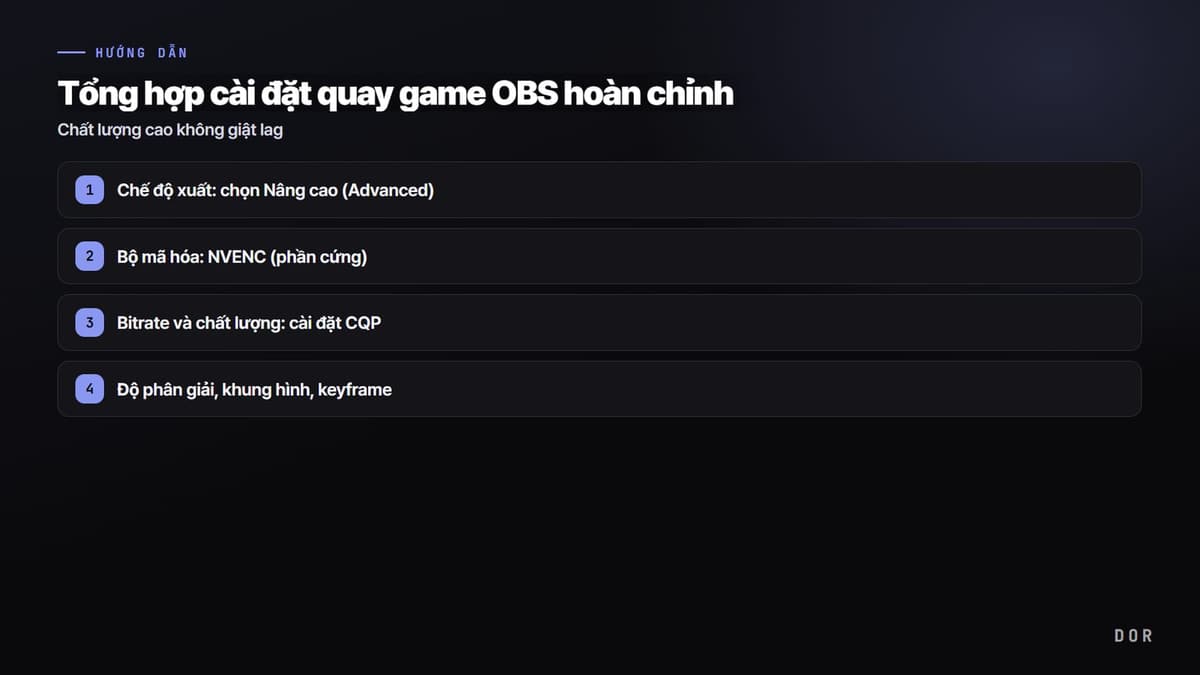
Thứ tự nhanh nhất là: đổi Chế độ xuất sang Nâng cao, rồi trong tab Quay đặt bộ mã hóa là NVIDIA NVENC (AMD là HW AVC, Intel là QuickSync) và điều khiển tốc độ là CQP 18 (16~20), trong tab Video đặt độ phân giải 1920×1080 ở 60fps (cấu hình thấp là 1280×720 ở 30fps), rồi quay lại tab Quay đặt khoảng cách keyframe 2 giây và định dạng quay là mkv (nếu bạn dùng OBS 32 trở lên và nó đã là Hybrid MP4 mặc định thì cứ giữ nguyên), cuối cùng bật tự động remux sang mp4 trong tab Nâng cao (đường dẫn menu và lý do của từng giá trị được giải thích lần lượt bên dưới). Nếu mục tiêu của bạn là quay được video chứ không phải chỉnh cài đặt, ứng dụng Windows miễn phí DOR là con đường nhanh hơn. Nó tự nhận diện game được hỗ trợ (xem danh sách game), mặc định dùng mã hóa phần cứng như NVENC để tự động quay cả trận ở chế độ nền, ghi cùng lúc tiếng game và micro rồi lưu vào thư viện trong ứng dụng, nên bạn không phải đụng đến bộ mã hóa, bitrate hay định dạng. Đoạn nào cần thì cắt bằng trình chỉnh sửa clip trên trình duyệt rồi chia sẻ bằng link dor.gg.


Chế độ xuất: chọn Nâng cao (Advanced)
Trước tiên, vào "Cài đặt" ở góc dưới bên phải OBS, rồi chọn menu bên trái "Xuất". Mục "Chế độ xuất" trên cùng mặc định đang để "Đơn giản", hãy đổi nó sang "Nâng cao (Advanced)". Ở chế độ Đơn giản, bạn gần như không chỉnh được bộ mã hóa và bitrate, nên không thể đặt điều khiển tốc độ về CQP hay chỉ định khoảng cách keyframe. Khi đổi sang Nâng cao, ở phía trên sẽ xuất hiện các tab "Phát sóng, Quay, Âm thanh, Replay Buffer", và chúng ta chọn tab "Quay". Tab "Phát sóng" dùng để truyền lên Twitch hay YouTube, nên chỉnh ở đó sẽ không làm thay đổi chất lượng quay. Đây là chỗ hay nhầm, nên nhớ kiểm tra chắc chắn là tab "Quay".
Bộ mã hóa: NVENC (phần cứng)
Đây là câu quan trọng nhất trong bài. Hãy đổi mục "Bộ mã hóa" trong tab "Quay" từ mặc định phần mềm (x264) sang "NVIDIA NVENC H.264", hoặc nếu là card đời mới thì chọn "NVIDIA NVENC HEVC". Hiểu được sự khác nhau giữa hai cái này thì bạn sẽ thấy tại sao lag biến mất.
x264 mã hóa video bằng CPU. Game cũng dùng CPU và GPU, mà nếu chất thêm việc mã hóa lên CPU thì khung hình game tụt và màn hình giật. Ngược lại, NVENC dùng một "chip mã hóa chuyên dụng" được gắn riêng trong card NVIDIA (từ dòng GTX 10 trở lên). Vì phần xử lý game và phần mã hóa tách biệt về mặt vật lý, nên dù bật quay thì khung hình trong game gần như vẫn giữ nguyên. Phần lớn các than phiền kiểu "cứ quay là lag" được giải quyết chỉ bằng việc đổi bộ mã hóa từ x264 sang NVENC.
Đường dẫn menu chọn bộ mã hóa
Đường dẫn là Cài đặt → Xuất (Chế độ xuất: Nâng cao) → tab Quay → menu thả Bộ mã hóa. Nếu thấy "NVIDIA NVENC H.264" ở đây thì card NVIDIA đã được nhận đúng. Nếu dùng AMD Radeon thì ở cùng vị trí sẽ là "AMD HW H.264 (AVC)", còn card tích hợp Intel hoặc Arc thì hiện "QuickSync H.264". Chỉ khác tên thôi, tất cả đều là mã hóa phần cứng nên nguyên lý giống nhau. Dòng RTX 40, Radeon RX 7000 và Intel Arc trở lên còn chọn được bộ mã hóa "AV1", AV1 chứa cùng chất lượng trong dung lượng nhỏ hơn nên lợi cho việc tiết kiệm bộ nhớ. Tuy nhiên hãy kiểm tra trước độ tương thích với một số trình chỉnh sửa và nền tảng. Nếu trong menu thả không thấy NVENC luôn thì driver card cũ rồi, hãy cập nhật driver GeForce lên bản mới nhất trước.
Bitrate và chất lượng: cài đặt CQP
Ngay dưới bộ mã hóa, hãy đổi "Điều khiển tốc độ (Rate Control)" từ mặc định CBR sang "CQP". Sự khác nhau giữa hai cái này quyết định chất lượng quay. CBR (bitrate cố định) nhồi cùng một lượng dữ liệu mỗi giây bất kể màn hình đơn giản hay phức tạp. Nó hợp cho truyền phát (stream), nhưng khi quay thì lãng phí bitrate vào màn hình loading tĩnh, còn đúng lúc giao tranh kịch liệt lại thiếu bitrate khiến hình ảnh bị bệt.
CQP (chất lượng cố định) đặt sẵn một "mức chất lượng" rồi tự tăng giảm bitrate theo độ phức tạp của cảnh. Khoảnh khắc nhiều chuyển động thì dùng nhiều dữ liệu hơn, cảnh đứng yên thì tiết kiệm, nhờ vậy cùng dung lượng mà chất lượng đồng đều hơn. Khi đổi điều khiển tốc độ sang CQP, hãy đặt "mức CQ (giá trị CQP)" hiện ra trong khoảng 16~20. Khuyến nghị là 18. Con số này càng thấp thì chất lượng càng cao và dung lượng càng lớn, càng cao thì chất lượng càng thấp và dung lượng càng nhẹ. 16 gần như không hao tổn nhưng file to, còn 20 thì dung lượng nhẹ nhưng ở cảnh chuyển động nhanh sẽ thấy hơi hao tổn. Với video game 1080p, giá trị 18 cho khoảng 150~300MB mỗi phút, cân bằng giữa chất lượng và dung lượng là tốt nhất.
Độ phân giải, khung hình, keyframe
Độ phân giải và khung hình được đặt ở Cài đặt → tab "Video". Hãy để cả "Độ phân giải gốc (canvas)" và "Độ phân giải xuất (đã chỉnh)" về 1920×1080, và "Giá trị FPS chung" về 60. Hầu hết game ở 1080p/60fps là đủ sắc nét và cũng vừa vặn để đăng Shorts hay YouTube. Dù bạn chơi FPS cạnh tranh trên màn hình tần số cao 144Hz hay 240Hz, cũng không cần nâng việc quay lên 144fps. Tăng fps quay sẽ làm tải bộ mã hóa GPU và dung lượng file tăng theo, ngược lại có thể làm khung hình trong game dao động, nên cố định quay ở 60fps và cứ chơi game ở tần số cao thì ổn định hơn. Nếu PC cấu hình thấp, chỉ cần hạ độ phân giải xuất xuống 1280×720, 30fps là gánh nặng giảm hẳn.
Quay lại Xuất → tab Quay và đặt "Khoảng cách keyframe (Keyframe Interval)" là 2 giây (để 0 là tự động, nhưng để chỉ định rõ 2 giây sẽ an toàn hơn cho tương thích khi chỉnh sửa và phát lại). Keyframe là khung hình "một cảnh hoàn chỉnh" làm mốc khi tua lại hay nhảy đến một điểm nhất định trong video. Khoảng cách quá dài thì khi cắt cảnh trong trình chỉnh sửa khung hình sẽ lệch hoặc tua bị giật, quá ngắn thì dung lượng tăng. 2 giây là giá trị chuẩn về tương thích và dung lượng.
Định dạng quay: mkv rồi sang mp4
Ở Cài đặt → Xuất → tab Quay, mục "Định dạng quay" trên cùng hãy để là "mkv (Matroska)" chứ không phải mp4. Nếu quay trực tiếp ra mp4, khi OBS thoát đột ngột giữa chừng hoặc game treo phải tắt cưỡng bức, cả file có thể hỏng và mất trắng 1~2 tiếng nội dung. Vì mp4 chỉ phát được khi viết index vào cuối file ngay lúc quay kết thúc bình thường, mà thiếu index đó thì không đọc được cả file. Còn mkv thì dù bị ngắt giữa chừng, phần đã quay đến trước đó vẫn nguyên vẹn. Tính đến ngày 2026-09-15, Hybrid MP4 ra mắt từ OBS 30.2 được thiết kế để file vẫn khôi phục được ngay cả khi quá trình quay bị ngắt do sự cố, và từ OBS 32.0 nó là định dạng quay mặc định cho profile mới. Nếu định dạng quay của bạn đã là Hybrid MP4 thì cứ giữ nguyên; cách quay mkv rồi remux trong bài này dành cho phiên bản cũ hơn hoặc khi bạn chọn MP4 thường (MPEG-4).
Vấn đề là có lúc mkv không đọc được ngay trên một số trình chỉnh sửa như Premiere, DaVinci hay khi đăng lên mạng xã hội. Vì vậy hãy quay an toàn bằng mkv, xong rồi vào menu trên cùng OBS "Tập tin" → "Remux Recordings" để chuyển mkv sang mp4. Remux không phải mã hóa lại mà chỉ đổi vùng chứa, nên hoàn toàn không hao tổn chất lượng và chỉ mất vài giây. Nếu bật tùy chọn "Tự động remux sang mp4" trong Cài đặt → Nâng cao → mục Ghi hình thì OBS sẽ tự lo quá trình này. Lưu ý tùy chọn này nằm ở tab Nâng cao chứ không phải tab Xuất.
Cài đặt âm thanh
Ở Cài đặt → tab "Âm thanh", hãy chỉ định riêng "Âm thanh máy tính" (tiếng game, Discord) và "Micro/âm thanh phụ" (giọng của bạn). Sau đó trong mục "Track âm thanh" của Xuất → tab Quay, hãy tích chọn để ghi tách ra, ví dụ máy tính là track 1, micro là track 2. Tách track ra thì khi chỉnh sửa bạn có thể tăng tiếng game và giảm riêng micro, hoặc ngược lại chỉ tăng phần thuyết minh, điều chỉnh hai âm thanh riêng biệt. Nếu gộp chung làm một thì sau này không tách ra được, nên nếu tính đến việc chỉnh sửa thì tách track là bắt buộc.
Xử lý vấn đề màn hình đen và giật lag
Đã chỉnh hết cài đặt mà file quay vẫn lưu ra toàn màn hình đen, thì phần lớn là do chế độ màn hình của game đang là "Toàn màn hình (Exclusive Fullscreen)". Toàn màn hình khiến game độc chiếm việc xuất hình nên OBS không bắt được. Vào cài đặt đồ họa của game đổi chế độ màn hình sang "Cửa sổ không viền (Borderless Windowed)" thì gần như giải quyết được. Nếu vẫn không được, hãy nhấp chuột phải vào OBS → "Chạy với quyền quản trị". Những game có bảo mật (chống gian lận) mạnh như Valorant cần quyền quản trị mới bắt được hình. Cuối cùng, cập nhật driver đồ họa GeForce hoặc Radeon lên bản mới nhất thường giải quyết được cả màn hình đen lẫn giật lag khi quay. Nếu là laptop, đừng quên vào "Cài đặt đồ họa" của Windows chỉ định OBS là "Hiệu năng cao" để nó chạy trên GPU rời chứ không phải card tích hợp.
Nếu quay vẫn còn lag: thứ tự kiểm tra theo hướng dẫn chính thức của OBS
Nếu đã đổi bộ mã hóa sang NVENC mà vẫn rớt khung hình, nguyên nhân thường là GPU quá tải: game ép GPU chạy hết công suất nên OBS không còn sức để ghép hình. Hướng dẫn Encoding Performance Troubleshooting trong cơ sở kiến thức chính thức của OBS (kiểm tra ngày 2026-09-15) khuyên kiểm tra theo thứ tự dưới đây. Hãy áp dụng lần lượt từ trên xuống và quay thử một đoạn ngắn sau mỗi bước để xác nhận.
- 1Chạy OBS với quyền quản trị — Đây là cách nhanh nhất và chỉ có trên Windows. Khi chạy với quyền quản trị, OBS có thể yêu cầu Windows dành riêng một phần năng lực GPU cho nó, nên có tác dụng với lag độc lập với các cách xử lý màn hình đen ở trên. Hướng dẫn của OBS cũng khuyên thử bước này trước mọi bước khác.
- 2Đóng các chương trình khác đang dùng GPU — Mở Task Manager để xem chương trình nào đang dùng nhiều GPU, chẳng hạn một game khác đang chạy ngầm hay một chương trình dùng GPU để tính toán, rồi tắt chúng (chỉ tắt những chương trình bạn chắc chắn biết là gì). GPU phải vừa dựng hình game vừa ghép cảnh cho OBS, nên càng ít tác vụ cạnh tranh thì phần dành cho OBS càng nhiều.
- 3Giới hạn khung hình của game — Nếu game ép GPU chạy hết công suất, OBS gần như không còn sức để ghép hình. Hãy giới hạn khung hình game bằng tần số quét của màn hình hoặc bật V-Sync để nhường lại năng lực xử lý cho OBS.
- 4Hạ thiết lập đồ họa của game — Nếu giới hạn khung hình vẫn chưa đủ, hãy hạ một nấc các tùy chọn nặng như đổ bóng, khử răng cưa để GPU có thêm khoảng trống.
- 5Tắt Game DVR của Windows (Game Mode chỉ với bản cũ) — Hướng dẫn của OBS cho biết Game DVR, tính năng cho phép Windows ghi hình game ở chế độ nền, dùng thêm tài nguyên hệ thống, nên hãy tắt nó khi dùng OBS. Game Mode ưu tiên các tài nguyên hệ thống như CPU và GPU cho game nên có thể ảnh hưởng đến OBS, nhưng hướng dẫn nói với Windows gần đây thì cứ để bật, chỉ cần tắt trên các bản Windows 10 cũ hơn 1809.
- 6Hạ thiết lập xuất của OBS — Nếu các bước trên vẫn chưa đủ, vào Cài đặt → Video và hạ độ phân giải xuất xuống 1280×720, khung hình xuống 30fps. Giảm độ phân giải của OBS sẽ giảm lượng tài nguyên GPU cần dùng, và đây cũng chính là giá trị khuyến nghị cho cấu hình thấp trong bài.
Tóm tắt cài đặt khuyến nghị
- Chế độ xuất: Nâng cao (Advanced), chọn tab "Quay" ở trên
- Bộ mã hóa: NVIDIA NVENC H.264 (AMD là HW AVC / Intel là QuickSync / card mới là AV1)
- Điều khiển tốc độ: CQP (không phải CBR), giá trị CQP 16~20, khuyến nghị 18
- Độ phân giải: 1920×1080 (cấu hình thấp là 1280×720)
- Khung hình: 60fps (cấu hình thấp 30fps), khoảng cách keyframe 2 giây
- Định dạng quay: mkv → xong thì remux sang mp4
- Âm thanh: tách ghi riêng máy tính (track 1) và micro (track 2)
Nếu thấy cài đặt phiền phức, hãy dùng DOR
Nếu bạn làm theo đến đây thì coi như đã hoàn tất thiết lập quay chất lượng cao, ít lag bằng OBS. Nhưng việc mỗi lần chơi game phải bấm nút quay, rồi xong còn phải tự tay tìm và cắt đoạn highlight trong video dài cả tiếng vẫn còn đó. Nếu thấy cả quá trình này phiền phức, thì cũng có cách mà bạn chẳng cần bận tâm đến cài đặt.
DOR đã đặt sẵn mặc định toàn bộ những cài đặt như mã hóa phần cứng NVENC và keyframe đã tổng hợp ở trên, nên cài xong chỉ cần bật game lên là được. Nó tự động nhận diện việc khởi chạy game và bắt đầu quay ở nền, và khác với OBS chỉ "quay toàn bộ", với các game như Valorant, Liên Minh Huyền Thoại, PUBG thì AI nhận diện theo thời gian thực các pha hay như hạ gục, ace, penta kill, clutch rồi cắt riêng đoạn đó lưu thành clip. Không có watermark và miễn phí. Nếu bạn muốn giảm cả việc cài đặt lẫn cắt ghép mà không lo màn hình đen hay lag, thì thử DOR trước sẽ nhanh hơn là dồn thời gian vào thiết lập OBS.