
Cài đặt OBS quan trọng nhất để quay Liên Minh Huyền Thoại không phải là con số bitrate, mà là tách thiết lập thành hai phân cảnh. Dùng Quay cửa sổ cho sảnh chờ (LeagueClientUx.exe), Quay trò chơi cho trận đấu (League of Legends.exe), rồi để Automatic Scene Switcher tự chuyển qua lại là xong.
Client và game là hai tệp thực thi khác nhau, nên một nguồn Quay trò chơi không thể bắt được cả hai, và việc Quay trò chơi hiện màn hình đen ở sảnh là hành vi bình thường: danh sách tương thích của OBS đã đánh dấu launcher của LMHT là không bắt được bằng Quay trò chơi.
Bài này dựa trên OBS 32.2.2 và hướng dẫn quay Liên Minh Huyền Thoại chính thức của OBS (kiểm tra ngày 16/9/2026), đi theo thứ tự: thiết lập nguồn, khớp chế độ cửa sổ với độ phân giải, rồi cài đặt đầu ra. Nếu muốn so sánh OBS với các cách quay khác trước, hãy xem cách quay Liên Minh Huyền Thoại.
Kết luận: hai phân cảnh, Automatic Scene Switcher và bức vẽ khớp độ phân giải
Làm đúng thứ tự này. Một, tạo phân cảnh 'Sảnh' và phân cảnh 'Trận đấu' trong bảng Phân cảnh. Hai, thêm Quay cửa sổ trỏ tới LeagueClientUx.exe vào phân cảnh Sảnh, rồi vào một trận và thêm Quay trò chơi ở chế độ 'Quay cửa sổ cụ thể' với League of Legends.exe vào phân cảnh Trận đấu.
Quay trò chơi bị đen ở sảnh là bình thường, nên sảnh bắt buộc dùng Quay cửa sổ. Ba, mở Công cụ → Automatic Scene Switcher (OBS chưa dịch mục này sang tiếng Việt) để hai phân cảnh tự đổi theo cửa sổ đang hoạt động. Bốn, khớp độ phân giải của LMHT với Độ phân giải cơ sở (bức vẽ) của OBS.
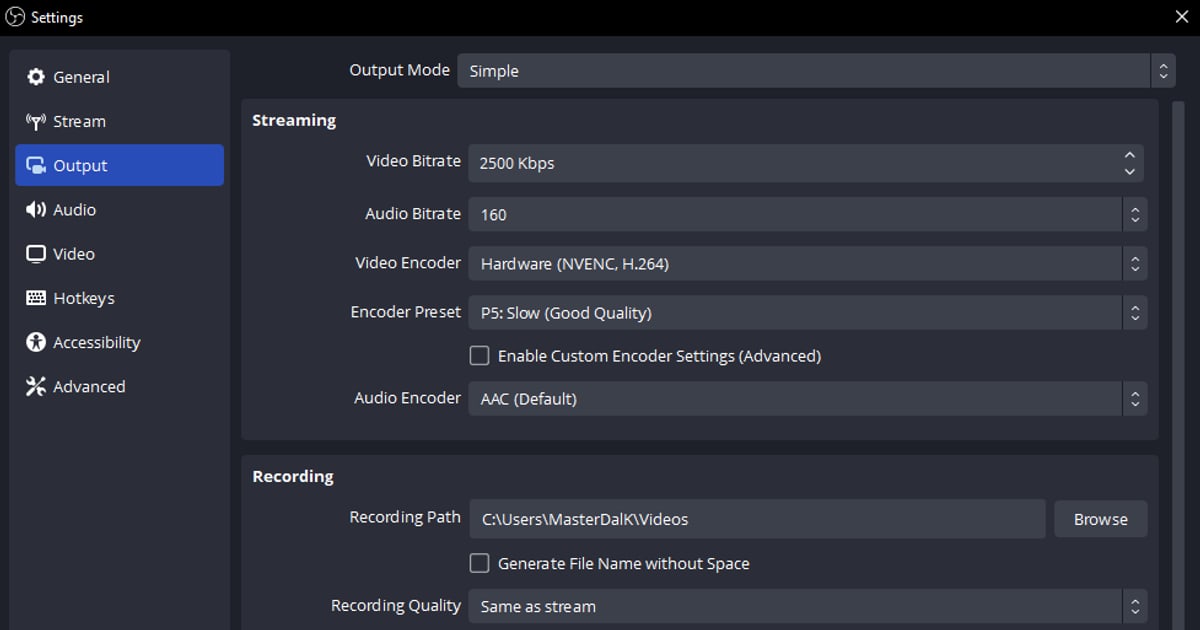
Năm, trong Thiết đặt → Đầu ra giữ Chế độ đầu ra là Dễ sử dụng, đặt Bộ biên mã video là Phần cứng (NVENC, H.264) và đổi Chất lượng ghi hình từ mặc định 'Giống như luồng' sang 'Chất lượng cao, kích thước tệp trung bình'.
Chi tiết bộ mã hóa và cách xử lý màn hình đen nói chung đã có trong hướng dẫn cài đặt OBS quay game, nên bài này chỉ tập trung vào thiết lập nguồn riêng của LMHT.
Còn nếu mục tiêu của bạn chỉ là lưu trọn trận, cắt pha hạ gục và chia sẻ, thì có một con đường bỏ qua toàn bộ các bước trên: DOR tự nhận diện LMHT và quay mà không cần chọn nguồn hay phân cảnh, dù việc ghép overlay hoặc nhiều nguồn vào cùng một khung hình vẫn là việc của OBS.
Các bước cài đặt OBS quay Liên Minh Huyền Thoại
- 1Tạo hai phân cảnh: Sảnh và Trận đấuBấm + trong bảng Phân cảnh và tạo phân cảnh 'Sảnh' cùng phân cảnh 'Trận đấu'. Hướng dẫn LoL chính thức của OBS xuất phát từ một thực tế: cửa sổ client (LeagueClientUx.exe) và cửa sổ game (League of Legends.exe) là hai chương trình riêng, nên một nguồn không thể bắt cả hai. OBS cũng khuyên mỗi phân cảnh chỉ nên có một nguồn Quay trò chơi.
- 2Thêm Quay cửa sổ vào phân cảnh SảnhChọn phân cảnh Sảnh, bấm + trong Nguồn → Quay cửa sổ và chọn mục LeagueClientUx.exe trong danh sách Cửa sổ. Giữ Phương pháp chụp ở 'Tự động' và mục Cửa sổ ưu tiên ở mặc định. Nếu dùng Quay trò chơi ở đây, OBS sẽ báo 'Không thể quay League of Legends Launcher bằng Quay trò chơi. Thay vào đó, hãy sử dụng Quay cửa sổ hoặc Quay màn hình.' kèm khung hình đen, vì danh sách tương thích của OBS 32.2.2 đã đánh dấu launcher của LMHT là bị chặn với Quay trò chơi.
- 3Vào trận trước, rồi thêm Quay trò chơi vào phân cảnh Trận đấuHãy mở một trận thật trước; chế độ luyện tập cũng được. Trong phân cảnh Trận đấu bấm + → Quay trò chơi, đặt Chế độ là 'Quay cửa sổ cụ thể' và chọn League of Legends.exe ở mục Cửa sổ. Mục này chỉ xuất hiện khi game đang chạy, và hướng dẫn của OBS nói rõ lần đầu thiết lập bạn phải đang ở trong một trận. Các tùy chọn còn lại như 'Dùng móc tương thích với phần mềm chống gian lận' hay 'Quay cả con trỏ' nên giữ mặc định.
- 4Để Automatic Scene Switcher lo phần sảnh và trận đấuMở Công cụ → Automatic Scene Switcher (mục này OBS hiển thị bằng tiếng Anh). Thêm quy tắc chuyển sang phân cảnh Trận đấu khi cửa sổ game đang hoạt động và sang phân cảnh Sảnh khi cửa sổ client đang hoạt động, chọn hành vi cho 'When no window matches:' theo ý bạn, rồi bảo đảm 'Scene Switcher is:' đang ở trạng thái bật. Nếu thích chuyển tay, hãy gán phím cho phân cảnh trong Thiết đặt → Phím nóng.
- 5Khớp độ phân giải của LMHT với bức vẽ của OBSTrong trận ấn ESC rồi chọn HÌNH ẢNH, đặt Độ phân giải phù hợp với độ phân giải của màn hình nền như trang khắc phục FPS thấp của Riot liệt kê làm giá trị khởi đầu, rồi đặt Độ phân giải cơ sở (bức vẽ) và Độ phân giải (Được thu phóng) đầu ra trong Thiết đặt → Video về cùng một giá trị. Nếu LMHT chạy toàn màn hình và bạn alt-tab ra ngoài, game ngừng dựng hình và OBS mất hình, nên cửa sổ không viền an toàn hơn nếu bạn hay đổi cửa sổ. FPS mặc định là 30; chọn 60 trong Giá trị phổ biến khung hình/giây là tùy chọn và phụ thuộc vào sức GPU.
- 6Đầu ra: chế độ Dễ sử dụng, NVENC, MP4 laiTrong Thiết đặt → Đầu ra giữ Chế độ đầu ra là Dễ sử dụng. Đặt Bộ biên mã video là Phần cứng (NVENC, H.264) và đổi Chất lượng ghi hình từ mặc định 'Giống như luồng' (chế độ này cũng không cho tạm dừng ghi) sang 'Chất lượng cao, kích thước tệp trung bình'. Giữ Định dạng ghi hình ở mặc định MP4 lai (.mp4) để vừa tương thích với phần mềm dựng vừa giữ được tệp nếu bản ghi bị ngắt, và kiểm tra Đường dẫn ghi hình còn trống dung lượng. Nếu chuyển sang Nâng cao, giá trị tham chiếu chính thức của OBS là: Kiểm soát tốc độ bit đặt Tham số lượng tử hóa (QP) không đổi, giá trị Tham số lượng tử hóa (QP) không đổi 16-23, Thời gian chuyển keyframe 2, Thiết lập preset P5, Điều chỉnh Chất lượng cao, Mã hóa nhiều lượt Hai lượt (độ phân giải tỉ lệ 1/4), Hồ sơ High, Độ sâu nhìn trước tắt, Lượng tử hóa tự động bật, B-Frame 2.
- 7Quay thử trong chế độ luyện tậpBấm Bắt đầu ghi, đi sảnh → trận → sảnh trong khoảng một phút và xác nhận phân cảnh tự đổi, đồng thời thanh mức Âm thanh máy tính để bàn và Mic/Aux trong Bộ lọc âm thanh có nhảy. Mở tệp mp4 vừa lưu; nếu hình bắt được sai kích thước, mở menu Biến đổi (Transform) của nguồn rồi chọn Đặt lại biến đổi hoặc Vừa với màn hình.
So sánh cách thiết lập nguồn cho LMHT: Quay trò chơi (cửa sổ cụ thể) / toàn màn hình / Quay cửa sổ
| Thiết lập nguồn | Khi nào dùng | Cần lưu ý |
|---|---|---|
| Quay trò chơi · Quay cửa sổ cụ thể | Mặc định cho chính trận đấu (League of Legends.exe); đây là cách hướng dẫn LoL chính thức của OBS khuyên dùng | Game phải đang chạy thì mới hiện trong danh sách Cửa sổ. Không bắt được sảnh chờ |
| Quay trò chơi · Quay tất cả các ứng dụng toàn màn hình | Khi LMHT chạy toàn màn hình trên màn hình chính và bạn muốn tự nhận diện | Với một màn hình, alt-tab ra ngoài sẽ làm game ngừng dựng hình nên bản xem trước bị trống |
| Quay cửa sổ | Chỉ dành cho sảnh và màn hình chọn tướng (LeagueClientUx.exe) | Chỉ bắt cửa sổ đã chọn dù có cửa sổ khác đè lên. Giữ Phương pháp chụp ở 'Tự động' |
Danh sách kiểm tra trước khi quay
- Bảng Phân cảnh có phân cảnh Sảnh và phân cảnh Trận đấu, mỗi phân cảnh chỉ một nguồn quay
- League of Legends.exe hiện trong danh sách Cửa sổ của Quay trò chơi (kiểm tra khi đang trong trận)
- Automatic Scene Switcher hiển thị 'Scene Switcher is:' ở trạng thái bật
- Độ phân giải LMHT = Độ phân giải cơ sở (bức vẽ) = Độ phân giải (Được thu phóng) đầu ra
- Bộ biên mã video là Phần cứng (NVENC, H.264) và Chất lượng ghi hình không phải 'Giống như luồng'
- Định dạng ghi hình là MP4 lai (.mp4) và Đường dẫn ghi hình còn trống dung lượng
Con đường bỏ qua toàn bộ các bước trên: DOR
Một nửa các bước ở trên tồn tại vì OBS không biết LMHT là hai cửa sổ; nửa còn lại vì độ phân giải và bộ mã hóa đều phải khớp bằng tay.
Nếu bạn chỉ cần lưu trọn trận, cắt các pha hạ gục và có link để chia sẻ, trang Liên Minh Huyền Thoại của DOR cho thấy con đường ngắn hơn: LMHT là một trong những game DOR tự nhận diện, nên bạn chỉ cần để ứng dụng chạy và bỏ qua việc chọn nguồn, chuyển phân cảnh hay khớp chế độ cửa sổ.
Khi trận bắt đầu, trọn trận được lưu thành mp4 và các pha nổi bật như hạ gục được cắt thành clip riêng, còn bộ mã hóa do DOR tự chọn theo card đồ họa (NVENC trên card NVIDIA được hỗ trợ như dòng RTX) nên không phải nhớ bảng thông số nào.
Âm thanh game và micro được ghi cùng lúc, công cụ cắt đoạn trong thư viện cắt theo tỉ lệ 16:9, 9:16 hoặc 1:1 rồi chia sẻ bằng link dor.gg, còn DOR Studio chạy trên trình duyệt có thể ghép nhiều clip và thêm chữ, nhạc nền. Quy trình chỉ giữ lại pha pentakill có trong cách lưu clip pentakill LMHT.
Giới hạn cũng rõ ràng không kém: DOR chỉ quay các game được hỗ trợ, việc ghép webcam, khung chat hay overlay vào cùng một khung hình hoặc dựng bố cục stream vẫn thuộc về OBS, còn phụ đề tự động, chỉnh màu chi tiết hay keyframe cần một phần mềm dựng riêng.