Khi replay buffer OBS không chạy, nguyên nhân được thu hẹp về vài cái ít hơn bạn nghĩ. Đa phần là buffer vốn dĩ chưa được bật, hoặc phím tắt lưu chưa được gán hay xung đột với phím khác, hoặc không ghi được vào đường dẫn lưu, hoặc thiếu dung lượng bộ nhớ. Điểm mặt lần lượt từng cái theo thứ tự thì gần như đều giải quyết được. Bài này điểm nhanh trình tự thiết lập và sử dụng trước, rồi tập trung vào cách xử lý theo từng nguyên nhân khi đã thiết lập rồi mà vẫn không chạy.
Kết luận: 4 mục kiểm tra nhanh nhất khi replay buffer không để lại file
Thứ tự kiểm tra trùng với Nguyên nhân 1 đến 4 bên dưới: ① đã thực sự nhấn “Bắt đầu Replay Buffer” trên màn hình chính chưa; ② trong tab Phím nóng của Thiết đặt, mục “Lưu bản phát lại” đã có phím và không trùng với game hay overlay chưa; ③ Đường dẫn ghi hình trong tab Đầu ra có phải là thư mục cục bộ có thật không; ④ Thời gian phát lại tối đa và Bộ nhớ tối đa có phù hợp cấu hình máy không (xác nhận ngày 2026-09-15 với OBS Studio 32.2.2). Nếu mục đích của bạn là giữ lại cảnh chơi của game được DOR hỗ trợ chứ không phải livestream, bạn không cần trải qua bước kiểm tra này. DOR là ứng dụng Windows miễn phí, tự nhận diện game được hỗ trợ khi bạn mở game và ghi trọn cả trận vào thư viện trong ứng dụng, nên không cần bật buffer chạy sẵn hay nhấn phím lưu; đoạn cần thiết thì cắt trong trình chỉnh clip trên trình duyệt (không cần cài đặt) rồi chia sẻ bằng link dor.gg.
Trình tự thiết lập và sử dụng OBS Replay Buffer
- 1Bật Replay Buffer trong Thiết đặt → Đầu raBật tùy chọn buffer rồi kiểm tra độ dài đoạn trước đó cần lưu và giới hạn bộ nhớ.
- 2Gán phím tắt lưuTrong Thiết đặt → Phím nóng, chọn tổ hợp không trùng với điều khiển game hoặc overlay khác.
- 3Khởi động buffer từ màn hình chínhBật thiết lập và thực sự chạy buffer là hai trạng thái khác nhau. Trước khi chơi, hãy xác nhận nút khởi động đang hoạt động.
- 4Lưu một tệp thử ngắnNhấn phím tắt và xác nhận tệp được tạo với cả hình ảnh lẫn tiếng game.
Trước tiên hãy thu hẹp các ứng viên nguyên nhân
Dưới đây là 4 mục kiểm tra trong phần kết luận ở trên, đi chi tiết theo từng nguyên nhân.
- Buffer đang tắt hoặc chưa khởi động: trường hợp chỉ mới bật ở thiết lập mà chưa nhấn bắt đầu replay buffer, hoặc bật trong lúc đang phát luồng, ghi hình nên chưa có hiệu lực
- Vấn đề phím tắt: trường hợp phím tắt lưu hoàn toàn để trống, hoặc xung đột với phím của game hay chương trình khác
- Vấn đề đường dẫn lưu: trường hợp thư mục lưu ghi hình không tồn tại, không có quyền, hoặc là ổ mạng nên không ghi được file
- Vấn đề bộ nhớ, dung lượng: trường hợp đặt thời gian replay tối đa quá dài khiến thiếu RAM, hoặc không còn dung lượng trống trên đĩa
Nguyên nhân 1. Buffer đang tắt hoặc chưa khởi động
Đây là nguyên nhân phổ biến nhất. Ô “Bật Replay Buffer” trong Thiết đặt → Đầu ra phải được tick, và nếu bạn tick khi mọi đầu ra (phát luồng, ghi hình, camera ảo) đều đã dừng rồi nhấn OK hoặc Áp dụng thì nút sẽ xuất hiện ngay, không cần khởi động lại. Nếu bật trong lúc đang phát luồng, ghi hình thì ở chế độ nào cũng vậy, thay đổi chưa có hiệu lực cho đến khi đầu ra dừng và bạn áp dụng lại thiết lập, nên hãy dừng đầu ra, rồi vào Thiết đặt → Đầu ra bỏ tick “Bật Replay Buffer” và tick lại rồi áp dụng (phải đổi một mục đầu ra nào đó thì mới có hiệu lực), hoặc khởi động lại OBS. Sau đó, hãy kiểm tra ở bảng điều khiển bên phải màn hình chính OBS xem có thấy nút bắt đầu replay buffer không, và trước khi chơi bạn đã thực sự nhấn nút đó chưa. Nếu không nhấn bắt đầu thì chẳng có gì được giữ vào bộ nhớ nên dù nhấn phím tắt cũng không có video để lưu.
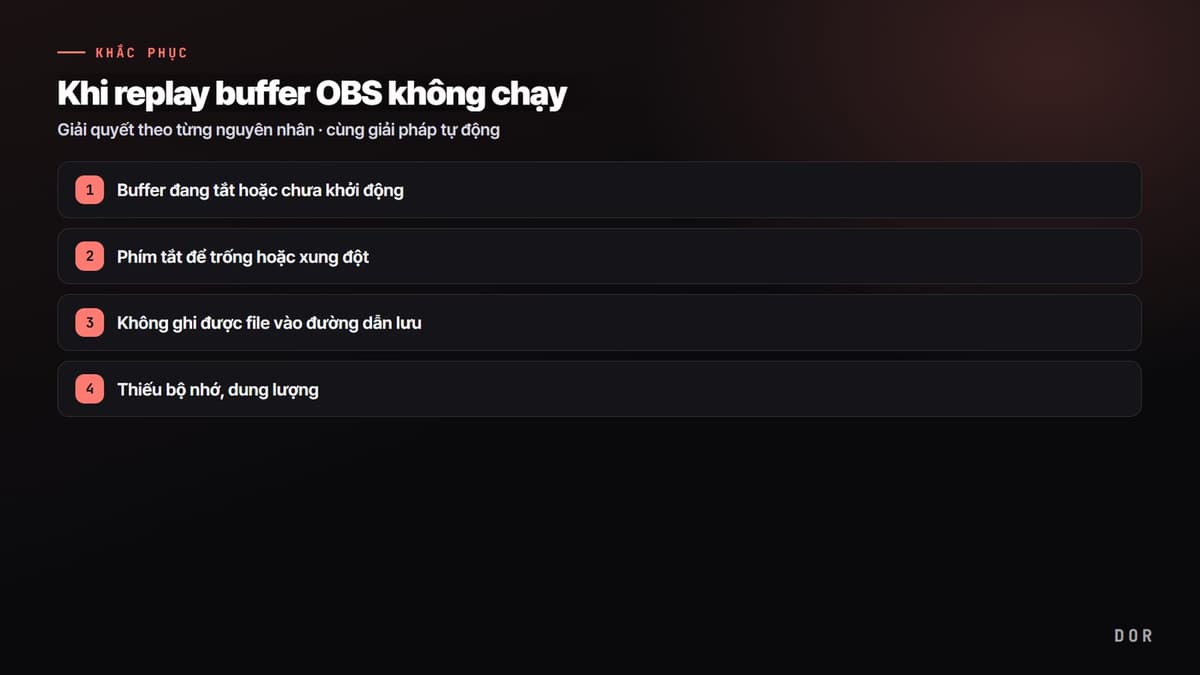
- 1Buffer đang tắt hoặc chưa khởi động
- 2Phím tắt để trống hoặc xung đột
- 3Không ghi được file vào đường dẫn lưu
- 4Thiếu bộ nhớ, dung lượng
Nguyên nhân 2. Phím tắt để trống hoặc xung đột
Nếu buffer đang chạy mà nhấn phím tắt vẫn không lưu được thì mười phần chắc chín là vấn đề phím tắt. Hãy vào Thiết đặt → Phím nóng và xem ở mục “Lưu bản phát lại” đã thực sự có phím chưa. Mục này không nằm trong nhóm phím tắt phát luồng, ghi hình ở phía trên mà ở khu vực “Lưu bộ nhớ đệm” (replay buffer) phía dưới danh sách, và mặc định để trống, nên nhiều trường hợp không thấy mà bỏ qua. Nếu phím để trống thì dù nhấn thế nào cũng không phản hồi.
Nếu phím đã được gán mà vẫn không được thì hãy nghi ngờ xung đột. Nếu trùng với phím thao tác trong game, phím tắt toàn cục của chương trình khác như overlay Discord, Nvidia thì tín hiệu không đến được OBS. Hãy thử đổi sang phím ít dùng trong game như F9 hoặc tổ hợp Ctrl, Alt. Đặc biệt có trường hợp khi để game ở toàn màn hình (toàn màn hình độc quyền) thì phím tắt không ăn, lúc này đổi sang chế độ cửa sổ không viền thì đa phần giải quyết được.
Nguyên nhân 3. Không ghi được file vào đường dẫn lưu
Nếu buffer chạy và phím tắt cũng ăn mà chỉ mỗi file không còn lại thì hãy xem đường dẫn lưu. Nếu đường dẫn ghi hình trong Thiết đặt → Đầu ra trỏ tới thư mục không tồn tại, hoặc là vị trí không có quyền ghi, hoặc là ổ ngoài, ổ mạng nên bị mất kết nối thì việc lưu âm thầm thất bại. Hãy đổi đường dẫn sang một thư mục có thật trên ổ cục bộ, và kiểm tra dung lượng trống trên đĩa có đủ không. Định dạng lưu cũng là giá trị cần kiểm tra. Nếu để mp4 thì trong một số tình huống file có thể bị hỏng hoặc không còn lại, nên với replay, ghi hình thì mkv an toàn hơn.
Nếu phân vân về chính việc đã lưu được hay chưa, hãy mở nhật ký gần nhất từ menu trên cùng của OBS: Trợ giúp → Tập tin nhật ký → Xem nhật ký hiện tại. Vì có ghi lại lần thử lưu và lý do thất bại, nên bạn có thể chỉ ra chính xác nguyên nhân là vấn đề quyền đường dẫn hay vấn đề bộ mã hóa.
Nguyên nhân 4. Thiếu bộ nhớ, dung lượng
Replay buffer luôn giữ trong RAM đoạn video bằng đúng thời gian replay tối đa. Nếu đặt giá trị này lớn như 120 giây, 300 giây hoặc dùng thiết lập chất lượng cao 1080p, 60fps thì mức chiếm bộ nhớ tăng vọt, và trên PC thiếu RAM thì bản thân việc bắt đầu buffer thất bại hoặc OBS trở nên bất ổn. Hãy thử giảm thời gian tối đa xuống 20 đến 30 giây và hạ độ phân giải, khung hình. Ngoài ra nếu ổ đĩa được lưu vào không còn dung lượng trống thì đương nhiên file không còn lại, nên hãy kiểm tra cả dung lượng đĩa.
Tra nhanh theo triệu chứng: lưu bị ngắn, không khởi động được, bộ nhớ tối đa
Các triệu chứng hay được tìm kiếm, đối chiếu với OBS Studio 32.2.2 (xác nhận ngày 2026-09-15). Chữ trong ngoặc kép là đúng nhãn hiển thị tiếng Việt của phiên bản OBS đó.
| Triệu chứng | Xem gì trước | Cách xử lý |
|---|---|---|
| Có lưu, nhưng ngắn hơn thời gian đã đặt | “Thời gian phát lại tối đa” và “Bộ nhớ tối đa” trong Thiết đặt → Đầu ra. Khi vượt giới hạn bộ nhớ, buffer bỏ dần đoạn cũ nhất, nên nếu bộ nhớ đầy trước thì file ngắn hơn giới hạn thời gian. Vừa khởi động buffer xong thì trong đó chỉ có đúng số giây đã trôi qua. | Tăng Bộ nhớ tối đa (trần là 75% RAM đã lắp) hoặc giảm Thời gian phát lại tối đa, độ phân giải đầu ra và số khung hình. Để buffer chạy ít nhất bằng Thời gian phát lại tối đa rồi mới lưu. |
| Hiện hộp thoại “Không thể khởi động replay buffer” | Bộ mã hóa dùng để ghi hình không khởi động được. Xem nhật ký như hộp thoại hướng dẫn; nếu dùng bộ mã hóa NVENC, AMD thì kiểm tra driver card đồ họa đã mới nhất chưa. Ở chế độ nâng cao, loại ghi hình là “Tùy chỉnh đầu ra (FFmpeg)” thì không dùng được replay buffer. | Đọc lý do thất bại trong Trợ giúp → Tập tin nhật ký → Xem nhật ký hiện tại, rồi tùy trường hợp mà cập nhật driver, đổi bộ mã hóa ghi hình, hoặc đưa loại ghi hình về mục chuẩn (Standard). |
| Ô “Bật Replay Buffer” bị xám, không tick được | Ô này bị vô hiệu khi chính replay buffer đang chạy, khi chất lượng ghi hình ở chế độ cơ bản là mức lossless (mục “Chất lượng bất tổn” trong OBS), hoặc khi loại ghi hình ở chế độ nâng cao là “Tùy chỉnh đầu ra (FFmpeg)”. Nếu chỉ có phát luồng, ghi hình đang chạy thì vẫn tick được, nhưng thay đổi chưa có hiệu lực cho đến khi đầu ra dừng và bạn áp dụng lại thiết lập. | Nếu buffer đang chạy, nhấn “Dừng Replay Buffer” rồi mở lại Thiết đặt; nếu nguyên nhân là chất lượng lossless hay đầu ra tùy chỉnh thì đổi chất lượng ghi hình hoặc loại ghi hình, sau đó bật. |
| Bật buffer thì máy chậm đi | Khi buffer chạy, bộ mã hóa giống như khi ghi hình hoạt động liên tục, nên tải tương đương với việc để ghi hình chạy suốt. Thời gian phát lại tối đa càng dài thì RAM dùng càng nhiều; nếu màn hình Thiết đặt cảnh báo bộ nhớ ước tính lớn hơn mức tối đa được khuyến nghị thì giá trị đã quá cao. | Nếu card đồ họa hỗ trợ, đặt bộ mã hóa ghi hình thành bộ mã hóa phần cứng như NVENC, rồi giảm độ phân giải đầu ra, số khung hình và Thời gian phát lại tối đa. |
| Hiện “Can't start backtrack when no replay buffer is found” | Đây không phải thông báo của OBS mà là lỗi Backtrack của plugin Aitum Vertical Canvas (tính đến bản 1.6.4). Nó hiện khi “Bật Replay Buffer” đang tắt trong Thiết đặt → Đầu ra của OBS nên không tồn tại đầu ra replay buffer. Nếu loại ghi hình ở chế độ nâng cao là “Tùy chỉnh đầu ra (FFmpeg)” thì thay vào đó sẽ hiện một thông báo khác: “Can't start backtrack when recording is set to custom ffmpeg”. | Tick “Bật Replay Buffer” trong Thiết đặt → Đầu ra của OBS, giữ loại ghi hình ở mục chuẩn (Standard), rồi khởi động lại Backtrack. |
Bộ nhớ tối đa và Thời gian phát lại tối đa: cái nào quyết định độ dài
Mặc định là Thời gian phát lại tối đa 20 giây và Bộ nhớ tối đa 512MB. Ô Bộ nhớ tối đa chỉ hiện ra và thực sự có hiệu lực khi chất lượng ghi hình ở chế độ cơ bản không phải “Giống như luồng”, hoặc khi kiểu kiểm soát bitrate của bộ mã hóa ghi hình ở chế độ nâng cao không phải CBR, VBR, ABR (mà là kiểu theo chất lượng như CQP, CRF). Với các thiết lập còn lại, OBS chỉ hiển thị mức bộ nhớ ước tính tính từ thời gian và bitrate, và độ dài do Thời gian phát lại tối đa quyết định hoàn toàn. Ở thiết lập mà Bộ nhớ tối đa có hiệu lực, chất lượng càng cao thì cùng 512MB chứa được càng ít giây, nên nếu file lưu bị ngắn hãy xem giá trị này trước.
Khi phím tắt chỉ không ăn lúc đang trong game
- Nếu “Tùy chọn sử dụng phím tắt” trong Thiết đặt → Nâng cao đang chọn mục tắt phím tắt khi cửa sổ chính không có tiêu điểm (tiếng Anh: Disable hotkeys when main window is not in focus; trong bản dịch tiếng Việt hiện tại mục này hiển thị là “Không dùng phím tắt khi cửa sổ chính được tập trung” vì hai lựa chọn bị dịch ngược), phím tắt sẽ không hoạt động khi game đang ở phía trước. Hãy đổi sang “Không bao giờ tắt phím nóng”.
- Không thể lưu replay khi đang tạm dừng ghi hình. OBS sẽ cảnh báo “Bản phát lại sẽ không được lưu trong khi tạm dừng ghi hình”, nên hãy tiếp tục hoặc dừng ghi hình rồi nhấn lại.
- Cách phân biệt có phải lỗi phím tắt không: sau khi khởi động buffer, cạnh nút “Dừng Replay Buffer” trong khung Điều khiển sẽ hiện một nút biểu tượng lưu (rê chuột thấy “Lưu bản phát lại”). Nếu nút này lưu được mà phím thì không, vấn đề nằm ở phím.
- Cách xác nhận đã lưu: khi thành công, thanh trạng thái phía dưới hiện thoáng qua “Bộ đệm phát lại đã được lưu vào '…'”, và nhật ký (Trợ giúp → Tập tin nhật ký → Xem nhật ký hiện tại) có dòng Wrote replay buffer to '…'. Có dòng này thì mở đường dẫn đó; nếu cả thông báo trên thanh trạng thái lẫn dòng nhật ký đều không có thì phím tắt đã không kích hoạt việc lưu.
Giải pháp không cần thiết lập buffer lẫn phím tắt: DOR tự động lưu
Đến đây là các nguyên nhân cần điểm mặt khi replay buffer OBS không chạy. Nhưng nếu bản thân việc lặp lại kiểm tra này mỗi lần đã phiền, thì phương thức vốn dĩ không có buffer lẫn phím tắt trở thành đáp án. DOR không cần bật, khởi động và gán phím tắt như replay buffer. Vì cứ mở game được hỗ trợ là nó tự ghi trọn cả trận, và với những game hỗ trợ tự cắt clip như Liên Minh Huyền Thoại hay Valorant, nó còn tự động nhận diện pha hạ gục, cảnh đẹp trong game rồi lưu khoảnh khắc đó thành clip.
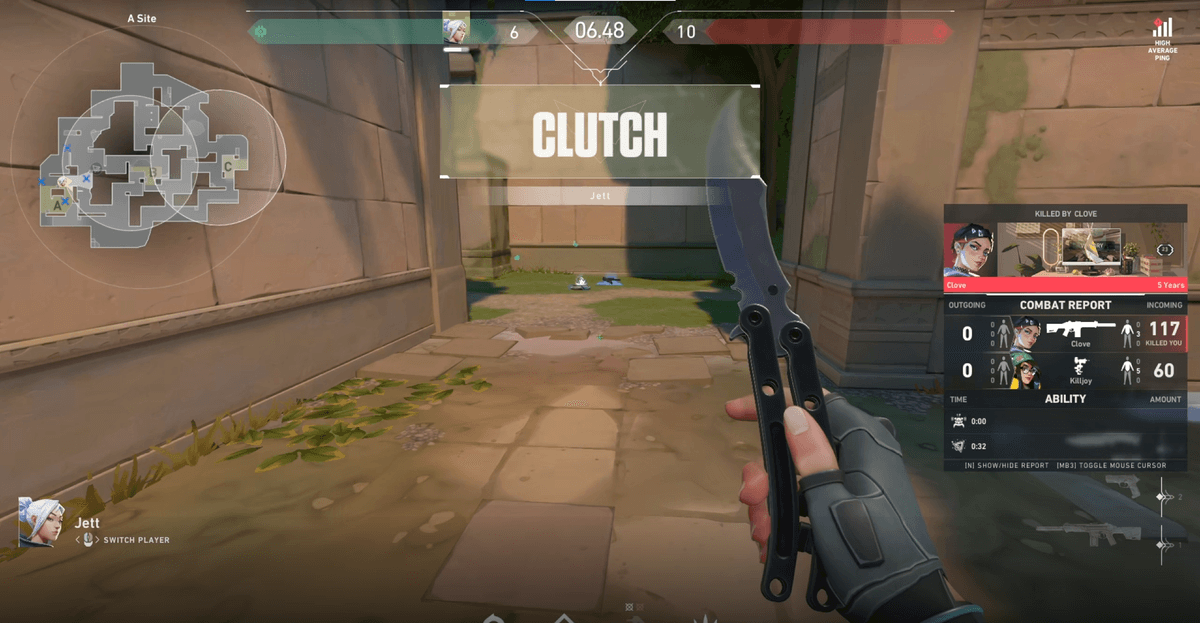
Cài đặt sẵn thì ngay khoảnh khắc bật game được hỗ trợ như Valorant hay Liên Minh Huyền Thoại là nó tự hoạt động và ghi trọn cả trận, còn ở những game hỗ trợ tự cắt clip như hai game này thì khi tắt game, các highlight hạ gục cũng đã được cắt sẵn thành clip riêng. Với các game được hỗ trợ khác, bản ghi cả trận vẫn còn đó và bạn chỉ cần cắt đoạn mình muốn trong trình chỉnh clip trên trình duyệt. Vì các bước như bật buffer, nhấn bắt đầu, gán phím tắt và kiểm tra xung đột, kiểm tra đường dẫn lưu biến mất trọn vẹn, nên bản thân việc phải đi tìm nguyên nhân không chạy cũng không còn. Vì mã hóa phần cứng NVENC là mặc định nên tải cũng nhẹ, và miễn phí không watermark.
Tóm lại, nếu bạn muốn tự tay xử lý cả livestream, biên tập và tự chọn khoảnh khắc nào để lưu thì cứ điểm mặt nguyên nhân để sửa mà dùng replay buffer OBS. Ngược lại, nếu chán việc mỗi lần đi tìm nguyên nhân không lưu được và mục đích là lưu ổn định chỉ những cảnh đẹp, thì DOR xóa bỏ quá trình đó bằng nhận diện tự động sẽ ít tốn công nhất.
 #Valorant