Nói kết luận trước thì việc phần mềm ghi hình không nhận diện được game phần lớn nằm trong một trong ba cái. (1) việc hook của Game Capture thất bại do lệch GPU hoặc thiếu quyền, (2) anti-cheat chặn việc hook, hoặc (3) chế độ toàn màn hình xung đột với phương thức capture. Cứ theo thứ tự bên dưới và đi theo nhánh hợp với tình huống của mình là được.
Trả lời nhanh: năm bước kiểm tra theo thứ tự, và lối tắt nếu bạn chỉ cần ghi hình
Thứ tự kiểm tra nhanh nhất là: (1) chạy OBS bằng quyền quản trị (trang khắc phục sự cố chính thức của OBS nêu rõ Valorant, Call of Duty là những game cần quyền này; nếu dùng laptop, hãy đặt OBS ở chế độ hiệu năng cao trong cài đặt đồ họa của Windows), (2) đổi game từ toàn màn hình độc quyền sang cửa sổ không viền, (3) với game mà OBS nói rõ là không cho hook như Destiny 2, Counter-Strike 2 thì dùng Window Capture, (4) tắt phần mềm xung đột như overlay, bộ đếm FPS, phần mềm diệt virus, và (5) kiểm tra tên cửa sổ (Liên Minh Huyền Thoại dùng cửa sổ khác nhau cho sảnh và trận đấu nên hãy chọn nguồn sau khi trận bắt đầu) — theo tài liệu chính thức của OBS, xác nhận ngày 2026-09-15. Nếu bạn chỉ cần bản ghi thì không phải đi qua năm bước này. DOR tự nhận diện các game được hỗ trợ trong danh sách game và ghi trọn trận, nên hoàn toàn không có bước chọn nguồn hay hook. Tuy nhiên game hoặc phần mềm không có trong danh sách thì DOR không ghi được, khi đó hãy sửa OBS theo thứ tự trên.
Tại sao không bắt được game và hiện màn hình đen
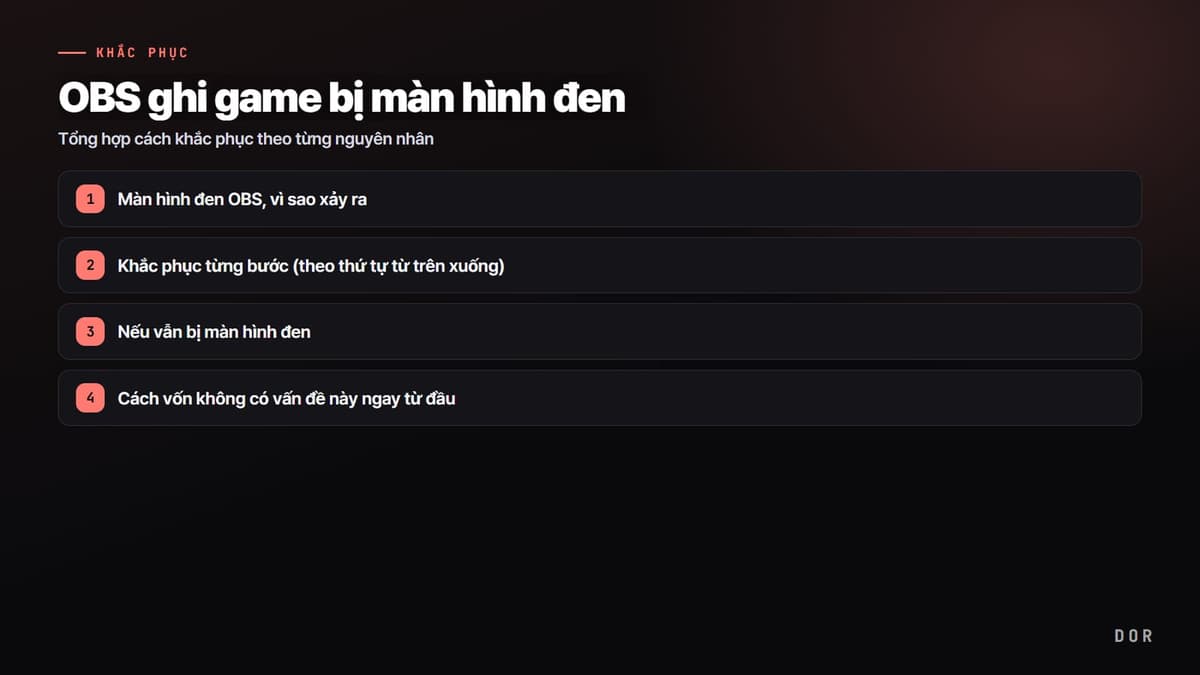
'Game Capture' của OBS là cách gắn hook vào tiến trình game để chen lấy đầu ra màn hình. Nhanh và nhẹ, nhưng việc hook chỉ thành lập khi game và phần mềm ghi hình vẽ hình trên cùng một card đồ họa và chạy ở cùng mức quyền. Khi tiền đề này vỡ thì dù chọn game từ danh sách, bản xem trước vẫn ra đen kịt. OBS bắt người dùng phải tự chỉ định capture game nào theo cách nào, và quá trình đó thường tắc ở một trong ba nhánh bên dưới.
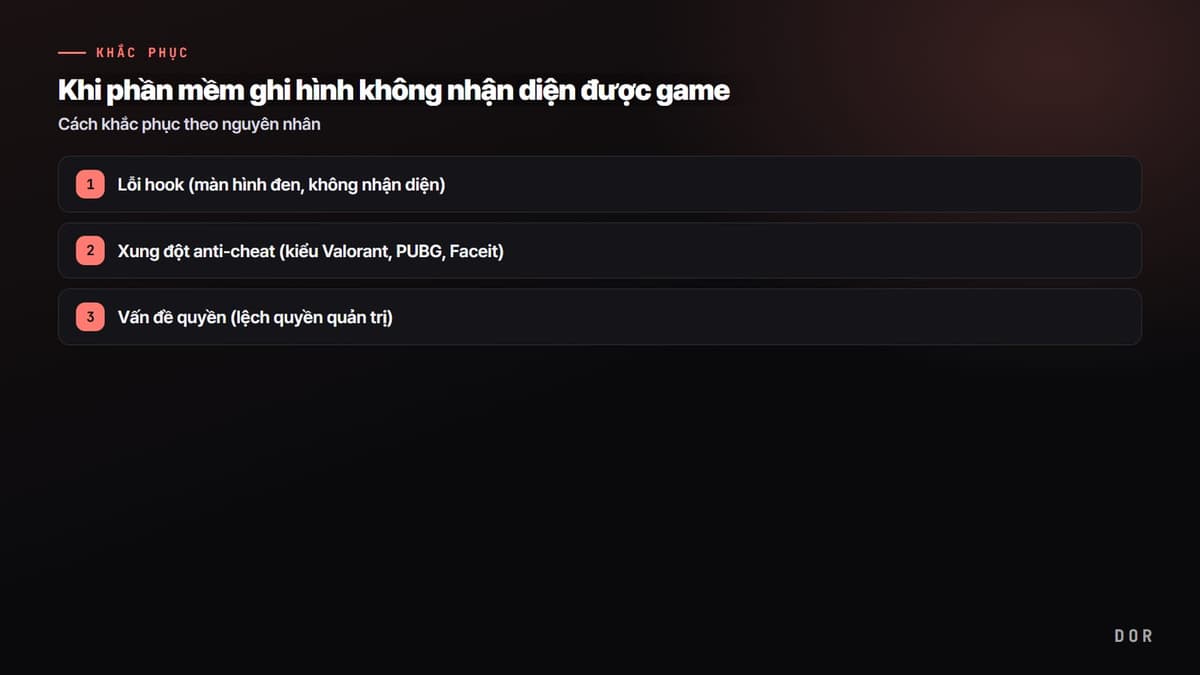
- 1Lỗi hook (màn hình đen, không nhận diện)
- 2Xung đột anti-cheat (kiểu Valorant, PUBG, v.v.)
- 3Vấn đề quyền (lệch quyền quản trị)
Nhánh 1. Lỗi hook (màn hình đen, không nhận diện)
Nếu trong danh sách game thấy game nhưng chỉ bản xem trước ra màu đen thì hook đã được thử nhưng bị chặn ở GPU hoặc chế độ capture. Hãy gỡ từng cái một bắt đầu từ nguyên nhân phổ biến nhất.
- 1) Khớp GPU: laptop có GPU tích hợp và rời vẽ màn hình riêng. Vào Cài đặt → Hệ thống → Màn hình → Đồ họa (Settings → System → Display → Graphics) và chỉ định OBS là 'hiệu năng cao' (High performance) để dùng cùng GPU rời với game.
- 2) Đổi chế độ capture: trong thuộc tính Game Capture, đổi từ 'capture cửa sổ cụ thể' sang 'capture ứng dụng toàn màn hình (tự động)' hoặc ngược lại.
- 3) Đổi game sang chế độ 'cửa sổ không viền (Borderless)': độc quyền toàn màn hình hay làm hook vỡ hơn. Đổi sang chế độ cửa sổ thì nhiều khi bắt được.
- 4) Xóa cache hook: xóa thư mục C:\ProgramData\obs-studio-hook rồi tạo mới nguồn Game Capture. Hiệu quả khi nguyên nhân là cache hỏng sau cập nhật hoặc crash.
Nhánh 2. Xung đột anti-cheat (kiểu Valorant, PUBG, v.v.)
Hook về mặt kỹ thuật là 'process injection'. Vì thế anti-cheat như Vanguard (Valorant), Easy Anti-Cheat, BattlEye có thể coi việc hook là hành vi hack và chặn nó (điểm này chưa được xác nhận trong tài liệu chính thức của các nhà cung cấp anti-cheat, kể cả Riot). Nếu Game Capture đặc biệt ra màn hình đen ở Valorant hoặc PUBG, hãy chạy OBS bằng quyền quản trị trước: trang khắc phục sự cố chính thức của OBS nêu rõ Valorant là game cần quyền này (xác nhận ngày 2026-09-15). Sau đó mà bản xem trước vẫn đen, thì đừng thử hook thêm nữa mà đổi phương thức capture mới là đáp án.
- Dự phòng sang capture màn hình (Display): ghi luôn đầu ra của monitor nên không động vào tiến trình game. Anti-cheat không có đối tượng để chặn nên hoạt động chắc chắn nhất.
- Tùy chọn 'hook tương thích anti-cheat': mặc định đã bật sẵn trong thuộc tính Game Capture (tài liệu chính thức của OBS, xác nhận ngày 2026-09-15); nếu lỡ bị tắt thì bật lại. Đây là kiểu hook ít xâm lấn hơn nên một số anti-cheat cho phép.
- Window Capture: phương án trung hòa ghi game chế độ cửa sổ theo từng cửa sổ thay vì toàn màn hình.
Nhánh 3. Vấn đề quyền (lệch quyền quản trị)
Nhiều game mặc định chạy bằng quyền quản trị. Trong khi đó nếu OBS bật bằng quyền thường thì Windows chặn việc 'chương trình quyền thấp hook tiến trình quyền cao'. Nhiều khi chỉ cần khớp mức quyền là gỡ được.
- Nhấn chuột phải vào biểu tượng OBS → 'Chạy bằng quyền quản trị' để khớp mức quyền với game.
- Muốn áp dụng tự động mỗi lần thì vào Thuộc tính OBS → Tương thích → tích 'Chạy chương trình này bằng quyền quản trị'.
- Vẫn không được thì cập nhật OBS và driver GPU lên bản mới nhất. Có trường hợp DLL hook bản cũ lệch với driver mới.
Giải pháp tận gốc: cách không có hook hay chỉ định nguồn

Quá trình trên rốt cuộc là việc người dùng tự tìm và khớp 'phương thức capture nào không bị chặn ở game này, môi trường này', nên đáp án khác nhau tùy từng game, từng GPU, từng anti-cheat khiến mỗi lần lại loay hoay từ đầu. OBS phải thêm thủ công nguồn Game Capture và tự chỉ định, hook tiến trình game cần capture, nhưng DOR tự nhận diện game được hỗ trợ để bắt đầu ghi. Không cần chọn chế độ hook hay tạo nguồn nên bước 'không bắt được game' biến mất luôn. Bật Valorant hoặc Liên Minh Huyền Thoại thì DOR tự nhận diện để ghi, và pha hay thì tự tạo thành clip. Thiết lập khuyến nghị theo từng game và ví dụ clip tự động thực tế có thể xem ở trang Valorant, Liên Minh Huyền Thoại, PUBG.
OBS vẫn không bắt được? Bảng kiểm tra theo triệu chứng
Nếu đã đi hết các nhánh trên mà OBS vẫn không bắt được game, làm ngược từ triệu chứng sẽ nhanh hơn. Bảng dưới đây dựa trên tài liệu khắc phục sự cố chính thức của OBS (xác nhận ngày 2026-09-15).
| Triệu chứng | Nguyên nhân thường gặp | Làm trước |
|---|---|---|
| Game không hiện trong danh sách cửa sổ | Cửa sổ game chưa tồn tại (Liên Minh Huyền Thoại dùng cửa sổ khác nhau cho sảnh và trận đấu) | Đợi trận thực sự bắt đầu rồi chọn lại trong mục ‘capture cửa sổ cụ thể’. Với Liên Minh Huyền Thoại, tách thành hai scene: Window Capture cho sảnh, Game Capture cho trận |
| Có trong danh sách nhưng chỉ bản xem trước bị đen (laptop, PC all-in-one) | OBS và game chạy trên hai GPU khác nhau | Vào Cài đặt Windows → Hệ thống → Màn hình → Đồ họa (Settings → System → Display → Graphics) và đặt OBS ở chế độ hiệu năng cao |
| Chỉ đen ở Valorant hoặc Call of Duty | Game mà tài liệu chính thức của OBS yêu cầu chạy OBS bằng quyền quản trị | Chạy OBS bằng quyền quản trị. Vẫn không được thì dùng Window Capture hoặc Display Capture |
| Đen ở Destiny 2, Counter-Strike 2 hoặc Roblox | Game mà OBS khuyên dùng Window Capture thay cho Game Capture | Chuyển sang Window Capture (Destiny 2 và Counter-Strike 2 thì đổi sang cửa sổ hoặc toàn màn hình không viền trước) |
| Hình đứng hoặc đen khi nhấn Alt+Tab | Ở toàn màn hình độc quyền, game ngừng render khi bạn Alt+Tab ra ngoài | Chuyển sang chế độ cửa sổ không viền |
| Bắt được rồi lại mất hoặc game crash | Phần mềm xung đột như overlay, bộ đếm FPS, diệt virus; chế độ DX12 ở Fortnite | Tắt phần mềm xung đột trước khi hook. Với Fortnite, chuyển sang chế độ DX11 |