Nói kết luận trước, OBS không phải là chương trình tệ mà có thể là chương trình quá lớn so với bạn. OBS được làm ra để người dùng tự tay cấu hình scene (Scene), source (Source), bộ mã hóa, track âm thanh, nên với livestream thì tuyệt nhất nhưng với người mới 'chỉ muốn ghi hình game thôi' thì nó thành rào cản. Nếu vừa mở cửa sổ lên đã thấy màn hình đen và danh sách trống rồi tự hỏi 'mình làm sai gì à', thì không phải bạn làm sai mà là chọn nhầm công cụ. Nếu bản thân việc thiết lập không phải mục đích mà mục đích là 'giá mà chỉ cần ghi hình thôi', thì bây giờ là lúc chuyển sang ghi hình tự động.
Vì sao OBS lại cảm thấy phức tạp đến vậy
Việc OBS cảm thấy khó không phải là vấn đề trình độ mà là vấn đề triết lý thiết kế. OBS là công cụ dời 'thiết bị phát sóng' vào phần mềm, nên nó giao thẳng cho người dùng những thao tác từng làm ở phòng điều khiển phát sóng thật. Vì thế khi mới bật lên bạn phải đối mặt ngay với màn hình trống chẳng ghi được gì. Bạn phải tự định nghĩa hết quay cái gì, quay thế nào thì mới có khung hình đầu tiên lọt vào.
Chỗ mắc kẹt đầu tiên là scene và source. Scene là 'bố cục của một cảnh', còn source là nguyên liệu đặt vào trong đó (màn hình game, webcam, hình ảnh, văn bản). Với người chỉ muốn ghi hình game thôi thì bản thân quá trình 'tạo source game capture, chỉ định bắt cửa sổ nào, không bắt được thì đổi cách capture' này đã là cả một chương phải học. Lý do người mới dừng lại ở màn hình đen (game capture thất bại) đa phần là ở đây.
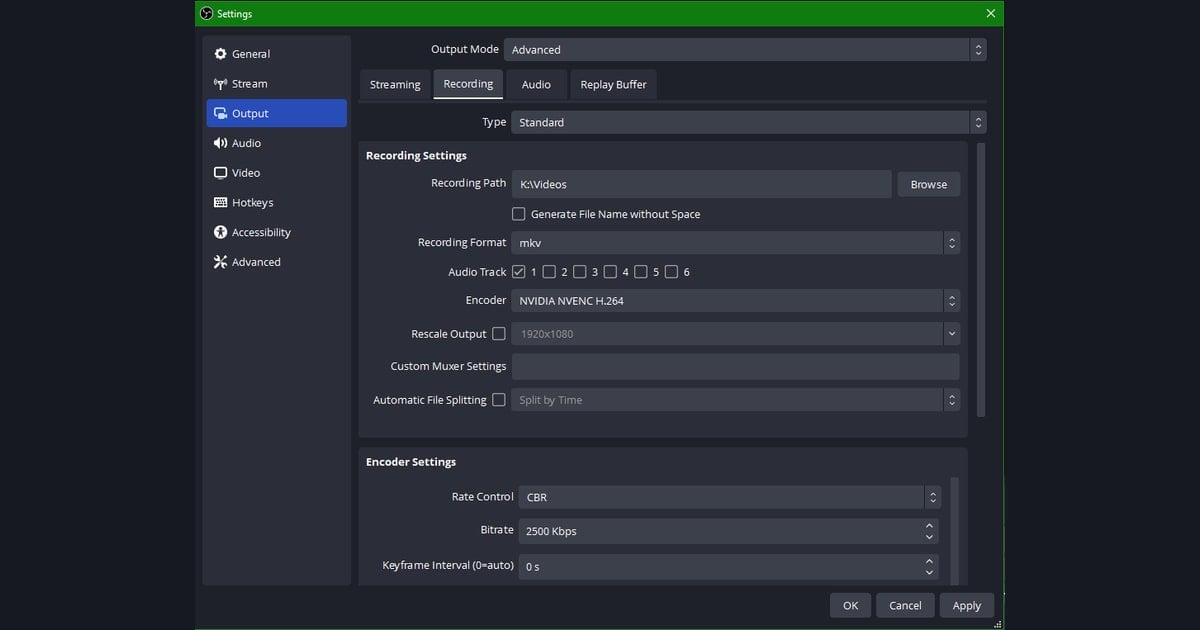
Tiếp theo là bộ mã hóa. Ở phần thiết lập, đầu ra, bạn phải tự chọn đi theo x264 (CPU) hay NVENC (GPU), bitrate bao nhiêu, lưu bằng mp4 hay mkv. Nếu giá trị mặc định để là mã hóa CPU thì ngay khoảnh khắc bật ghi hình khung hình game rớt thẳng đứng, để lại đúng ấn tượng 'ghi hình là lag'. Thực ra chỉ cần đổi một dòng bộ mã hóa là được, nhưng thực tế của người mới là không biết dòng đó nằm ở đâu.
Rồi còn chồng thêm cả track âm thanh. Tách riêng tiếng game và micro thành các track khác nhau, chỉ định thiết bị âm thanh desktop, và thiết lập để sau này có thể chỉnh theo từng track khi biên tập, đó là 'chuẩn mực' của OBS. Với người phát sóng thì là phúc lành, nhưng với người chỉ muốn lưu một highlight thôi thì cửa sổ trông phức tạp chỉ vì những tính năng thậm chí sẽ không bật đến.
'Giá mà chỉ cần ghi hình thôi' đã là tín hiệu có sẵn đáp án
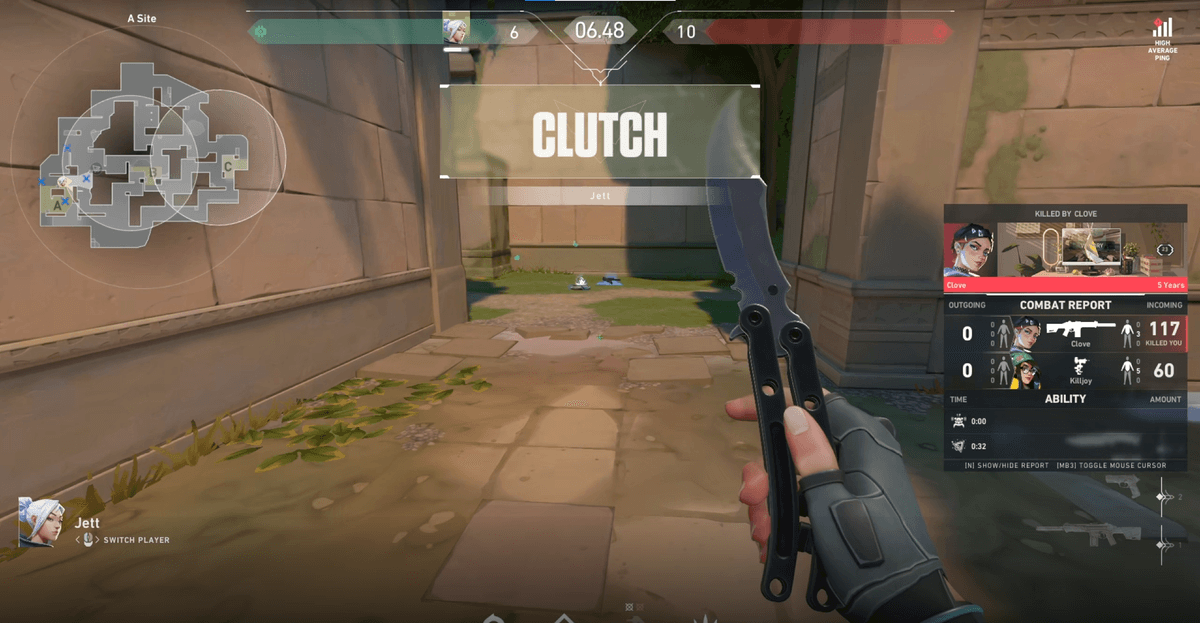
Nếu trong lúc tìm video thiết lập OBS mà chợt nghĩ 'mình đâu định phát sóng', thì đó là thời điểm chuyển đổi. Học thiết lập cho hoàn hảo và lưu lại cảnh game là hai mục tiêu hoàn toàn khác nhau. Cái trước là việc điều khiển công cụ, cái sau là việc chỉ cần có thành phẩm là được. Đa số mọi người muốn cái sau mà lại bị trói chân ở cái trước. Đặc biệt, khi chơi game thì cảnh đẹp luôn xuất hiện đúng lúc chưa bật ghi hình. Vòng clutch Valorant hay pha ace quyết định nổ ra không báo trước, mà mỗi lần như vậy thì làm gì có thời gian quay lại cửa sổ OBS kiểm tra source rồi nhấn nút ghi hình. Nếu cứ lặp đi lặp lại chuyện 'thiết lập mệt quá thôi hôm nay chơi game thôi vậy', thì nghĩa là công cụ đang cản trở lối chơi của bạn.
Cách chuyển sang ghi hình tự động: cài đặt rồi bật game lên là xong
DOR là công cụ xóa bỏ luôn tiền đề 'tôi thao tác việc ghi hình'. Không tạo scene, không chỉ định source, cũng không chọn bộ mã hóa. Sau khi cài đặt, cứ chạy Liên Minh Huyền Thoại hay Valorant lên bình thường là DOR tự động nhận diện game rồi tự bắt đầu ghi hình. Việc của bạn chỉ là chơi game.
- Bước 1: tải file cài đặt từ trang web chính thức của DOR rồi cài đặt. Không có màn hình thiết lập scene, source riêng.
- Bước 2: ở trạng thái đã chạy sẵn DOR, hãy bật game như bình thường. Nếu là game được hỗ trợ thì sẽ tự động được nhận diện.
- Bước 3: khi game bắt đầu thì ghi hình tự động chạy. Không cần nhấn nút ghi hình, cũng không cần chuyển qua chuyển lại cửa sổ.
- Bước 4: khi game kết thúc thì các clip được sắp xếp theo hướng hạ gục, highlight tích lại. Không cần lục bản gốc dài để tìm đoạn.
Khác biệt mấu chốt là con người không quyết định 'ghi hình cái gì và khi nào'. Nếu OBS là cách 'tôi trở thành đạo diễn thao tác phòng điều khiển', thì DOR là cách 'cứ bật game lên là tự lưu'. Không cần biết bộ mã hóa là gì, cũng không có chuyện vật lộn với màn hình đen. Không phải là học rồi vượt qua sự phức tạp, mà là dời sang phía không cần đến sự phức tạp.
Nhưng cũng có người vẫn nên tiếp tục dùng OBS
Thành thật mà nói, không phải ai cũng nên chuyển đổi. Nếu bạn phát sóng trực tiếp theo thời gian thực, hay phải sắp xếp tỉ mỉ webcam, overlay, thông báo, nhiều lần chuyển cảnh lên màn hình, hay phải tách track âm thanh để mix tinh tế ở khâu hậu kỳ, thì độ tự do của OBS khó thay thế. Sự phức tạp đó là sự phức tạp tồn tại vì cần thiết, và với người như vậy thì OBS vẫn là công cụ tốt nhất.
Chỉ có điều nếu không có nhu cầu đó mà vẫn ôm khư khư công cụ phát sóng để lặp đi lặp lại việc thiết lập, thì đó gần như là mang nhầm giày. Nếu mục tiêu của bạn không phải là 'điều khiển thiết bị phát sóng' mà là 'lưu lại pha chơi hay của mình', thì quyết định kết thúc vật lộn với OBS không phải là bỏ cuộc mà là dọn dẹp. Hôm nay hãy thử chọn phía mà cứ bật game lên là highlight tự tích sẵn. Trả lại thời gian đã dùng cho thiết lập về cho game chính là phần thưởng đầu tiên của việc chuyển đổi. Thay vì chiến thắng sự phức tạp, dời sang chỗ không cần đến sự phức tạp cũng là một lựa chọn đủ khôn ngoan.
 #Valorant