Quay & chỉnh sửa game
& tìm cộng đồng
Từ quay, chỉnh sửa gameplay đến tìm bạn chơi, tổ đội và cộng đồng phù hợp.
Trang 9 / 12
 Hướng dẫn
Xem ngay những pha hay nhất trong ngày với DOR Daily Recap
Sau khi kết thúc game, DOR sẽ tự động tổng hợp những khoảnh khắc đỉnh cao được phát hiện trong ngày và trình bày dưới dạng bản tóm tắt recap. Không cần tìm từng cái một, bạn có thể xem toàn bộ highlight của ngày hôm nay chỉ trong một cái nhìn.
 Hướng dẫn
Xuất clip trên DOR: tổng hợp định dạng mp4, GIF và các tùy chọn trong một cái nhìn
Khi xuất clip game đã chỉnh sửa trên DOR thành video mp4 hay GIF, bài viết tổng hợp theo từng mục đích xem nên chọn định dạng và tùy chọn chất lượng, dung lượng nào cho phù hợp.
 Hướng dẫn
Cả thành tích của ván đấu ngay bên cạnh clip: xem song song pha hay và dữ liệu trận đấu với DOR
Nếu chỉ xem riêng clip pha hay, bạn rất dễ bỏ lỡ lý do vì sao khoảnh khắc đó xảy ra. Khi bạn xem clip, DOR hiển thị song song KDA, bảng điểm và chỉ số của chính ván đó, giúp bạn ôn lại cả khoảnh khắc lẫn dữ liệu trên cùng một màn hình.
 Hướng dẫn
Đăng clip đã chỉnh sửa lên cộng đồng dor.gg ngay bằng chia sẻ một chạm của DOR
Hãy chia sẻ clip game đã chỉnh sửa xong lên cộng đồng dor.gg chỉ với một nút bấm. Bài viết tổng hợp cách hoạt động của tính năng chia sẻ một chạm của DOR, từ sao chép link đến chia sẻ qua Discord.
 Hướng dẫn
DOR tự động chọn POTG: tự lưu 1 pha hay nhất của mỗi ván
Khi game kết thúc, DOR tự động chọn ra một khoảnh khắc ấn tượng nhất trong ngày chơi và lưu riêng lại. Cùng khám phá tính năng tự động chọn POTG hoạt động không chỉ trên Overwatch mà trên mọi game.
 Hướng dẫn
Xem lại lời mình đã nói khi chơi game, chuyển giọng nói micro và Discord thành văn bản (2026)
Khi chơi game bằng voice chat với đồng đội, nhiều lúc bạn không nhớ mình đã call gì hay shot-call có được truyền đạt đúng không. DOR ghi lại đồng thời giọng nói micro và Discord khi chơi game rồi chuyển thành văn bản, nên bạn có thể đọc lại đúng lời mình đã nói để xem lại. Bài viết này tổng hợp vì sao chuyển giọng nói thành văn bản (STT) lại hữu ích cho việc phản hồi kỹ năng, và cách tận dụng nó với DOR.
 Hướng dẫn
Cách hiển thị thao tác bàn phím và chuột trong video game, lớp phủ phím bấm (2026)
Lớp phủ phím bấm rất cần thiết cho hướng dẫn combo, chia sẻ thao tác hay xem lại màn chơi của chính bạn. Thông thường bạn phải cài thêm plugin riêng vào OBS, nhưng DOR tự động chèn thao tác bàn phím và chuột vào bản ghi cùng clip. Bài viết này tổng hợp mọi thứ từ khái niệm đến cách áp dụng thực tế trong một lần.
 Hướng dẫn
Tính năng tự động tạo clip game là gì? Nguyên lý không bỏ lỡ pha hạ gục, ace, pentakill (2026)
Tự động tạo clip là tính năng nhận diện các sự kiện trong game như hạ gục, ace, pentakill rồi tự lưu lại đúng khoảnh khắc đó. Không cần bật ghi hình trước, cũng không cần nhấn nút lưu sau khi cảnh đẹp xảy ra. Chúng tôi so sánh ba phương thức là ghi hình thủ công, replay buffer và tự động tạo clip theo nhận diện sự kiện, đồng thời giải thích qua ví dụ theo từng game cách DOR chọn lọc và lưu chỉ những cảnh đẹp bằng nhận diện sự kiện.
 So sánh
Phần mềm thay thế Bandicam miễn phí, ghi hình game không watermark, không mất phí (2026)
Bản miễn phí của Bandicam đóng watermark lên video và giới hạn mỗi lần ghi khoảng 10 phút, muốn gỡ những giới hạn này thì phải mua bản quyền trả phí. Bài viết thừa nhận điểm mạnh của Bandicam nhưng nếu bạn muốn ghi hình game hoàn toàn miễn phí, không watermark, không giới hạn thời gian và còn tự động gom cả những pha đẹp, thì đây là phần so sánh trung thực với lựa chọn thay thế DOR.
 Hướng dẫn
Cách tạo GIF, ảnh động game ngay từ clip (2026)
Ảnh động game (GIF) được tạo bằng cách chuyển một đoạn clip ngắn thành GIF. Từ việc lấy clip khoảnh khắc đỉnh cao, cắt đoạn, đến tối ưu khung hình và dung lượng, bài viết tổng hợp cách làm GIF để đăng thẳng lên cộng đồng và Discord.
 Hướng dẫn
Từ điển thuật ngữ ghi hình, clip game, gom một lần những từ người mới hay nhầm (2026)
Từ FPS, bitrate, NVENC đến POTG, clutch, penta kill, bài viết tổng hợp cùng định nghĩa gốc những thuật ngữ bạn gặp khi lần đầu ghi hình và làm clip game, chia thành ba nhóm chất lượng, tính năng, khoảnh khắc đỉnh cao. Xem một lần vì sao mỗi thuật ngữ quan trọng trong bối cảnh ghi hình, clip và thực tế dùng thế nào.
 Hướng dẫn
Cách lưu killcam và deathcam: Valorant, CS2, PUBG (2026)
Bài viết làm rõ killcam và deathcam chính xác là gì từ mặt thuật ngữ, rồi hướng dẫn theo từng game cách lưu thành clip khoảnh khắc bạn hạ gục đối thủ (killcam) và khoảnh khắc đối thủ hạ bạn (deathcam) trong Valorant, CS2, PUBG. Bao gồm cả cách không bỏ lỡ cảnh trôi qua trong chớp mắt ấy và lưu lại dưới dạng mp4.
 So sánh
Giải pháp thay thế Medal.tv, phần mềm tự động tạo clip game hỗ trợ tiếng Việt (2026)
Medal.tv là một công cụ tự động tạo clip tốt, nhưng với người dùng Việt Nam thì bản miễn phí bị giới hạn chất lượng, độ dài khi chia sẻ và cộng đồng thiên về nước ngoài lại là điểm vướng. Nếu bạn muốn giao diện tiếng Việt, mã hóa NVENC nhẹ tải, tự động nhận diện game và cả cộng đồng dor.gg, chúng tôi đã so sánh trung thực lý do vì sao DOR trở thành lựa chọn thay thế.
 So sánh
Phần mềm ghi hình game miễn phí không watermark (2026)
Nhiều phần mềm ghi hình miễn phí đóng dấu logo của họ lên video đã lưu và còn giới hạn cả thời gian ghi. Nếu chọn phần mềm không watermark ngay từ đầu thì về sau không cần phải xóa. Chúng tôi so sánh trung thực việc có hay không watermark của các phần mềm ghi hình tiêu biểu, đồng thời tổng hợp tiêu chí chọn phần mềm miễn phí không watermark.
 So sánh
Phần mềm thay thế OBS, ghi hình tự động không cần cài đặt phức tạp (2026)
OBS rất mạnh mẽ nhưng bạn phải tự thiết lập scene, source và encoder nên khá phức tạp với người mới. Bài viết so sánh trung thực các lựa chọn thay thế OBS theo từng lý do, và tổng hợp xem DOR, phần mềm chỉ cần cài đặt là tự động nhận diện game và tạo clip, phù hợp với ai.
 Hướng dẫn
Khi OBS quá phức tạp, cách chuyển sang ghi hình tự động (2026)
OBS mạnh mẽ nhưng phải tự tay xử lý hết scene, source, bộ mã hóa nên rào cản với người mới rất cao. Ngay khoảnh khắc chỉ ước 'giá mà chỉ cần ghi hình tự động thôi', chúng tôi tổng hợp quyết tâm và cách kết thúc vật lộn với OBS để chuyển sang DOR.
 So sánh
Giải pháp thay thế oCam, GomCam, phần mềm ghi hình tự động chuyên biệt cho game (2026)
oCam và GomCam là những phần mềm ghi hình màn hình đa dụng phổ biến nhất trong nước, nhưng nếu chủ yếu ghi hình game thì các tính năng chuyên biệt cho game như tự động tạo clip, nhận diện game, mã hóa nhẹ tải lại yếu. Chúng tôi công nhận ưu điểm của oCam, GomCam nhưng so sánh trung thực lý do vì sao DOR trở thành lựa chọn thay thế nếu mục đích là ghi hình game.
 Hướng dẫn
Cách ghi hình game miễn phí, không giới hạn thời gian, không watermark (2026)
Không phải cứ là máy ghi hình game miễn phí thì đều miễn phí giống nhau. Khá nhiều cái ghi được vài phút là ngắt, hoặc đóng watermark ngay giữa video. Bài này chỉ điểm mặt cách ghi hình game thật sự hoàn toàn miễn phí, không giới hạn thời gian lẫn watermark.
 So sánh
Phần mềm thay thế NVIDIA ShadowPlay, tự động tạo clip game được hỗ trợ trên AMD (2026)
ShadowPlay (nay là NVIDIA App) ghi hình nhẹ và có Instant Replay rất tốt, nhưng chỉ dành riêng cho GPU NVIDIA. Nếu bạn đã chuyển sang AMD, Intel, hoặc muốn có cả tự động tạo clip, biên tập và chia sẻ, thì đâu là lựa chọn phù hợp? Bài viết so sánh trung thực với DOR.
 Hướng dẫn
Cách thêm nhạc và hiệu ứng âm thanh vào video game, từ nguồn nhạc an toàn bản quyền đến đồng bộ beat và cân bằng âm lượng (2026)
Tổng hợp từng bước toàn bộ quá trình thêm nhạc và hiệu ứng âm thanh vào video tổng hợp khoảnh khắc nổi bật của game. Bài viết bao quát trong một lần nơi tìm nhạc miễn phí không lo bản quyền, cách chèn nhạc vào video và đồng bộ đoạn cắt theo beat, cách cân bằng âm lượng giữa tiếng game và nhạc, cùng cách phủ nhạc trực tiếp lên clip rồi xuất trong trình chỉnh sửa của DOR.
Hướng dẫnTạo slow motion cho video game: cách nhấn mạnh khoảnh khắc hạ gục bằng tua chậm
Chỉ kéo dài khoảnh khắc hạ gục thành slow motion và tua nhanh phần trước sau, cùng một cảnh sẽ trở nên mạnh mẽ hơn nhiều. Từ chọn đoạn, điều chỉnh tốc độ, đến thiết lập ghi hình cho slow motion mượt mà, tất cả được tổng hợp theo từng bước.
 Hướng dẫn
Thiết lập ghi hình game AMD Radeon, cách ghi hình tải nhẹ bằng bộ mã hóa AMF (2026)
Để ghi hình game không giật bằng card đồ họa Radeon, bạn cần dùng đúng AMF, bộ mã hóa phần cứng của AMD. Bài viết tổng hợp các bước cài đặt bộ mã hóa AMF trong Adrenalin và OBS, chọn codec và bitrate, những điểm hay bị kẹt trên card AMD, và cả cách ghi hình đơn giản hơn với DOR.
 Hướng dẫn
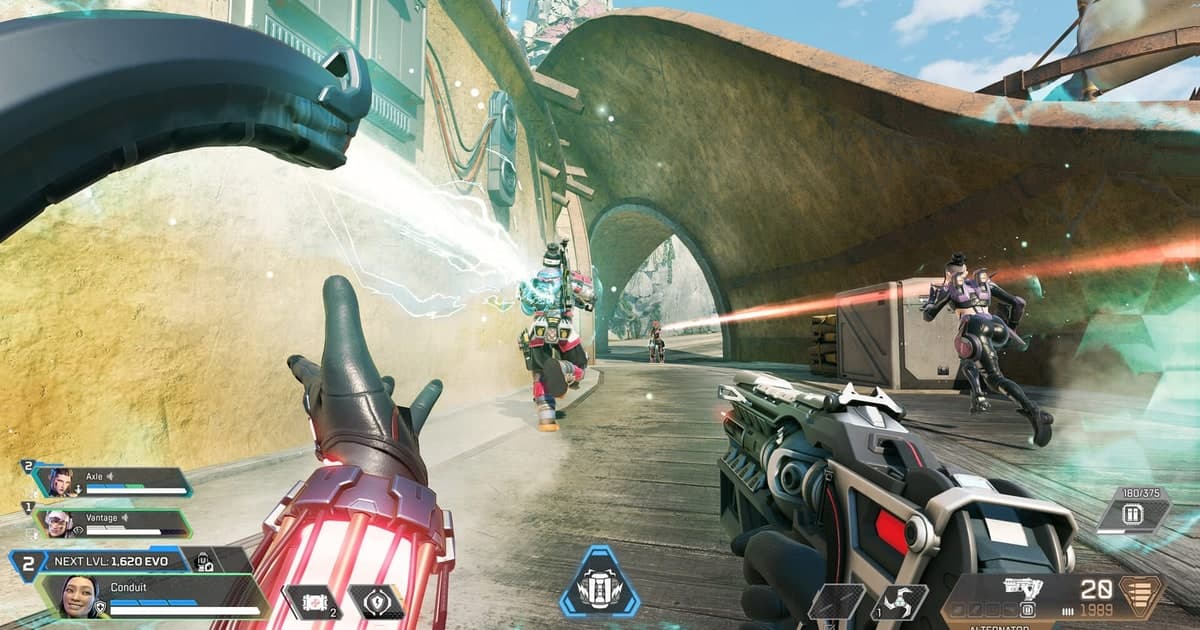
Cách tăng FPS Apex Legends: tổng hợp đầy đủ thiết lập video và tham số khởi chạy
Chỉ cần hạ thiết lập video và thêm vài dòng tham số khởi chạy là khung hình Apex tăng lên rõ rệt. Đã tổng hợp kèm cả giá trị khuyến nghị để bạn làm theo y nguyên.
 Hướng dẫn
Đổi phím tắt ghi hình sang phím bạn muốn: Hướng dẫn đầy đủ cách gán lại phím lưu clip và phím ghi thủ công
Đổi phím tắt ghi hình sang phím không trùng với phím trong game thì bạn sẽ không bỏ lỡ clip nào. Bài viết tổng hợp cách gán lại phím lưu clip và phím ghi thủ công theo từng bước.