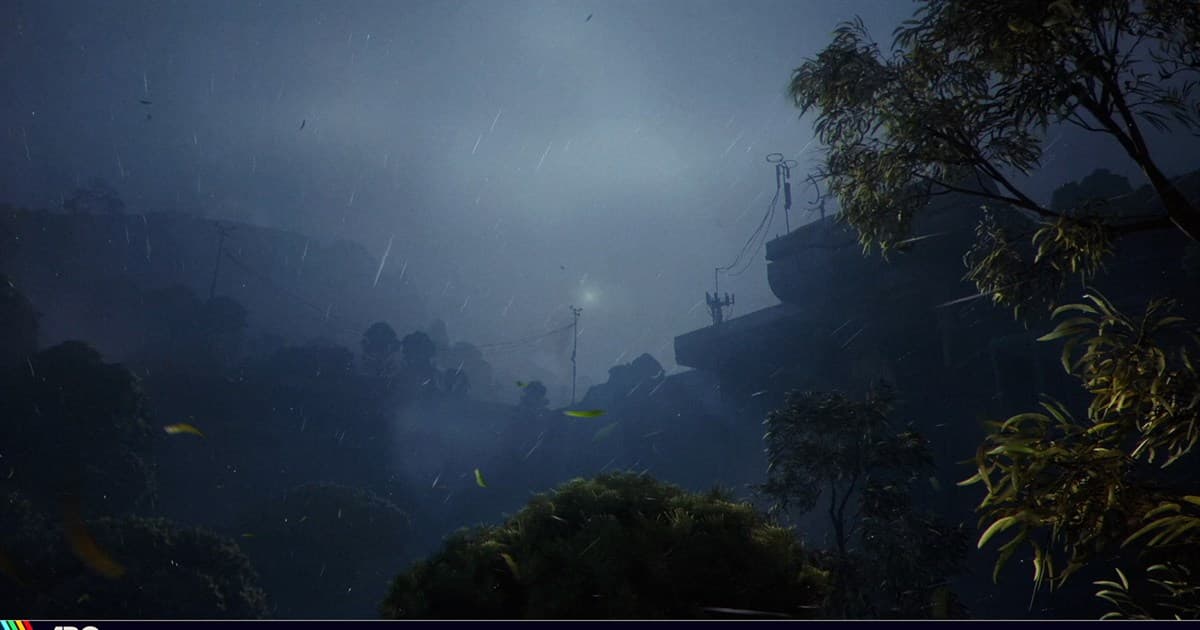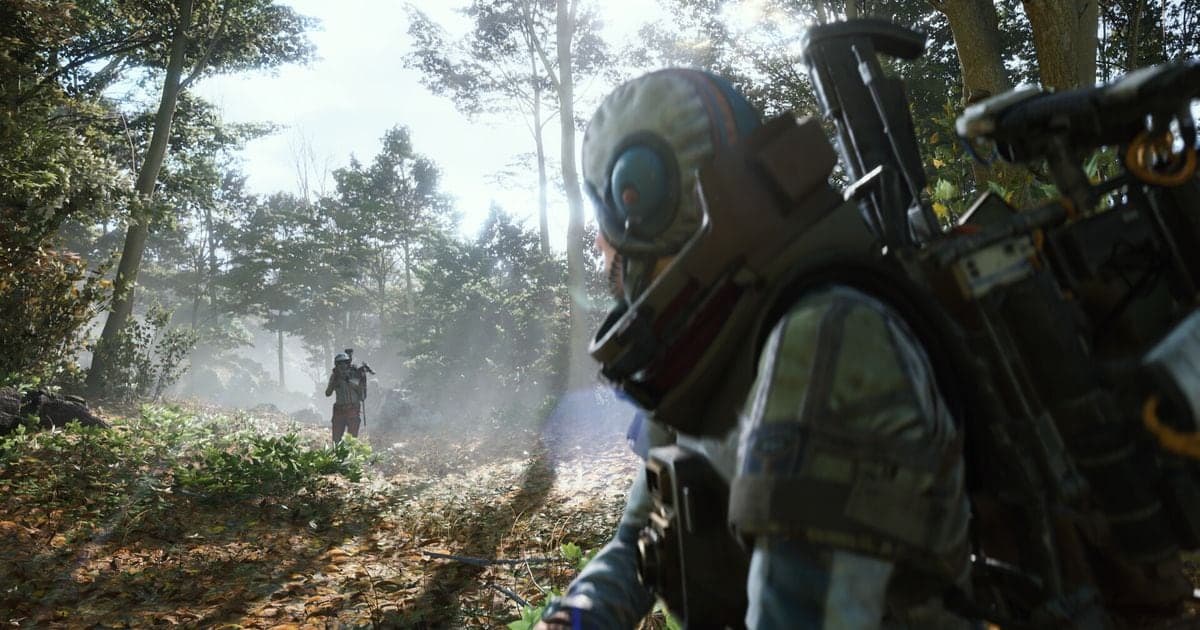
Cách dễ nhất để quay ARC Raiders trên PC là làm theo hướng dẫn quay bằng Xbox Game Bar: nhấn phím Windows+Alt+R ngay trong game. Nếu cần chỉnh chi tiết hơn, hãy dùng OBS Studio, hoặc NVIDIA app nếu bạn có card đồ họa NVIDIA. Tuy nhiên, trên trang chính thức của game và trong các thông báo Live Update, chúng tôi không tìm thấy lời đảm bảo nào rằng một công cụ quay cụ thể sẽ chạy bình thường với ARC Raiders, nên hãy quay thử một đoạn ngắn trước trận thật. Bài này chỉ nói về PC Windows (Steam hoặc Epic Games Store), không bao gồm máy console, và mọi thông tin công cụ đều theo kiểm tra ngày 30/9/2026.
Kết luận: nên thử công cụ nào trước
Hãy bắt đầu với Xbox Game Bar, rồi chuyển sang OBS Studio khi bạn muốn tự điều chỉnh âm thanh hoặc độ phân giải. Chất lượng và tải của máy đánh đổi lẫn nhau: độ phân giải và tốc độ khung hình càng cao thì tệp thường càng lớn và máy càng chịu nhiều áp lực, còn con số cụ thể thì không có nguồn chính thức nên chúng tôi không nêu. Nếu chọn OBS, hướng dẫn cài đặt quay OBS giúp bạn chọn hướng đi. Nếu bạn dùng card đồ họa NVIDIA, NVIDIA app cũng là một lựa chọn.
Các bước quay theo từng công cụ
- 1Xác định điều kiện trước khi quay — Bài này giả định bạn chơi trên PC Windows qua Steam hoặc Epic Games Store. Hãy xem cấu hình yêu cầu trên trang cửa hàng Steam. Trang Steam ghi Kernel Level Anti-Cheat, còn bài chính thức Ensuring Fair Play mô tả cơ chế bảo vệ Easy Anti-Cheat ở cấp nhân. Cả hai đều không nhắc đến chính sách về phần mềm quay, vì vậy hãy quay thử trước trận thật.
- 2Quay bằng Xbox Game Bar — Nhấn phím Windows+I, tìm xbox và chọn Enable Xbox Game Bar. Trong game, nhấn phím Windows+G để hiện Game Bar, rồi nhấn Windows+Alt+R để bắt đầu và nhấn lại đúng tổ hợp đó để dừng. Phím Windows+Alt+M bật hoặc tắt micro khi đang quay. Tệp nằm trong thư mục Captures dưới Videos ở dạng MP4, tên tệp có tên ứng dụng, ngày và giờ. Tên menu giữ tiếng Anh vì các bước này theo tài liệu tiếng Anh của Microsoft.
- 3Quay bằng NVIDIA app — Bạn cần một card đồ họa NVIDIA; hãy xem yêu cầu hệ thống chính thức của NVIDIA để biết GPU và điều kiện driver được hỗ trợ. Phần giới thiệu của NVIDIA nêu phím tắt mặc định là Alt+Z (bảng overlay), Alt+F9 (Record), Alt+Shift+F10 (lưu Instant Replay) và Alt+F1 (chụp màn hình), nhưng có thể đổi được nên hãy kiểm tra trong ứng dụng. Phần giới thiệu của NVIDIA mô tả việc quay AV1 trên card GeForce RTX 40; hãy kiểm tra trong ứng dụng xem GPU của bạn có hỗ trợ không.
- 4Quay bằng OBS Studio — Chạy Công cụ > Trình cấu hình tự động, sau đó thêm Quay trò chơi từ dấu + trong khung Nguồn. Các chế độ gồm tự bắt mọi game toàn màn hình, bắt một cửa sổ cụ thể, hoặc chọn bằng phím tắt. Âm thanh máy tính và micro được bắt theo mặc định, nên hãy xem Bộ lọc âm thanh, kiểm tra Thiết đặt > Đầu ra rồi quay thử vài phút bằng Bắt đầu ghi. Nếu màn hình đen, lần lượt kiểm tra chạy với quyền quản trị, chế độ cửa sổ hoặc toàn màn hình không viền, và tắt overlay cùng bộ đếm FPS.
- 5Kiểm tra tệp và chỉ giữ cảnh cần thiết — Phát lại đoạn quay thử và xác nhận có cả âm thanh game lẫn micro. Nếu thiếu tiếng, hãy bắt đầu từ phần cài đặt nguồn âm thanh của công cụ. Tệp OBS nằm ở Tập tin > Hiển thị Bản ghi, còn tệp Game Bar nằm trong Captures dưới Videos. Nếu bạn đã quay cả trận, chỉ cắt những đoạn muốn chia sẻ sẽ dễ xử lý hơn.
So sánh các cách quay (kiểm tra ngày 30/9/2026)
| Cách quay | Điều tài liệu chính thức xác nhận | Lưu ý khi quay ARC Raiders |
|---|---|---|
| Xbox Game Bar (có sẵn trong Windows) | Không cần cài thêm. Mở bằng phím Windows+G, bắt đầu và dừng quay bằng phím Windows+Alt+R. Tệp được lưu dạng MP4 trong thư mục Captures nằm dưới thư mục Videos. | Tài liệu không đảm bảo cho game này. Để có âm thanh hệ thống, đặt nguồn âm thanh là All trong mục Capturing của cài đặt Game Bar. |
| NVIDIA app (dành cho card đồ họa NVIDIA) | Instant Replay quay cuốn chiếu và lưu clip khi kích hoạt; Record quay liên tục đến khi bạn dừng. Hãy xem yêu cầu hệ thống chính thức của NVIDIA để biết GPU và phiên bản Windows được hỗ trợ. | Công cụ này hoạt động qua lớp phủ (overlay) và chúng tôi không tìm thấy thông báo chính thức xác nhận hoạt động trong game này. Nếu gặp sự cố, hãy tắt overlay rồi thử lại. |
| OBS Studio | Chọn nguồn Quay trò chơi, Quay cửa sổ hoặc Quay màn hình và theo dõi mức âm lượng trong Bộ lọc âm thanh. Bắt đầu bằng Bắt đầu ghi, mở tệp qua Tập tin > Hiển thị Bản ghi. | Chúng tôi không tìm thấy hướng dẫn riêng cho game này trong tài liệu Game Capture chính thức của OBS. Chạy với quyền quản trị, dùng chế độ cửa sổ và xung đột overlay là các mục kiểm tra trong trang khắc phục sự cố chính thức của OBS. |
| DOR (ứng dụng Windows miễn phí) | Tự nhận diện game được hỗ trợ, tự quay trọn trận thành mp4 và gom vào thư viện trong ứng dụng. | Với ARC Raiders, DOR chỉ quay trọn trận. Không có clip nổi bật tự động nên bạn tự cắt những cảnh muốn giữ. |
Danh sách kiểm tra trước khi quay
- Xác nhận bạn dùng PC Windows (Steam hoặc Epic Games Store); console dùng cách khác
- Quay thử ngắn trước trận thật và kiểm tra màn hình không bị đen
- Phát lại và xác nhận có cả âm thanh game lẫn micro
- Nếu công cụ có overlay gây lỗi, hãy tắt overlay rồi thử lại
- Kiểm tra nơi lưu tệp và dung lượng trống của ổ đĩa đó
Nếu bạn không muốn bấm quay ở mỗi trận
Việc nhấn phím quay ở đầu và cuối mỗi trận rất dễ bị quên. DOR, ứng dụng Windows miễn phí, tự nhận diện ARC Raiders, quay trọn trận thành mp4 và gom vào thư viện trong ứng dụng. Mã hóa mặc định là NVENC phần cứng, nên trên card đồ họa NVIDIA, bộ mã hóa chuyên dụng sẽ đảm nhận phần việc này, đồng thời âm thanh game và micro được ghi cùng lúc nên giọng nói của chính bạn cũng được giữ trong tệp. ARC Raiders không thuộc nhóm game có clip tự động theo pha hạ gục hay cảnh nổi bật, nên sẽ không có clip tự động. Hãy cắt những cảnh muốn giữ bằng tính năng cắt đoạn trong thư viện (chọn điểm đầu và điểm cuối, tỷ lệ 16:9, 9:16 hoặc 1:1), hoặc trong DOR Studio, trình chỉnh sửa trên trình duyệt không cần cài đặt, rồi chia sẻ bằng liên kết dor.gg.
Nguồn chính thức và ngày kiểm tra
Phạm vi của lời khuyên về overlay lấy từ ARC Raiders Live Update 1.42.0, phím tắt và nơi lưu của Game Bar lấy từ trang hỗ trợ của Microsoft về Xbox Game Bar, còn tính năng NVIDIA app lấy từ phần giới thiệu GeForce của NVIDIA. Yêu cầu về GPU và driver được hỗ trợ của NVIDIA app, hãy xem trên trang yêu cầu hệ thống chính thức của NVIDIA. Các bước OBS theo hướng dẫn nhanh, Game Capture và khắc phục sự cố trên obsproject.com. Tất cả theo kiểm tra ngày 30/9/2026; phím tắt và menu có thể đổi khi cập nhật, nên hãy đọc lại tài liệu chính thức trước khi dùng.