Nói thẳng vào kết luận, để quay game 4K cho ra hình ảnh sạch sẽ thì cần khớp ba yếu tố. Đó là codec HEVC (H.265) có hiệu suất nén tốt, SSD tốc độ cao đủ sức hứng các tệp bitrate lớn mà không giật, và bitrate đủ lớn phù hợp với độ phân giải 4K. Chỉ cần thiếu một trong ba yếu tố này là sẽ phát sinh sụt khung hình, hình ảnh nhòe bệt hoặc quay bị giật. Trong bài này, chúng tôi sẽ điểm qua lần lượt từ cài đặt codec đến yêu cầu về cấu hình.
Vì sao 4K lấy codec HEVC làm chuẩn
4K có số điểm ảnh gấp khoảng 4 lần so với 1080p. Nếu muốn chứa cùng một chất lượng hình ảnh bằng H.264 thì bitrate phải tăng lên đáng kể, kéo theo dung lượng tệp và gánh nặng cho ổ đĩa cũng lớn theo. HEVC (H.265) giúp tiết kiệm khoảng 25~50% bitrate so với H.264 trong khi vẫn giữ chất lượng tương đương. Tức là có thể ghi cùng một chất lượng với dung lượng nhỏ hơn, nên đặc biệt có lợi ở những độ phân giải bùng nổ dữ liệu như 4K.
Thêm vào đó, nếu kết hợp bộ mã hóa phần cứng GPU thì hiệu quả còn nhân đôi. Bộ mã hóa NVIDIA NVENC HEVC xử lý gánh nặng mã hóa bằng mạch chuyên dụng của GPU chứ không phải CPU, nên có thể nén video 4K mà gần như không ảnh hưởng đến khung hình của chính game.
Cài đặt quay 4K theo từng bước
Bước 1: Độ phân giải và khung hình
Cố định độ phân giải xuất ở mức 3840x2160, rồi định khung hình theo thể loại game. Nếu thiên về RPG hay cảnh điện ảnh thì 30fps cũng đủ, nhưng những game có nhiều chuyển động nhanh như Valorant hay PUBG thì nên dùng 60fps. Bởi vì màn hình càng nhanh, thiếu khung hình thì càng để lại bóng mờ.
Bước 2: Chọn codec và bộ mã hóa
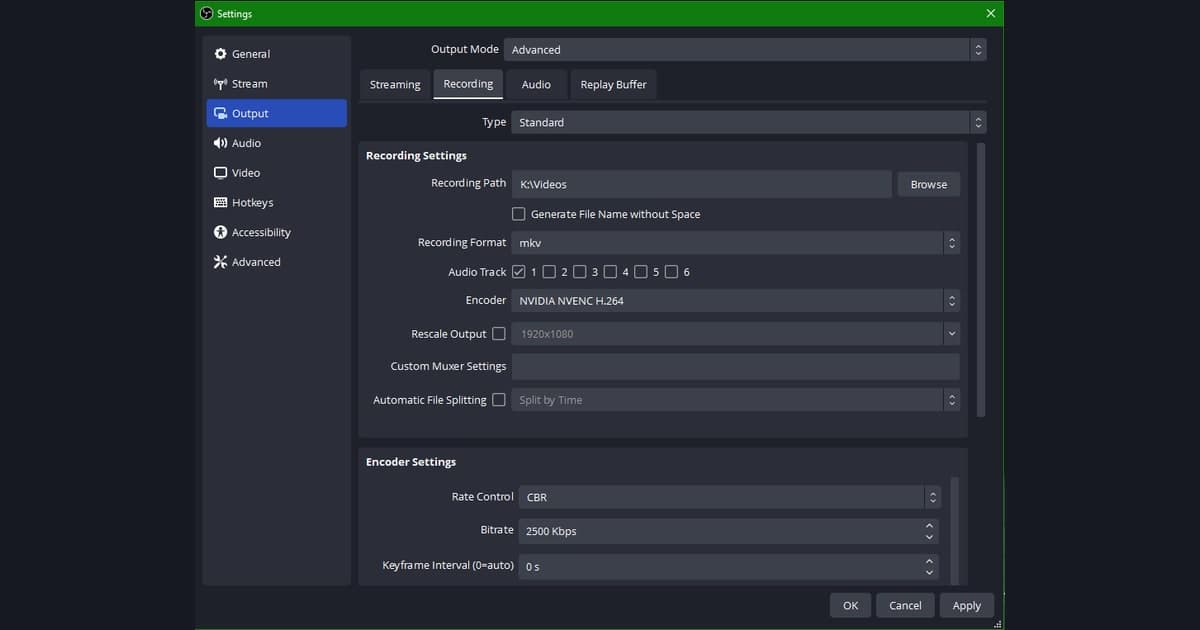
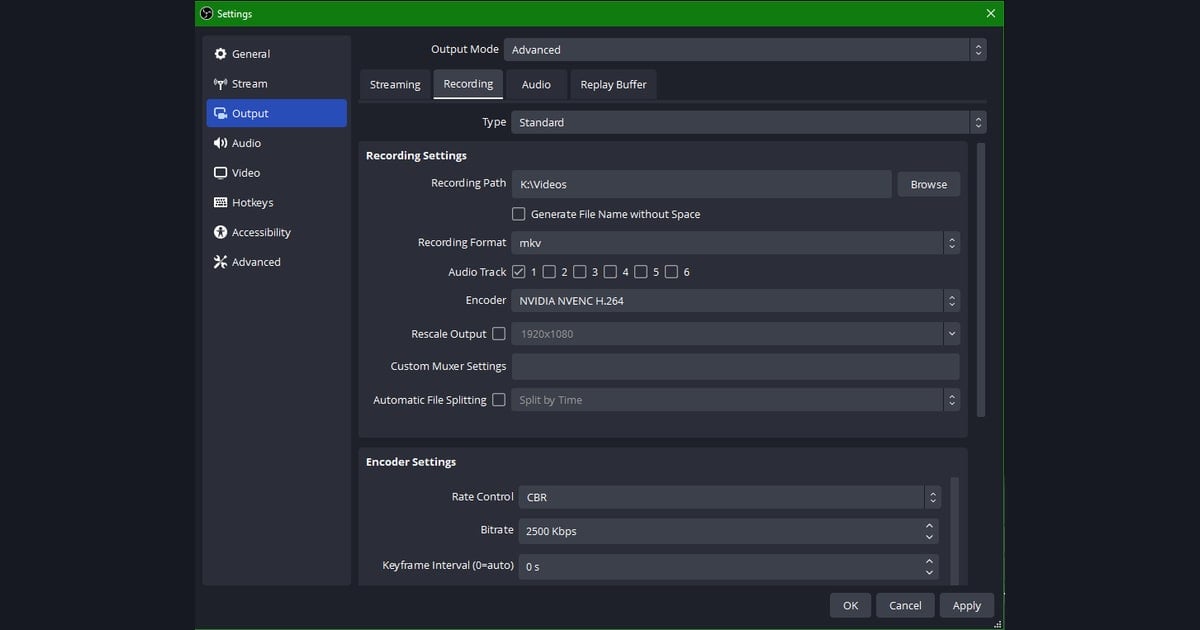
Chọn codec là HEVC (H.265) và bộ mã hóa là NVENC (GPU NVIDIA). Nếu là AMD thì AMF HEVC, còn card đồ họa tích hợp Intel thì QuickSync HEVC đóng vai trò tương tự. Điểm cốt lõi là dùng mã hóa phần cứng GPU chứ không phải mã hóa phần mềm (x264). Nếu mã hóa 4K bằng CPU thì khung hình của game sẽ tụt mạnh.
Bước 3: Bitrate và kiểm soát bitrate
Về kiểm soát bitrate, hãy chọn giữa phương thức CQP (hoặc CRF) giữ chất lượng ổn định, và phương thức CBR/VBR dễ dự đoán dung lượng. Nếu ưu tiên chất lượng thì khoảng CQP 18~22 là ổn, còn nếu cần quản lý dung lượng để tải lên thì có thể đặt CBR khoảng 60~100Mbps theo chuẩn 4K 60fps. Nếu là 4K 30fps thì hạ xuống khoảng 35~60Mbps cũng tốt.
Bước 4: Đặt đường dẫn lưu vào SSD tốc độ cao
Quay 4K bitrate cao tuôn ra 20~50GB dữ liệu mỗi giờ. Nếu lưu vào ổ đĩa không hứng nổi luồng này thì khung hình sẽ bị dồn lại do nghẽn ghi. Đường dẫn lưu bản quay nên đặt vào NVMe SSD có bộ nhớ đệm DRAM, tách biệt với ổ đĩa đã cài game thì mới an toàn.
Yêu cầu cấu hình đề xuất
Dưới đây là cấu hình đề xuất sơ bộ theo từng mục tiêu chất lượng quay 4K. Hãy xem đây là mức cộng thêm phần dư cho việc quay lên trên cấu hình mà bản thân game đã yêu cầu.
- Tối thiểu (4K 30fps, HEVC): GPU hỗ trợ NVENC (RTX series 20 trở lên), NVMe SSD có bộ nhớ đệm DRAM, RAM 16GB, bitrate 35~60Mbps
- Đề xuất (4K 60fps, HEVC): RTX series 30/40, PCIe 4.0 NVMe SSD (tốc độ ghi từ 2GB/s trở lên), RAM 32GB, bitrate 60~100Mbps
- Dư dả (4K 60fps thời gian dài + làm việc đồng thời): RTX series 40, NVMe SSD chuyên dụng để quay từ 1TB trở lên, RAM 32GB+, tiết kiệm thêm dung lượng nếu có hỗ trợ bộ mã hóa AV1
- Dung lượng lưu trữ: theo chuẩn 4K 60fps khoảng 20~50GB mỗi giờ, các phiên dài nên chuẩn bị từ 1TB trở lên
DOR giảm tải ở 4K như thế nào
Nếu thấy ngại phải chỉnh từng cài đặt một thì có thể dùng DOR. Ngay cả khi quay 4K, DOR vẫn mặc định tận dụng NVENC HEVC, chuyển việc mã hóa sang mạch chuyên dụng của GPU và giảm tải cho game. DOR được thiết kế để giữ khung hình ổn định khi quay độ phân giải cao mà người dùng không cần đào sâu vào codec hay kiểm soát bitrate.

Điểm cần lưu ý khi quay 4K khác nhau đôi chút tùy từng game. Hướng dẫn quay Valorant thì mấu chốt là giữ 60fps trong các pha giao tranh aim nhanh, còn hướng dẫn quay PUBG thì cần dư bitrate khi muốn chứa bản đồ rộng và những pha giao tranh tầm xa. Hãy xem tiếp các cài đặt chi tiết trong từng hướng dẫn game nhé.
Tổng kết
Quay game 4K có cấu trúc cốt lõi là giảm dung lượng bằng codec HEVC, phân tán gánh nặng bằng bộ mã hóa phần cứng GPU, và hứng luồng bitrate cao bằng SSD tốc độ cao. Hãy lấy bảng cấu hình làm chuẩn để kiểm tra môi trường của bản thân, và nếu thấy việc cài đặt phiền phức thì bắt đầu với DOR vốn mặc định xử lý NVENC HEVC sẽ giúp bạn có được kết quả 4K ổn định nhanh nhất.