
Nói kết luận trước, điều kiện của một phần mềm ghi game nhẹ không phân định ở thương hiệu mà ở hai công nghệ. Thứ nhất là mã hóa phần cứng, tức xử lý mã hóa bằng chip chuyên dụng của GPU (NVIDIA NVENC, AMD, Intel QuickSync) thay vì CPU.
Thứ hai là capture nền, tức không chen vào nặng nề trên màn hình game mà lặng lẽ ghi lại ở phía sau. Chỉ cần thỏa hai điều này thì bất kỳ chương trình nào cũng gần như không ảnh hưởng tới frame game, ngược lại nếu thiếu cả hai thì dù là chương trình nổi tiếng đến mấy, ngay khi bật ghi là frame tụt.
Bài này trước hết định nghĩa ghi nhẹ nghĩa là gì, chỉ ra các điều kiện thực sự chi phối tải, rồi so sánh các phần mềm ghi thường dùng ở góc độ tải tài nguyên. Cuối cùng tổng hợp theo từng bước cả cài đặt giữ frame trên PC cấu hình thấp lẫn công cụ gợi ý vốn có sẵn các điều kiện đó làm mặc định.
So sánh phần mềm quay và cắt clip cho PC yếu: Medal, Outplayed, NVIDIA App, OBS, DOR
| Phần mềm | Cách quay và điều cần kiểm tra | Hợp với ai |
|---|---|---|
| Medal | Ứng dụng cắt và chia sẻ clip miễn phí. Gói miễn phí gắn watermark vào clip tải về, tải lên giới hạn 1080p và 20 phút; Premium gỡ các giới hạn này. | Người muốn đăng clip và chia sẻ với bạn bè thật nhanh |
| Outplayed | Chạy trên Overwolf client, khi cài sẽ cài kèm Overwolf. Tự ghi lại pha hay trong các game được hỗ trợ, miễn phí (có quảng cáo, đăng ký gói để bỏ quảng cáo). | Người đã dùng sẵn ứng dụng Overwolf |
| NVIDIA App | Chỉ dành cho card GeForce. Mã hóa bằng NVENC và lưu đoạn vừa qua bằng phím tắt với Instant Replay. | Người dùng GeForce quen lưu clip bằng phím tắt |
| OBS Studio | Miễn phí, mã nguồn mở. Tự chỉnh bộ mã hóa, độ phân giải và replay buffer; với PC yếu, chọn bộ mã hóa phần cứng là bước quan trọng nhất. | Người thích tự chỉnh cài đặt hoặc có livestream |
| DOR | Ứng dụng Windows miễn phí. Mở game được hỗ trợ là tự quay cả trận, dùng NVENC trên card NVIDIA được hỗ trợ. Miễn phí 720p, 1080p, 30 hoặc 60fps (mặc định 1080p 30fps). | Người muốn bật sẵn rồi chọn cảnh sau khi xong trận |
Cách chọn phần mềm quay màn hình nhẹ thật ra chỉ cần xem ba điểm: có giao việc mã hóa cho GPU không, có hạ được xuống 720p hoặc 30fps khi máy yếu không, và lúc chơi có phải để ý thao tác nhiều không.
DOR tự quay cả trận khi bạn mở game được hỗ trợ, và ở 7 game (Liên Minh Huyền Thoại, Valorant, PUBG, FC Online, Fortnite, CS2, Overwatch) còn tự cắt pha hay thành clip, nên hợp với người muốn cài đặt ít nhất và chọn cảnh sau.
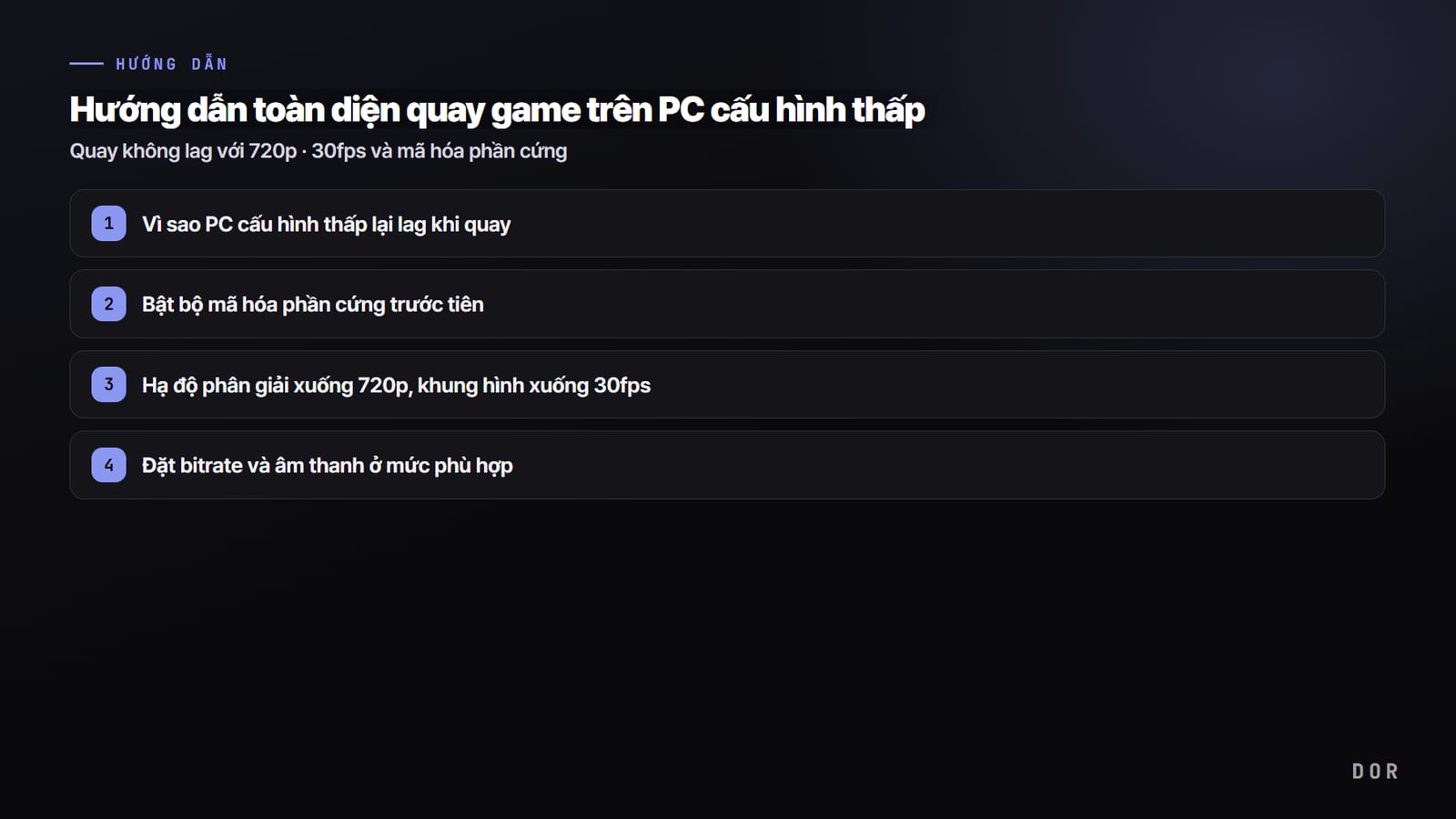
Cách chỉnh cài đặt quay từng bước trên PC yếu có trong hướng dẫn quay game trên PC cấu hình thấp; so sánh chi tiết từng phần mềm có trong so sánh phần mềm thay thế Medal và so sánh phần mềm thay thế Outplayed.
Ghi nhẹ chính xác là gì
Cái mà người ta thường gọi là 'phần mềm ghi nhẹ' thực ra trộn lẫn hai nghĩa. Một là dung lượng cài đặt nhỏ và bật lên không nặng nề, hai là không làm tụt frame game khi đang ghi. Với game thủ, cái thực sự quan trọng là cái thứ hai.
Bởi vì dù file cài là vài chục MB hay vài trăm MB, cốt lõi vẫn là game không bị giật. Vì thế trong bài này, từ 'nhẹ' được dùng với nghĩa 'bật ghi mà frame in-game gần như không tụt'.
Mức độ tụt frame có thể chênh nhau rất nhiều ngay trên cùng một PC tùy chương trình và cài đặt. Bản ghi làm tốt chỉ dùng từ một chữ số tới mười mấy phần trăm CPU cho việc ghi 1080p, trong khi bản ghi cài sai lại ngốn gần một nửa CPU chỉ để ghi lại cùng một màn hình đó. Với laptop cỡ lõi kép, sự chênh lệch này trở thành khác biệt giữa 'chơi mượt' và 'slideshow'.
Điều kiện đầu tiên chi phối tải, mã hóa phần cứng
Việc ghi sẽ capture màn hình rồi nén (mã hóa) video đó để lưu thành file. Việc mã hóa này chiếm phần lớn tải. Độ nhẹ được quyết định bởi việc mã hóa ở đâu.
- Mã hóa phần mềm (x264): nén bằng CPU. Chất lượng và tỷ lệ nén ưu việt nhưng chiếm nhiều nhân CPU, nên nếu chạy cả game trên cùng CPU đó thì frame tụt. Nếu không phải PC cấu hình cao thì gánh nặng lớn cho việc ghi game.
- Mã hóa phần cứng (NVIDIA NVENC): chip mã hóa chuyên dụng bên trong GPU đảm nhận việc nén. Vì là mạch riêng tách khỏi phần tính toán GPU dùng để render game, nó ghi mà gần như không làm tụt hiệu năng game. Đây gần như là chuẩn cho ghi game nhẹ.
- Mã hóa phần cứng (AMD, Intel QuickSync): bộ mã hóa của card đồ họa AMD và QuickSync của card tích hợp Intel cũng theo cùng nguyên lý, giúp giảm gánh nặng cho CPU. Không có card Nvidia thì vẫn ghi nhẹ được.
Tóm lại, ngã rẽ đầu tiên của việc ghi nhẹ là 'đã chuyển mã hóa từ CPU sang GPU chưa'. Card đồ họa gần đây (Nvidia là từ dòng GeForce GTX 600 trở đi) phần lớn đều tích hợp sẵn bộ mã hóa phần cứng, nên chỉ cần đổi bộ mã hóa sang NVENC trong cài đặt là cùng một chương trình đã nhẹ hơn hẳn.
Điều kiện thứ hai, capture nền tải thấp
Quan trọng ngang với mã hóa là cách lấy màn hình thế nào. Nếu phương thức capture nặng thì dù bộ mã hóa nhẹ frame vẫn rung. Một điều quan trọng khác là 'gánh nặng của việc luôn bật'. Vì cảnh hay đến không báo trước, nhiều game thủ bật ghi suốt cả game, và lúc này nếu capture nặng thì toàn bộ thời gian chơi đều bị thiệt.
Capture nền là phương thức không chồng xử lý nặng lên màn hình game mà lặng lẽ nhận frame và lưu ở phía sau. Capture nền được làm tốt sẽ lấy màn hình mà game vẽ qua một đường hiệu quả rồi chuyển cho bộ mã hóa, nên tải nhỏ tới mức khó cảm nhận được là nó đang bật. Một phần mềm ghi nhẹ thì 'mã hóa phần cứng + capture nền tải thấp' phải ăn khớp với nhau.
Replay buffer và quay cả trận khác nhau ở đâu
Replay buffer (NVIDIA Instant Replay, replay buffer của OBS…) vẫn mã hóa liên tục ở nền, chỉ tạm giữ đoạn gần nhất và ghi ra file khi bạn bấm phím tắt. Vì vậy tải mã hóa gần như bằng quay cả trận; khác biệt nằm ở việc ghi đĩa và dung lượng lưu trữ.
Buffer chỉ giữ cảnh bạn đã lưu, còn quay cả trận tốn dung lượng hơn nhưng sau này chọn lại cảnh nào cũng được. Muốn giữ frame ổn định trên PC yếu, hãy xem mã hóa phần cứng và độ phân giải, fps trước, chứ không phải cách lưu.
So sánh tải tài nguyên của các phần mềm ghi chính
Tổng hợp các phần mềm ghi thường dùng ở góc độ tải thì như sau. Con số tuyệt đối thay đổi tùy cấu hình PC và cài đặt, nên đọc theo 'xu hướng' tải sẽ chính xác hơn.
- OBS Studio: miễn phí mã nguồn mở. Dùng phần mềm (x264) thì chiếm nhiều CPU, nhưng đổi bộ mã hóa sang NVENC thì tải giảm mạnh. Tự do cài đặt cao nhất nhưng đổi lại tốn công cài đặt ban đầu.
- Bandicam: chuyên cho ghi game. Hook trực tiếp vào graphics API để capture và hỗ trợ NVENC, nên bật mã hóa phần cứng thì tải khá thấp. Bản miễn phí có watermark và giới hạn thời gian.
- Xbox Game Bar: tích hợp sẵn trong Windows 10, 11. Vì là một phần của hệ điều hành nên không cần cài thêm và tải cơ bản thấp, nhưng tính năng đơn giản và có trường hợp không capture được tùy game.
- NVIDIA App (GeForce Experience cũ): cho người dùng GeForce. Dựa trên NVENC nên tải thấp và mạnh ở khoản lưu khoảnh khắc như Instant Replay. Tuy nhiên phải có card đồ họa Nvidia.
- DOR: tự chọn bộ mã hóa theo card đồ họa, dùng mã hóa phần cứng NVENC trên các card NVIDIA được hỗ trợ như dòng RTX. Tự nhận diện game được hỗ trợ và quay cả trận, ở 7 game (Liên Minh Huyền Thoại, Valorant, PUBG, FC Online, Fortnite, CS2, Overwatch) còn lưu pha hay thành clip tự động. Miễn phí, và bản ghi cùng clip tự động lưu trên PC đều không có watermark.
Tóm gọn bảng trong một dòng thì thế này. Dù là chương trình nào, 'đã bật mã hóa phần cứng chưa' chi phối 8 phần độ nhẹ.
OBS chạy với NVENC cũng nhẹ, còn các công cụ lấy mã hóa phần cứng làm tiền đề ngay từ đầu như Bandicam, NVIDIA App thì dù không cài đặt gì đặc biệt tải vẫn thấp, và DOR cũng tự dùng NVENC trên các card NVIDIA được hỗ trợ như dòng RTX mà không cần cài đặt. Cộng thêm việc tự bật tắt ghi hình nữa thì bạn bớt được thêm một thứ phải cài đặt.
Cài đặt giữ frame trên PC cấu hình thấp
Trước khi đổi chương trình, chỉ cần chỉnh cài đặt cũng giảm được tải đáng kể. Cấu hình càng thấp thì hãy kiểm tra theo thứ tự dưới đây.
- Đổi bộ mã hóa sang phần cứng: làm trước tiên và hiệu quả nhất. Đổi từ phần mềm (x264) sang NVENC hoặc bộ mã hóa phần cứng.
- Độ phân giải và frame chỉ vừa đủ cần: ghi 1440p 144fps thì nặng. 1080p 60fps đủ cho hầu hết việc tải lên và tải thấp hơn nhiều.
- Bitrate đừng quá đà: liên quan trực tiếp tới chất lượng nhưng nâng vô tội vạ thì việc ghi đĩa và tải tăng. Hãy bắt đầu từ giá trị vừa phải cho chuẩn 1080p và chỉ nâng khi cần.
- Chừa chỗ trống trên ổ đĩa: quay cả trận hay dùng replay buffer thì tải mã hóa cũng gần như nhau. Hãy để trống dung lượng trên ổ chứa thư mục ghi hình, và bật tính năng tự dọn video cũ nếu phần mềm có.
Chỉ cần cân chỉnh bốn điều này là phần lớn vấn đề 'bật ghi là game giật' biến mất. Đặc biệt mục đầu tiên, chuyển sang mã hóa phần cứng, hiệu quả lớn hơn cả ba cái còn lại cộng lại.
Lý do DOR được làm cho việc ghi nhẹ
DOR là công cụ được thiết kế theo hướng giảm ảnh hưởng tới frame game, bằng capture nền tải thấp cùng NVENC trên các card NVIDIA được hỗ trợ như dòng RTX.
Trong hai điều kiện đã chỉ ra ở trên, capture nền được áp dụng làm mặc định ngay từ đầu, còn bộ mã hóa thì DOR tự kiểm tra card đồ họa để chọn, nên người dùng không cần đi tìm bật trong cài đặt. Tải mã hóa được chuyển sang chip chuyên dụng của GPU.
Cảm nhận thực tế khác nhau tùy máy, nên hãy so frame trước và sau khi bật ghi một lần như mẹo ở cuối bài.
Thêm vào đó, DOR tự nhận diện khi game được hỗ trợ khởi chạy và quay cả trận ở nền, các bản ghi được gom lại trong ứng dụng. Những khoảnh khắc như ace của Valorant, pentakill của Liên Minh Huyền Thoại hay pha hạ gục của PUBG được cắt riêng thành clip highlight tự động.
Clip tự động có ở 7 game (Liên Minh Huyền Thoại, Valorant, PUBG, FC Online, Fortnite, CS2, Overwatch); với các game được hỗ trợ khác, cả trận đã được quay nên bạn tự cắt cảnh muốn giữ rồi lưu lại.
Chất lượng quay miễn phí là 720p hoặc 1080p, 30 hoặc 60fps (mặc định 1080p 30fps), máy yếu thì có thể hạ xuống 720p 30fps. Miễn phí, và các bản ghi cùng clip tự động mà DOR lưu trên PC đều không có watermark.
Dù chơi game nào cũng áp dụng cùng nguyên lý
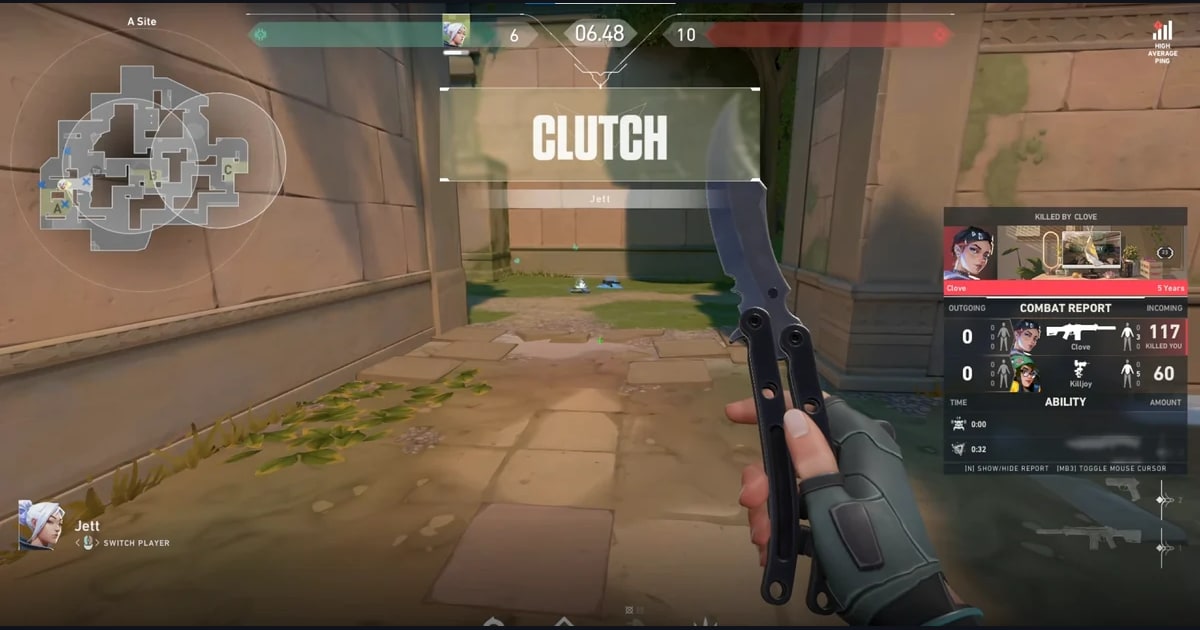
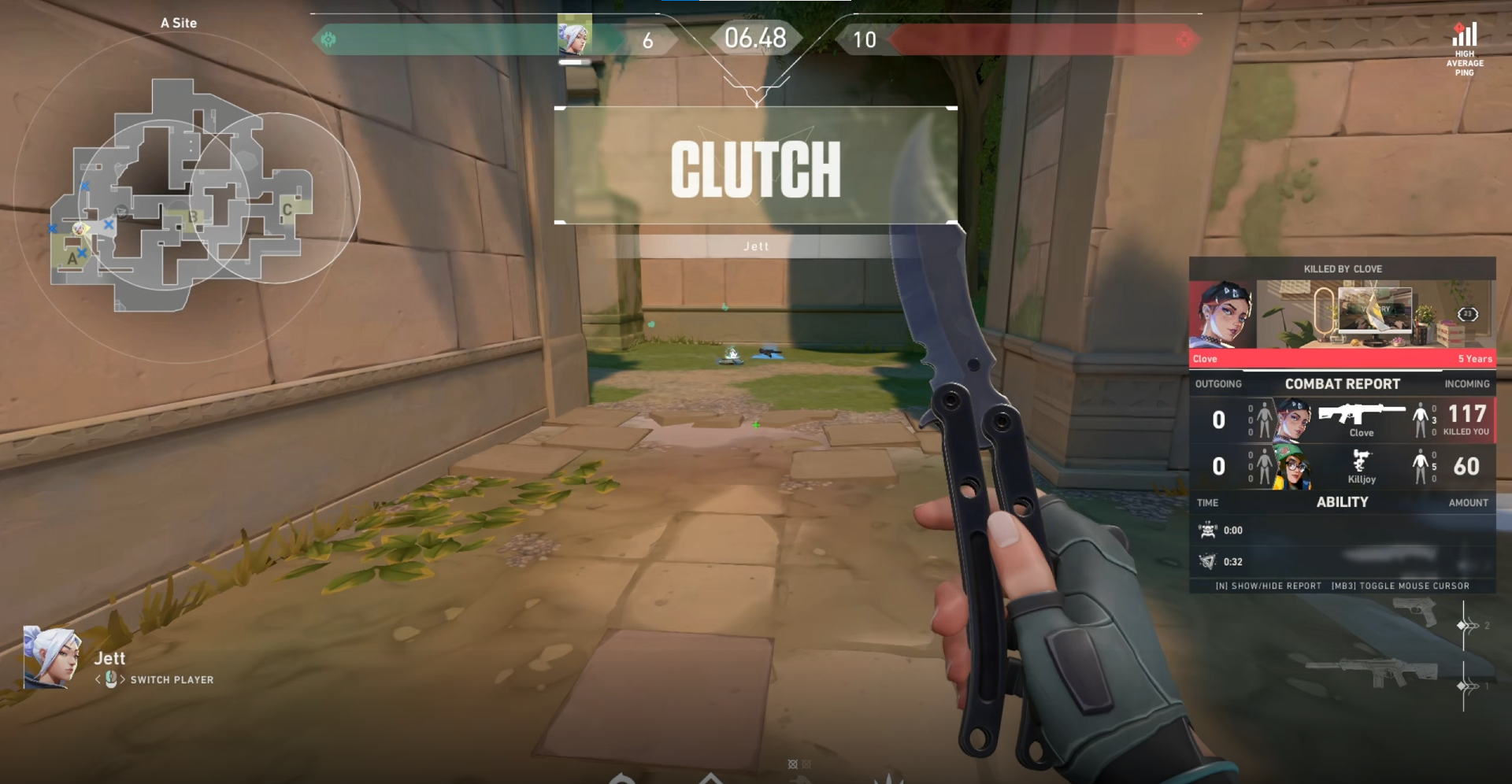
Nguyên lý của việc ghi nhẹ không kén game. Dù là cảnh giao tranh chuyển động dữ dội của Valorant, hay cú phóng xe màn hình quay nhanh của PUBG, hay cuối trận giao tranh tổng lớn của Liên Minh Huyền Thoại, chỉ cần mã hóa phần cứng và capture nền đỡ lưng thì frame mất đi vì ghi rất nhỏ. Bạn chỉ cần kiểm tra ví dụ clip tự động và cài đặt khuyến nghị ở trang game mình hay chơi rồi bắt đầu.
Tóm lại, tiêu chí để chọn phần mềm ghi game nhẹ rất đơn giản. Có dùng mã hóa phần cứng không, có không chen vào game bằng capture nền không, và có lưu hiệu quả chỉ những khoảnh khắc cần thiết không. Chọn công cụ có sẵn ba điều này làm mặc định thì ngay cả trên PC cấu hình không cao, bạn vẫn giữ được frame mà gom đầy đủ những cảnh hay.