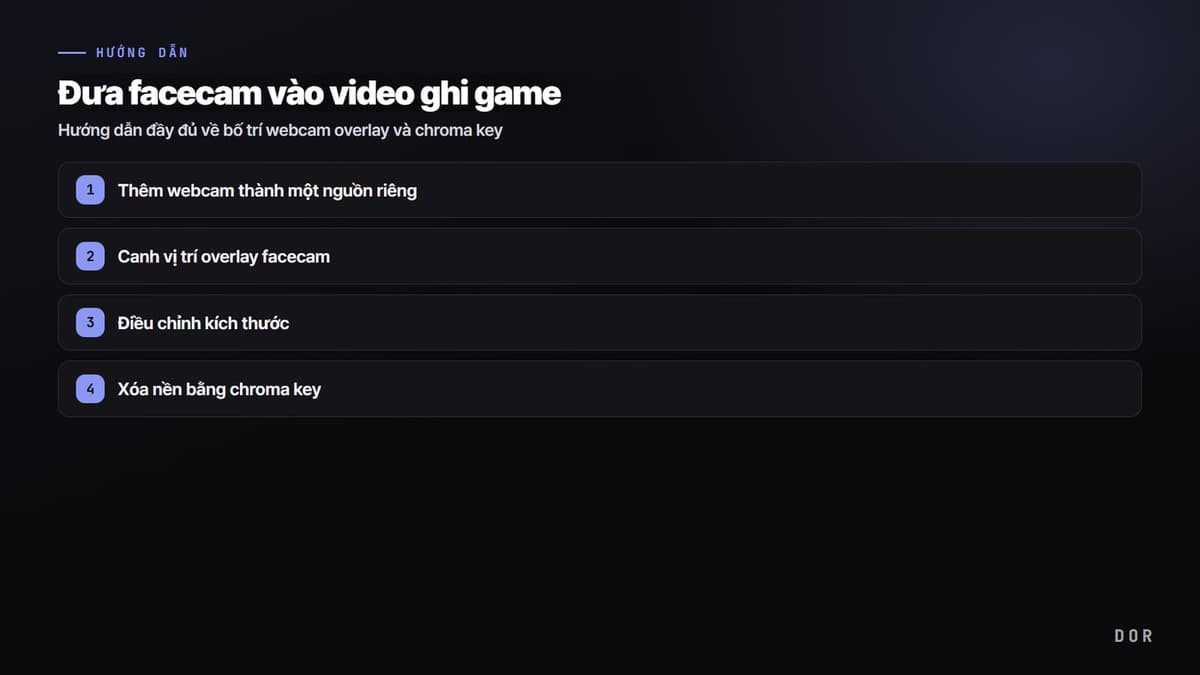
Nói thẳng vào kết luận, đưa facecam vào video ghi game là việc thêm webcam thành một nguồn tách biệt với màn hình, rồi đặt nó lên màn hình game dưới dạng overlay nhỏ. Thêm phông xanh và chroma key vào đây thì có thể hiện gọn chỉ đường viền khuôn mặt mà không có khung hộp vuông. Làm theo đúng trình tự dưới đây thì dù lần đầu cũng xong thiết lập trong vòng 10 phút.
Lý do đưa facecam vào rất đơn giản. Cùng một video lối chơi, nhưng nếu thấy phản ứng của mình ở góc màn hình thì người xem theo dõi lâu hơn nhiều. Biểu cảm lúc clutch, tiếng reo khi giao tranh nổ ra cùng hiện lên màn hình thì bản thân điều đó đã là nội dung. Vì vậy mà clip game dạo này gần như đều đi theo hướng lồng cả khuôn mặt vào.
Bước 1: Thêm webcam thành một nguồn riêng
Việc đầu tiên cần làm là đăng ký webcam thành một nguồn tách biệt với màn hình game. Màn hình game lấy bằng nguồn screen capture (hoặc game capture), còn khuôn mặt lấy riêng bằng nguồn webcam (thiết bị video capture). Phải tách hai nguồn như vậy thì sau này mới có thể di chuyển riêng và đổi kích thước phần khuôn mặt.
- Mở menu thêm nguồn trong phần mềm ghi hình và chọn thiết bị video capture (webcam).
- Chọn thiết bị webcam đã kết nối và đặt độ phân giải từ 720p trở lên.
- Canh thứ tự lớp sao cho nguồn màn hình game ở dưới, nguồn webcam ở trên.
- Kiểm tra trong bản xem trước xem khuôn mặt có hiện đúng không.
Bước 2: Canh vị trí overlay facecam
Đặt khuôn mặt ở đâu sẽ quyết định ấn tượng của video. Nguyên tắc cơ bản là góc không che UI quan trọng của game. Hầu hết game đều dồn minimap, thanh máu, ô kỹ năng ở rìa màn hình, nên cứ chọn góc trống tránh được những thứ đó là được.
- Góc dưới trái: hợp với game có minimap ở bên phải.
- Góc dưới phải: thích hợp khi minimap ở bên trái hoặc chat ở góc dưới trái.
- Góc trên trái: hay dùng trong dòng game bắn súng có bảng điểm hoặc kill log ở góc trên phải.
- Giữa dưới: tốt khi xuất thành clip dọc (Shorts/Reels), tiện chia khuôn mặt và game theo trên dưới.
Vì mỗi game có vị trí UI khác nhau nên tự kiểm tra là chính xác nhất. Ví dụ Valorant có minimap ở góc trên trái, máu và đạn ở giữa dưới và phải, nên góc dưới trái tương đối an toàn. Liên Minh Huyền Thoại dồn minimap và bảng vật phẩm ở góc dưới phải, nên góc dưới trái hoặc góc trên trái là ổn. Hãy chơi thử nhanh một ván và tự mắt mình canh khoảng trống.
Bước 3: Điều chỉnh kích thước
Khi đã định vị trí thì đến lúc thu nhỏ kích thước. Lúc mới đưa webcam lên thường nó chiếm kín màn hình, nhưng facecam càng nhỏ càng tự nhiên. Thông thường khoảng 15 đến 20% theo chiều ngang của toàn màn hình là vừa. Quá lớn thì lấn mất màn hình game, quá nhỏ thì không thấy biểu cảm nên vô nghĩa.
- Nắm tay cầm ở góc của nguồn webcam và thu nhỏ trong khi giữ tỷ lệ.
- Tìm kích thước nhỏ nhất đủ để thấy biểu cảm và khẩu hình.
- Đẩy hơi vào trong từ rìa màn hình để bố trí không bị cắt.
- Nếu định cắt thành clip dọc sau khi ghi thì đặt khuôn mặt trong vùng an toàn không bị cắt.
Bước 4: Xóa nền bằng chroma key
Làm đến đây thì khuôn mặt đang nằm trong một khung hộp vuông. Để bỏ khung hộp và hiện gọn chỉ đường viền khuôn mặt lên màn hình game một cách tự nhiên thì cần chroma key. Chroma key là tính năng chọn một màu cụ thể (thường là màu xanh lá) rồi làm nó trong suốt. Đặt phông xanh ở phía sau rồi xóa màu xanh đó đi thì chỉ còn lại khuôn mặt.
- Căng phông màu xanh lá (hoặc xanh dương) không nhăn ở phía sau khuôn mặt.
- Thêm bộ lọc chroma key vào nguồn webcam.
- Chọn màu xanh lá làm màu key và điều chỉnh độ tương đồng (ngưỡng) để chỉ xóa phần nền.
- Nếu còn viền xanh ở rìa khuôn mặt thì tinh chỉnh giá trị làm mềm/độ tương đồng.
Mẹo để xóa nền gọn gàng hơn
- Chiếu sáng đều lên phông để xóa bóng và chênh lệch sáng tối. Phông xanh loang lổ thì key không ra sạch.
- Tránh quần áo hay phụ kiện màu xanh lá. Quần áo cũng trong suốt theo làm cơ thể trông như bị thủng.
- Để khoảng cách đủ giữa khuôn mặt và phông để bóng phông không đổ lên vai.
- Nếu không có phông thì thay cho chroma key, dùng công cụ có tính năng xóa nền bằng AI cũng là một cách.
Đưa facecam bằng DOR: cả ở khâu chỉnh sửa lẫn trực tiếp
Thế mạnh của DOR là cho phép chọn tự do thời điểm đưa facecam vào. Không cần phải đặt sẵn khuôn mặt từ lúc ghi. Bạn có thể đặt facecam lên clip game đã ghi bằng DOR ở khâu chỉnh sửa, hoặc overlay trực tiếp ngay lên màn hình game.
Cách đưa vào ở khâu chỉnh sửa thì ít áp lực. Cứ tập trung vào lối chơi mà ghi game trước, rồi sau đó cắt những cảnh ra đẹp thành clip và đặt facecam lên trên. Vị trí và kích thước cũng có thể điều chỉnh trong khi xem clip, nên còn dựng được kiểu chỉ phóng to khuôn mặt vào đúng khoảnh khắc hay.

Ngược lại, nếu overlay trực tiếp thì ngay khi ghi xong là đã có bản hoàn thiện lồng sẵn khuôn mặt. Nếu mục đích là phát sóng hoặc đăng tải nhanh thì cách này hiệu quả. Dù theo cách nào thì màn hình game và khuôn mặt vẫn được quản lý riêng, nên cũng tiện khi chỉ muốn chỉnh một bên.
Kết: chỉ cần giữ đúng trình tự này
Tóm lại, tất cả gồm ba bước, thêm webcam thành nguồn riêng, đặt nhỏ ở góc tránh UI, và xóa nền bằng chroma key. Chỉ cần thiết lập một lần đầu thì sau đó cứ dùng lại nguyên vậy. Dùng DOR thì dù lồng vào ở khâu chỉnh sửa sau khi ghi hay overlay trực tiếp đều cho ra cùng kết quả, nên hãy chọn hướng hợp với luồng làm việc của bạn mà bắt đầu.