Cách nên thử trước để quay Overwatch (trước đây được gọi là Overwatch 2) trên PC là dùng Xbox Game Bar có sẵn trong Windows: nhấn phím Windows+Alt+R để bắt đầu quay và nhấn lại để dừng. Chất lượng hình ảnh và tải của máy là hai thứ đánh đổi nhau, vì vậy nếu muốn chỉnh chi tiết hơn hãy dùng công cụ của hãng card đồ họa hoặc OBS, còn muốn tự động lưu cả trận và các pha hạ gục thì chọn DOR. Bài này chỉ nói về PC và chỉ dùng thông tin đã đối chiếu với tài liệu chính thức vào ngày 30 tháng 9 năm 2026. Cách xem lại các trận cũ ngay trong game nằm ở hướng dẫn xem lại Overwatch; bài này tập trung vào việc lưu thành tệp video.
Kết luận: ưu tiên dễ dùng trước, chất lượng sau
Nếu là lần đầu, hãy bắt đầu với Xbox Game Bar và chỉ chuyển sang công cụ khác khi chất lượng hoặc kích thước tệp làm bạn chưa hài lòng. Với công cụ nào cũng vậy, nâng chất lượng lên thì tệp lớn hơn và máy phải xử lý nhiều việc hơn. Bài viết chính thức của AMD nói rằng bitrate cao hơn làm tăng kích thước tệp, còn hướng dẫn đầu ra của OBS cho biết ở chế độ 'Dễ sử dụng' (Simple), mọi mức chất lượng khác ngoài 'Giống như luồng' (Same as stream) đều dùng thêm tài nguyên. Bạn có thể xem tiếp phần chất lượng và tải trong hướng dẫn cài đặt quay game.
Các bước quay
- 1Xác nhận môi trường PC và card đồ họa — Theo trang chủ chính thức, Overwatch có thể chơi trên PC, PlayStation, Xbox và Nintendo Switch; mọi cách trong bài đều dành cho PC chạy Windows. Nếu dùng card NVIDIA thì dùng NVIDIA app, nếu dùng AMD thì dùng AMD Software: Adrenalin Edition.
- 2Chừa dung lượng lưu trữ — Bài viết chính thức của AMD cảnh báo rằng tệp video game có thể rất lớn và khuyên chừa đủ dung lượng trống. Nếu định quay nguyên một trận, hãy kiểm tra dung lượng trống của ổ đĩa chứa thư mục lưu trước. Game Bar lưu vào Captures trong Videos, còn vị trí mặc định của AMD là Videos\Radeon ReLive.
- 3Cài đặt âm thanh và micro — Bật 'Enable Xbox Game Bar' trong cài đặt Windows rồi nhấn phím Windows+G để mở. Theo bài của Microsoft, chọn 'All' ở mục Capturing trong cài đặt Game Bar sẽ thu toàn bộ âm thanh của máy, và phím Windows+Alt+M bật hoặc tắt micro. Nếu dùng OBS, hãy kiểm tra nguồn âm thanh trong 'Bộ lọc âm thanh' (Audio Mixer) của OBS.
- 4Quay thử một đoạn ngắn — Trước trận thật, hãy quay một đoạn ngắn để chắc rằng cả hình lẫn tiếng đều được ghi. Game Bar dùng phím Windows+Alt+R, NVIDIA app dùng Alt+F9 (theo tin tháng 11 năm 2024), còn với OBS bạn thêm nguồn 'Quay trò chơi' rồi bấm 'Bắt đầu ghi'. Nếu OBS không hiện hình, trang xử lý sự cố chính thức gợi ý chạy với quyền quản trị, đóng phần mềm lớp phủ khác và dùng quay cửa sổ cho những game không cho hook. Hãy kiểm tra cả 'Định dạng ghi hình' trong Thiết đặt > Đầu ra.
- 5Quay trận thật và kiểm tra tệp — Quay trận đấu và dừng bằng cùng phím đó. Game Bar lưu tệp MP4 vào thư mục Captures trong Videos, tên tệp có tên game hoặc ứng dụng cùng ngày giờ. Hãy phát lại tệp để kiểm tra âm thanh và độ dài. Tin tức chính thức mô tả bản xem lại trong game là 10 trận gần nhất ở thẻ Replays của hồ sơ, chỉ giữ trong một bản vá và không nhắc đến việc xuất video. Đó là bài cũ nên hành vi hiện tại có thể khác, vì vậy trận nào muốn giữ lâu thì nên tự quay.
So sánh các cách quay
| Cách quay | Điều tài liệu chính thức xác nhận | Cần lưu ý |
|---|---|---|
| Có sẵn trong Windows (Xbox Game Bar) | Bật 'Enable Xbox Game Bar' trong cài đặt, nhấn phím Windows+G để hiện thanh, phím Windows+Alt+R để bắt đầu hoặc dừng quay. Phím Windows+Alt+M bật hoặc tắt micro, và tệp được lưu dạng MP4 trong thư mục Captures nằm trong thư mục Videos. | Muốn thu toàn bộ âm thanh của máy, hãy chọn 'All' ở mục Capturing trong cài đặt Game Bar. Tài liệu chính thức không xác nhận độ tương thích với Overwatch hay ảnh hưởng đến hiệu năng, nên cần quay thử. |
| Công cụ của hãng card đồ họa (NVIDIA app, AMD Software: Adrenalin Edition) | Theo tin tức NVIDIA tháng 11 năm 2024, Record là Alt+F9, Instant Replay (lưu khoảnh khắc vừa xảy ra) là Alt+Shift+F10, mở lớp phủ là Alt+Z. AMD cho chọn Recording Profile (Low, Medium, High, Custom) trong Record & Stream Settings, Instant Replay tối đa 20 phút, thư mục mặc định là Videos\Radeon ReLive (bài cập nhật tháng 11 năm 2024, dựa trên bản 23.9.1). | Mỗi công cụ chỉ dùng cho card đồ họa của hãng mình. Phím tắt và tùy chọn có thể đổi sau các bản cập nhật, hãy xem giá trị hiện tại trong lớp phủ. AMD lưu ý bitrate cao làm tệp lớn hơn và cần chừa đủ dung lượng trống. |
| OBS Studio | Quay trò chơi (Game Capture) chỉ có trên Windows và được mô tả là cách hiệu quả nhất để thêm game DirectX hoặc OpenGL. Định dạng ghi hình được khuyến nghị là MKV vì tệp không bị hỏng toàn bộ khi quá trình quay bị ngắt đột ngột; Hybrid MP4 có từ OBS 30.2. | Lúc đầu có khá nhiều cài đặt phải làm quen. Trang xử lý sự cố chính thức nói một số game cần chạy OBS với quyền quản trị và có game không cho phép hook; Overwatch không được nêu riêng trong tài liệu đó. |
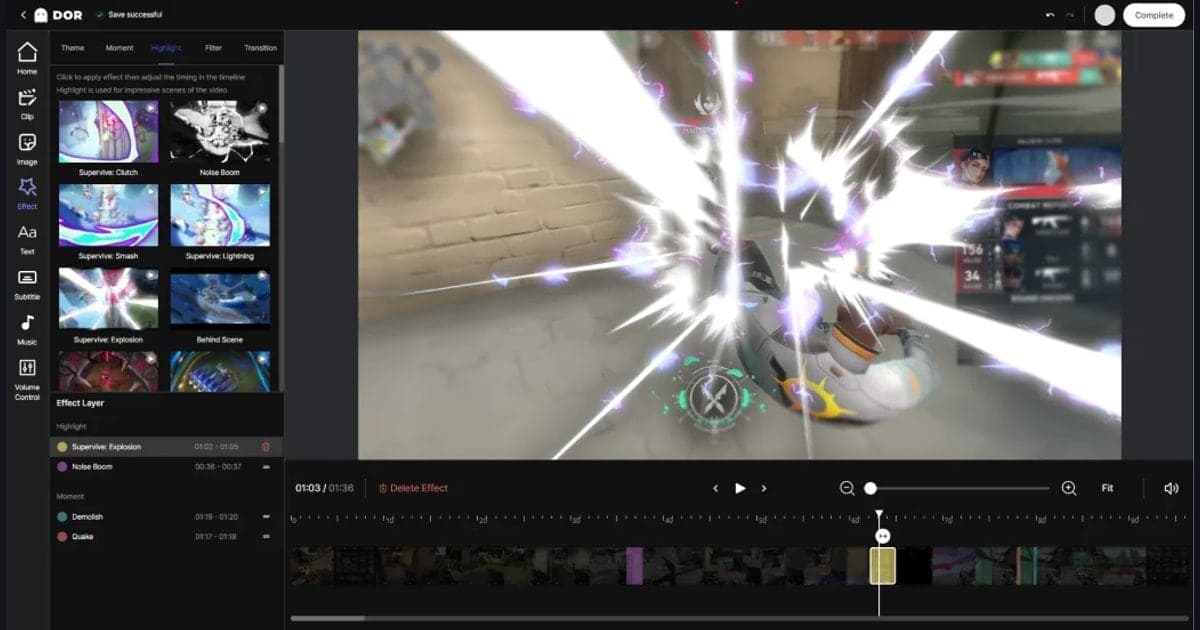
| DOR | Tự động nhận diện game được hỗ trợ và ghi cả trận thành mp4. Với Overwatch, DOR còn tự lưu các pha hạ gục và khoảnh khắc nổi bật thành clip. Trên card đồ họa NVIDIA, mã hóa phần cứng NVENC là mặc định, và bạn xem lại mọi thứ trong thư viện của ứng dụng. | Là ứng dụng Windows miễn phí, nên không dùng được trên console. Clip tự động chỉ hoạt động với các game được hỗ trợ. |
Danh sách kiểm tra trước khi quay
- Tôi đã chọn công cụ dành cho PC, không phải console hay điện thoại.
- Ổ đĩa chứa thư mục lưu còn đủ dung lượng trống.
- Bản quay thử đã ghi cả âm thanh game và micro.
- Tôi đã xem phím tắt hiện tại trong lớp phủ hoặc cài đặt của công cụ.
- Tôi đã phát lại tệp đã lưu và kiểm tra hình, tiếng, độ dài.
Lưu Overwatch bằng DOR
Overwatch là game mà DOR hỗ trợ cả tự động ghi trọn trận lẫn tự động tạo clip cho các pha hạ gục nổi bật. Thay vì tự bấm bắt đầu và dừng ở mỗi trận, bạn để DOR nhận diện game được hỗ trợ rồi xem kết quả mp4 trong thư viện của ứng dụng, khác với cách dùng các công cụ ở trên. Trên card đồ họa NVIDIA, mã hóa phần cứng NVENC được dùng mặc định, và vì âm thanh game cùng micro được ghi đồng thời, một trận bạn vừa chơi vừa trao đổi với đồng đội sẽ giữ lại cả giọng nói của bạn khi xem lại. Bạn có thể đọc tiếp về cách các clip hạ gục được tạo ra trong bài clip nổi bật tự động của DOR.
Nguồn chính thức và ngày kiểm tra
Ngày kiểm tra là 30 tháng 9 năm 2026. Phím tắt và vị trí lưu của Game Bar lấy theo hướng dẫn quay màn hình bằng Xbox Game Bar của Microsoft, tính năng và phím tắt của NVIDIA app lấy theo tin tức chính thức về NVIDIA app đăng tháng 11 năm 2024, còn Game Capture của OBS lấy theo trang nguồn Game Capture của OBS. Chúng tôi cũng tham khảo hướng dẫn đầu ra của OBS, trang Hybrid MP4, trang xử lý sự cố Game Capture và tin tức chính thức về tính năng xem lại trên overwatch.blizzard.com. Các giá trị của AMD lấy từ bài chính thức cập nhật tháng 11 năm 2024 (dựa trên bản 23.9.1), và phím tắt cùng tùy chọn có thể thay đổi ở các bản cập nhật sau. Về những lưu ý khi quay ngay trong Overwatch, hãy xem trực tiếp các trang hỗ trợ của Blizzard.