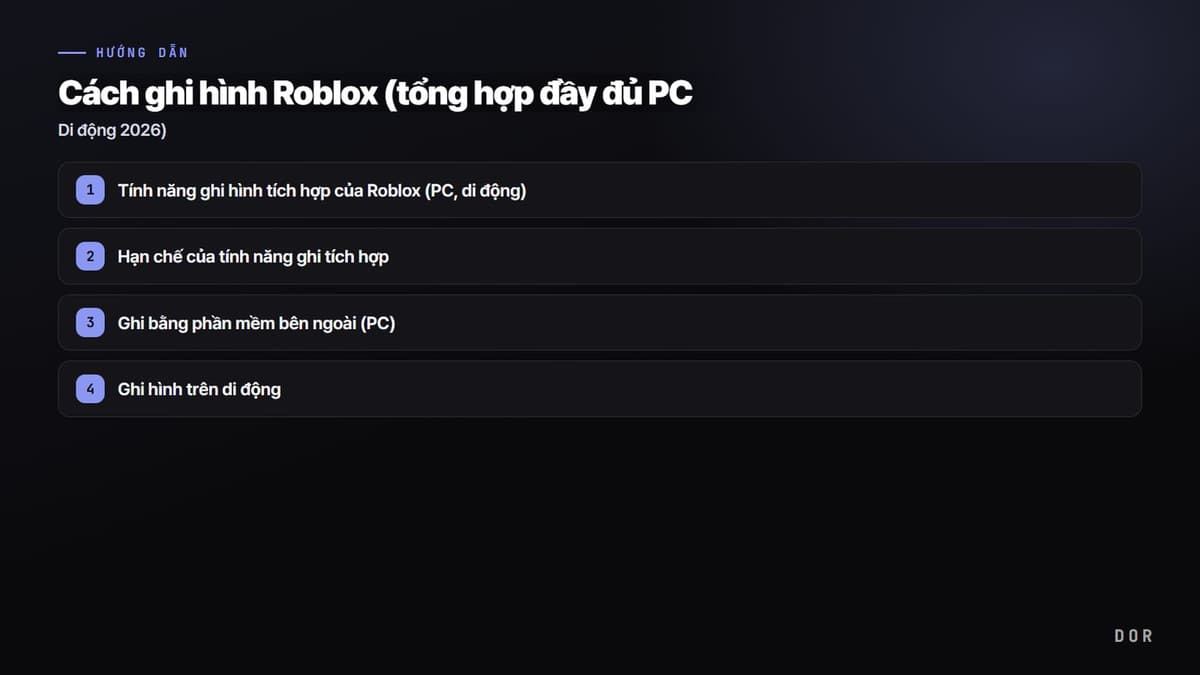
Nói kết luận trước thì muốn lưu nhanh một khoảnh khắc ngắn thì ghi tích hợp của Roblox là đủ, còn nếu cần video cho YouTube, Shorts hoặc cần giọng nói và độ dài thì phải dùng phần mềm ghi bên ngoài. Vì tính năng tích hợp có hạn chế rõ ràng là chất lượng 480p, tối đa 30 giây và không ghi giọng nói. Bên dưới sẽ tổng hợp theo từng bước, chia thành PC và di động.
Cách 1. Tính năng ghi hình tích hợp của Roblox (PC, di động)
Bên trong Roblox có sẵn tính năng ghi cơ bản dùng được mà không cần cài thêm. Tiện nhất để lưu ngắn ngay tại chỗ một khoảnh khắc ấn tượng khi đang chơi.
- Nhấn biểu tượng menu Roblox ở góc trên trái màn hình game.
- Chọn mục Captures (quay) trong menu.
- Nhấn biểu tượng quay video để bắt đầu ghi. Sẽ hiện dấu hiệu báo đang tiến hành.
- Nhấn lại cùng biểu tượng để dừng ghi thì video được lưu.
- PC kiểm tra video đã lưu trong thư mục, di động kiểm tra trong thư viện thiết bị.
Hạn chế của tính năng ghi tích hợp
Ghi tích hợp nhanh và tiện nhưng có nhiều điểm thiếu cho việc làm video nghiêm túc. Các hạn chế thực tế gặp phải như sau.
- Chất lượng cố định ở 480p. Không tự chọn được độ phân giải, bitrate nên trông mờ và thô.
- Chỉ ghi tối đa 30 giây mỗi lần. Không hợp với video chơi dài.
- Không ghi được voice chat hay âm thanh trong game. Không thể lồng thuyết minh.
- Chỉ ghi toàn màn hình, không điều khiển tinh như tạm dừng hay chọn vùng cụ thể.
- Di động thực tế không có ghi video tích hợp nên phải phụ thuộc vào tính năng quay màn hình của hệ điều hành.
Cách 2. Ghi bằng phần mềm bên ngoài (PC)
Nếu cần chất lượng cao, video dài, giọng nói thì dùng phần mềm quay màn hình cho PC. Windows có Game Bar dùng được mà không cần cài thêm, còn nếu cần thiết lập tinh hơn thì khuyên dùng OBS Studio.
Ghi bằng Windows Game Bar
- Trong khi đang chạy Roblox, nhấn phím Win + G trên bàn phím để mở Game Bar.
- Nhấn nút ghi tròn trên widget quay hoặc dùng phím tắt Win + Alt + R để bắt đầu ghi.
- Bật biểu tượng micro thì thuyết minh giọng nói cũng được ghi kèm.
- Nhấn lại cùng phím tắt để dừng ghi thì video được lưu vào thư mục quay.
Ghi bằng OBS Studio
- Cài và chạy OBS Studio. Miễn phí và tự thiết lập được độ phân giải, khung hình, giọng nói.
- Ở mục Thêm nguồn, chọn Game Capture hoặc Screen Capture để chỉ định cửa sổ Roblox.
- Trong thiết lập, đặt chất lượng và khung hình mong muốn như 1080p, 60fps.
- Nhấn nút Bắt đầu ghi rồi chơi, sau đó kết thúc bằng Dừng ghi.
Cách 3. Ghi hình trên di động
Di động thực tế không có ghi video tích hợp nên dùng tính năng quay màn hình của chính điện thoại.
- iPhone thêm nút Quay màn hình vào Trung tâm điều khiển rồi nhấn nút đó để ghi khi đang chạy Roblox.
- Android bật Quay màn hình từ bảng cài đặt nhanh, kiểm tra tùy chọn âm thanh, micro rồi bắt đầu.
- Dừng ghi thì video được lưu vào thư viện. Độ dài tùy thuộc dung lượng lưu trữ của thiết bị.
Ghi chất lượng cao tự động nhận diện với DOR
Để giải quyết một lần các hạn chế về chất lượng, độ dài, giọng nói của ghi tích hợp thì khuyên dùng DOR. DOR tự nhận diện Roblox để ghi chất lượng cao, và khi xong thì cắt ngay thành clip để chỉnh sửa liền mạch. Không phải tự canh thời điểm ghi mỗi lần nên có thể tập trung vào việc chơi.
- Bật sẵn DOR thì nó tự nhận diện việc chạy Roblox để chuẩn bị ghi.
- Ghi chất lượng cao không bị giới hạn 480p, và ghi được cả màn chơi dài không giới hạn 30 giây.
- Có thể cắt ngay phần highlight thành clip từ video đã ghi.
- Không chỉ Roblox mà các game khác như Minecraft cũng được ghi, chỉnh sửa theo cùng cách.
Tổng kết
Nguyên tắc cơ bản là khoảnh khắc ngắn và nhẹ thì dùng quay tích hợp của Roblox, còn video cần giọng nói, độ dài, chất lượng cao thì ghi bằng phần mềm bên ngoài. Và nếu muốn hoàn tất một lần từ ghi đến cắt clip, chỉnh sửa, thì DOR tự nhận diện Roblox để ghi chất lượng cao là lựa chọn tiện nhất.