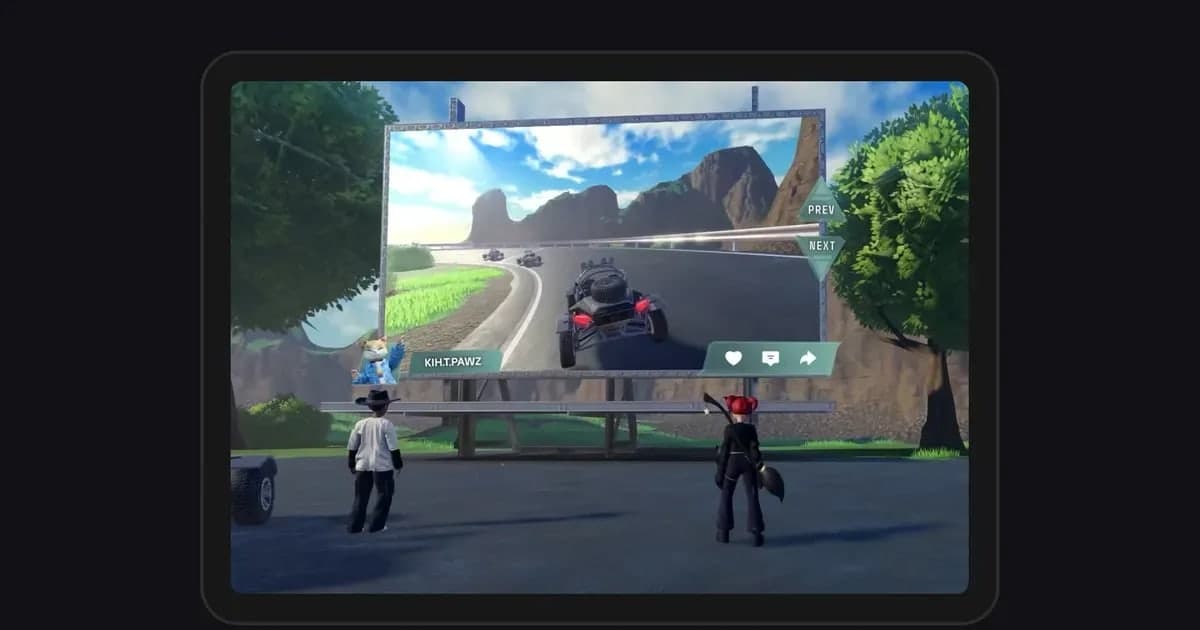
Cách quay video Roblox trên máy tính bằng tính năng có sẵn là dùng “Chụp” trong menu, nhưng khi không quay được, việc đầu tiên là phân biệt vấn đề cài đặt với giới hạn của chính tính năng. Theo trang trợ giúp chính thức của Roblox, kiểm tra ngày 14/10/2026, tính năng quay video tích hợp chỉ hiện biểu tượng ở bên phải màn hình sau khi bạn chọn “Chụp” trong menu góc trên bên trái khi đang ở trong trải nghiệm. Mỗi video quay được tối đa 30 giây, và âm thanh trò chuyện thoại cũng như các âm thanh khác trong trải nghiệm đều không được ghi lại. Video đã quay được lưu trước vào bộ nhớ ứng dụng Roblox, vì vậy mở thư mục trên máy tính sẽ không thấy ngay. Bạn phải mở video trong thẻ “Chụp” của menu và bấm biểu tượng lưu thì video mới được xuất ra thư mục “Video” trên máy tính hoặc thư viện ảnh trên điện thoại. Nói cách khác, “mất nút” hay “không thấy tệp” thường là do cài đặt và bước lưu, còn “dừng ở 30 giây” hay “không có tiếng” là giới hạn của chính tính năng. Quay video là tính năng khá mới, ra mắt vào tháng 7/2025, nên làm theo các hướng dẫn cũ dựa trên thẻ “Record” hoặc một phím nào đó thường khiến bạn không tìm thấy menu. Ảnh chụp màn hình được lưu ở thư mục khác với video, hãy xem riêng cách chụp màn hình Roblox và thư mục lưu. Bài viết này dựa trên trang trợ giúp chính thức (bản tiếng Việt dùng tên menu “Chụp”) để tổng hợp nguyên nhân theo từng triệu chứng, thứ tự kiểm tra và những điều cần làm trước khi xuất video để không bị mất.
Kết luận: lỗi nút và tệp sửa được bằng cài đặt, còn 30 giây và không có tiếng là giới hạn theo thiết kế
Nếu không thấy biểu tượng, hãy vào một trải nghiệm rồi chọn “Chụp” trong menu để hiện lại biểu tượng. Mục “Chụp” trong menu hoạt động như công tắc, mỗi lần chọn sẽ hiện hoặc ẩn biểu tượng, nên nếu trước đây bạn đã chọn nó thì biểu tượng có thể chỉ đang bị ẩn. Cách làm ngược lại, tức là ẩn biểu tượng hoặc tắt tính năng, được tổng hợp trong cách tắt nút Chụp trong Roblox. Nếu chỉ một trải nghiệm không quay được, có thể nhà phát triển của trải nghiệm đó đã tắt tính năng chụp của người chơi. Trang trợ giúp chính thức cho biết nhà phát triển có thể tắt tính năng chụp trong trải nghiệm của họ, và khi đó bạn không thể chụp. Nếu đã quay mà không thấy tệp, video vẫn nằm trong bộ nhớ ứng dụng, chỉ cần bấm biểu tượng lưu để xuất ra. Ngược lại, việc dừng ở 30 giây và không ghi được âm thanh là giới hạn được ghi trong trang trợ giúp chính thức, và trang này không nêu cài đặt nào để thay đổi. Với những cảnh dài như trận đánh boss hay chạy hết một màn obby, hoặc video cần cả giọng bạn bè lẫn âm thanh game, chuyển sang cách quay khác như trong cách quay Roblox dài hơn 30 giây sẽ nhanh hơn là cố sửa tính năng tích hợp. Thiết bị được hỗ trợ theo trang trợ giúp chính thức là máy tính và thiết bị di động; Xbox, PlayStation và VR không có trong danh sách.
Thứ tự kiểm tra khi tính năng quay video không hoạt động
- 1Kiểm tra bạn đang ở trong trải nghiệmTính năng quay video chỉ dùng được trong trải nghiệm. Ở trang chủ ứng dụng Roblox, màn hình chỉnh avatar hay danh sách trải nghiệm sẽ không có biểu tượng chụp, và theo trang trợ giúp chính thức, thư viện video cũng chỉ mở được khi bạn bắt đầu một trải nghiệm bất kỳ. Hãy vào một trải nghiệm bạn hay chơi, chờ tải xong rồi mở menu Roblox ở góc trên bên trái màn hình. Trên máy tính bạn bấm chuột, trên điện thoại bạn chạm vào cùng vị trí đó.
- 2Chọn “Chụp” trong menu để hiện biểu tượng bên phảiChọn “Chụp” trong menu thì biểu tượng chụp sẽ xuất hiện ở bên phải màn hình. Mục này mỗi lần chọn sẽ hiện hoặc ẩn biểu tượng, nên nếu biểu tượng biến mất hãy chọn lại một lần nữa. Bấm vào biểu tượng để bắt đầu quay, một dấu hiệu nhỏ sẽ hiện ra cho biết đang quay, bấm lần nữa để dừng. Trang trợ giúp chính thức không nêu phím tắt bàn phím cho thao tác này, nên nếu nhấn phím như F12 mà không có phản hồi thì chỉ riêng điều đó chưa đủ để kết luận tính năng bị lỗi.
- 3Thử ở một trải nghiệm khácNếu chỉ một trải nghiệm không có biểu tượng hoặc không quay được, hãy vào trải nghiệm khác và quay thử khoảng 5 giây theo cùng các bước. Nếu ở nơi khác quay được, có thể kết luận nhà phát triển của trải nghiệm đầu tiên đã tắt tính năng chụp của người chơi. Cài đặt này do người tạo trải nghiệm quyết định, người chơi không có cách nào tự bật lại. Nếu trải nghiệm nào cũng không được, hãy kiểm tra thiết bị đang dùng có thuộc danh sách hỗ trợ chính thức không (máy tính hoặc di động) và ứng dụng đã là bản mới nhất chưa.
- 4Xem video trong thẻ “Chụp” của menuSau khi dừng quay, mở thẻ “Chụp” ở phía trên menu Roblox, bạn sẽ thấy video và ảnh chụp màn hình đã quay trong thư viện. Chạm vào video để xem trước trong màn hình trình chiếu. Nếu video có ở đây thì việc quay đã thành công, vấn đề nằm ở bước lưu. Nếu video kết thúc ở giây thứ 30 thì chỉ là đã đạt độ dài tối đa, không phải lỗi.
- 5Xuất ra thư mục “Video” trên máy tính bằng biểu tượng lưuMở video trong thư viện rồi bấm biểu tượng lưu: trên máy tính video được lưu vào thư mục “Video”, trên điện thoại vào thư viện ảnh. Trên Windows, mở mục Video ở khung bên trái của File Explorer và sắp xếp theo ngày sửa đổi để dễ tìm tệp vừa xuất. Trang trợ giúp không nêu tên thư mục con, nên nếu chưa thấy ngay hãy tìm kiếm trong thư mục. Video không cần nữa có thể xóa bằng biểu tượng thùng rác trên cùng màn hình.
- 6Đổi cách quay nếu cần tiếng và độ dàiNếu kiểm tra đến đây mà vẫn “không có tiếng” hoặc “không quay quá 30 giây”, đó là giới hạn theo thiết kế của tính năng tích hợp. Trang trợ giúp chính thức ghi rõ âm thanh trò chuyện thoại và âm thanh trong trải nghiệm không được ghi vào video chụp. Điều khoản bổ sung về quay màn hình có một điều nói rằng người dùng đủ điều kiện ở một số khu vực có thể dùng tính năng quay bao gồm giọng nói của người khác và âm thanh game, nhưng không công bố đó là khu vực nào. Nếu cần tiếng và quay dài, trên máy tính hãy cân nhắc phần mềm quay màn hình, còn trên điện thoại hãy cân nhắc tính năng ghi màn hình có sẵn của máy.
Nguyên nhân và cách xử lý theo triệu chứng (trợ giúp chính thức, kiểm tra ngày 14/10/2026)
| Triệu chứng | Nguyên nhân | Cách xử lý, kiểm tra |
|---|---|---|
| Không có biểu tượng chụp ở bên phải màn hình | Bạn đang ở ngoài trải nghiệm, hoặc biểu tượng đã bị ẩn bằng mục “Chụp” trong menu | Vào trải nghiệm, mở menu góc trên bên trái và chọn “Chụp” để hiện lại biểu tượng. |
| Không thấy thẻ “Record” như trong hướng dẫn cũ | Các hướng dẫn đó dựa trên menu trước đây (trang trợ giúp chính thức còn nhắc thẻ Record là bài hướng dẫn chụp màn hình cũ, không được cập nhật từ tháng 11/2023) | Quay bằng “Chụp” trong menu theo trang trợ giúp video hiện tại. Không có phím tắt bàn phím chính thức. |
| Chỉ một trải nghiệm không quay được | Nhà phát triển trải nghiệm đó đã tắt tính năng chụp của người chơi | Kiểm tra xem trải nghiệm khác có quay được không. Người chơi không có cài đặt để bật lại. |
| Đã quay nhưng không thấy trong thư mục máy tính | Video được lưu trước vào bộ nhớ ứng dụng Roblox | Mở video trong thẻ “Chụp” và bấm biểu tượng lưu để xuất ra thư mục “Video”. |
| Quay đến 30 giây thì dừng | Độ dài tối đa của video chụp là 30 giây | Đây là giới hạn theo thiết kế. Muốn quay dài hơn hãy dùng phần mềm quay trên máy tính. |
| Video không có tiếng | Theo thiết kế, trò chuyện thoại và âm thanh trong trải nghiệm không được ghi | Không có cài đặt bật âm thanh nào được nêu. Nếu cần tiếng hãy dùng cách quay khác. |
| Xóa hoặc cài lại ứng dụng thì video biến mất | Thư viện trong bộ nhớ ứng dụng bị xóa cùng ứng dụng | Chỉ còn những video đã xuất trước đó. Từ nay hãy xuất ngay sau khi quay. |
Danh sách kiểm tra để không mất video đã chụp
- Đã mở menu góc trên bên trái khi đang ở trong trải nghiệm (trang chủ ứng dụng không có biểu tượng chụp).
- Đã chọn “Chụp” trong menu để biểu tượng hiện ở bên phải màn hình.
- Nếu chỉ một trải nghiệm không quay được, đã thử ở trải nghiệm khác để xem có phải do cài đặt của nhà phát triển không.
- Đã mở video trong thẻ “Chụp” và bấm biểu tượng lưu để xuất ra thư mục “Video” hoặc thư viện ảnh.
- Đã xuất hết video muốn giữ trước khi xóa, cài lại ứng dụng hoặc đổi thiết bị.
- Đã kiểm tra thiết bị đang dùng thuộc danh sách hỗ trợ chính thức (máy tính hoặc di động), và nếu cần tiếng hoặc quay quá 30 giây thì đã chọn cách quay khác.
Giữ trọn độ dài và âm thanh trên máy tính: DOR
Giới hạn 30 giây và việc không có tiếng nằm trong thiết kế của tính năng tích hợp, nên không cài đặt nào thay đổi được. Nếu bạn chơi Roblox trên máy tính Windows, có thể dùng phần mềm quay để giữ lại toàn bộ lượt chơi, và ứng dụng miễn phí DOR là một lựa chọn. DOR tự nhận diện Roblox bản PC tải từ roblox.com, bắt đầu quay khi bạn vào trải nghiệm và dừng khi bạn rời trải nghiệm để về trang chủ hoặc thoát Roblox. Tính năng này bật sẵn nên không cần bấm nút quay, và bạn có thể tắt trong phần cài đặt của DOR. DOR quay mọi trải nghiệm bất kể thể loại hay người tạo, mỗi trải nghiệm thành một tệp mp4 quay trọn vẹn trong thư viện, không giới hạn độ dài. Âm thanh game và micro (có lọc ồn) được ghi cùng lúc theo mặc định, và tùy cài đặt, bạn có thể chỉ ghi âm thanh Roblox thay vì toàn bộ âm thanh máy tính. Chất lượng mặc định là 1080p 60fps, có thể chọn tối đa 2160p. Nếu bạn vào trải nghiệm ngay sau khi mở Roblox, lần quay đầu tiên có thể bắt đầu trễ 15 đến 20 giây sau khi vào. Nếu tìm cảnh trong bản quay dài thấy mất công, hãy nhấn F8 (có thể đổi) khi đang quay trong trải nghiệm để lưu 30 giây vừa qua thành một clip riêng, có thể chọn 15, 30, 45 hoặc 60 giây. Cách dùng clip bằng phím tắt này có trong cách lưu clip Roblox. Trong thư viện, bạn có thể cắt đoạn bản quay, xuất theo tỉ lệ 16:9, 9:16 hoặc 1:1, hoặc chia sẻ bằng liên kết dor.gg. Tuy nhiên DOR chỉ dành cho máy tính Windows và không quay được Roblox trên điện thoại, máy tính bảng hay máy console. Nếu bạn chơi trên điện thoại, hãy tham khảo cách quay video Roblox trên điện thoại, còn những lượt chơi muốn giữ trọn vẹn thì dùng DOR khi chơi trên máy tính.
 #Roblox
