
Ghi hình Roblox tự động bằng AI và highlight
Màn roleplay loạn xạ ở Brookhaven, cú rơi Tower of Hell khi chỉ còn một bước là lên đỉnh. DOR bắt đầu ghi mỗi trải nghiệm Roblox ngay khi bạn vào.

Thông tin game: Roblox
- Nhà phát triển
- Roblox Corporation
- Phát hành
- 2006
Ghi hình, chỉnh sửa và chia sẻ Roblox, chỉ cần để DOR chạy
Vào trải nghiệm là được ghi
Vào bất kỳ trải nghiệm Roblox nào, DOR tự ghi buổi chơi đó. Khi thằng bạn tức quá thoát game ở stage 37 của obby, lưu clip ngay lúc đó để khoảnh khắc không bị chôn vùi.
Tìm hiểu về ghi hình game →- Cài trong 1 phút, không cần đăng ký
- Không cần nút ghi hay cài đặt
- Nhẹ, máy cấu hình yếu vẫn ổn
Cài một lần, phần còn lại để DOR lo
Cài đặt chỉ mất khoảng một phút và dùng ngay không cần đăng ký. Mở Roblox là việc ghi hình tự chạy, nhẹ nhàng ở chế độ nền nên không làm phiền lúc chơi.
Mọi tiếng hét trong cuộc gọi
AI Voice Notes biến những câu tán gẫu trên Discord thành chữ dọc theo video. Tìm ra ai hét chạy đi đầu tiên trong Doors mà không phải xem lại cả buổi.
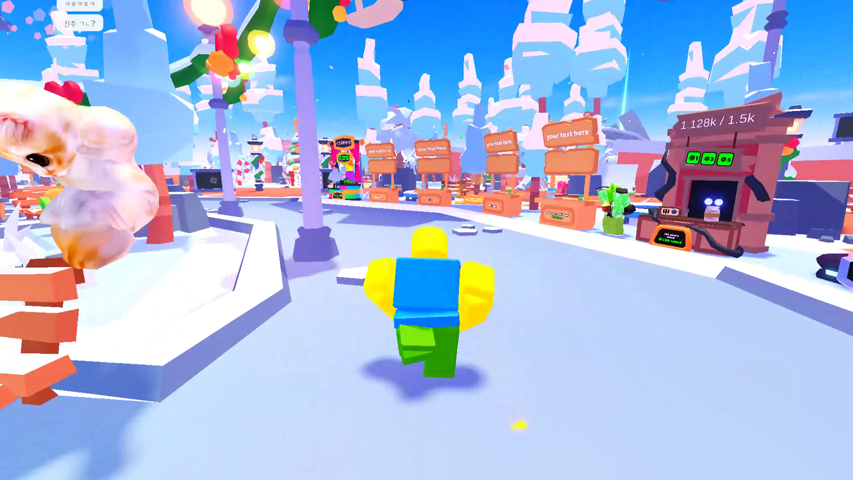
Cả đêm Roblox trong một video
Chọn clip lượt chạy obby, trận boss Blox Fruits và màn trao đổi ở Adopt Me, rồi bấm AI Highlight. Nhiều trải nghiệm khác nhau, một video, đúng thứ tự.
Tìm hiểu clip highlight →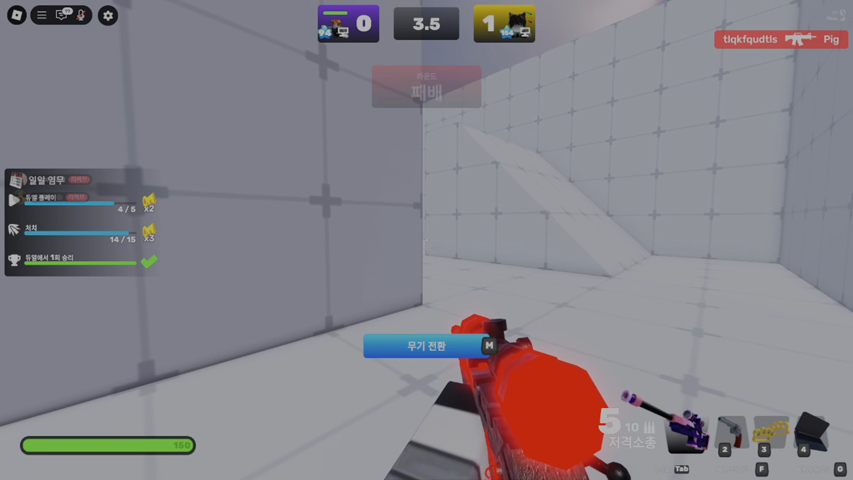
Shake zoom khúc buồn cười
DOR Studio mở ngay trên trình duyệt, không phải cài gì, nên gắn shake zoom lúc bạn mình rơi xuống dung nham chỉ mất vài giây. Thêm nhạc nền, xuất 9:16 là sẵn sàng làm Short Roblox.
Cách cắt video game →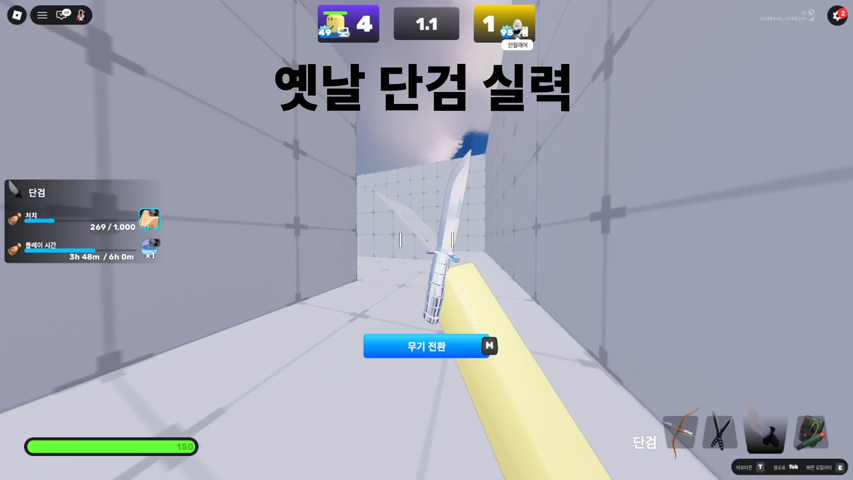
Thả vào nhóm chat
Một link là cả server xem được trong Discord, không cần app. Đăng TikTok, YouTube Shorts hay Instagram mà không có watermark.
Clip Roblox từ người chơi DOR
Bài đăng thật trên DOR. Bấm vào để mở trên dor.gg.
Từ lượt chơi Roblox tiếp theo, DOR tự ghi hình
Cài đặt trong một phút, không cần đăng ký.
Hướng dẫn Roblox
Cách quay Roblox
Cài DOR miễn phí
Cài đặt chỉ mất một phút. Không cần đăng ký để bắt đầu.
Chơi Roblox
Mở game lên là DOR tự nhận diện và quay từng trận ở chế độ nền.
Lưu lại khoảnh khắc đẹp
Ngay sau pha hay, lưu clip là 30 giây vừa rồi được giữ lại. Độ dài clip có thể chỉnh trong phần cài đặt.
DOR là phần mềm quay game miễn phí được tối ưu cho Roblox. Phần mềm tự nhận diện và quay từng trận Roblox, pha nào muốn giữ lại thì lưu ngay, 30 giây vừa rồi sẽ thành clip Roblox. Có cả chế độ quay trọn trận. Mọi thứ chạy nền với chất lượng cao và tốn ít tài nguyên, không cần thiết lập kiểu OBS, chỉ cần cài đặt rồi mở game.
Muốn quay cả game khác ngoài Roblox? Xem tất cả game được hỗ trợ và cách ghi hình tại trang phần mềm quay game miễn phí.
Hãy lưu lại những khoảnh khắc này thành clip
Các cách ghi hình Roblox theo tài liệu chính thức
Các cách phổ biến để ghi hình game trên PC, tóm tắt theo cách bắt đầu. Phím tắt và phạm vi hỗ trợ có thể thay đổi khi cập nhật, vì vậy hãy xem thêm tài liệu chính thức. Kiểm tra ngày 7/10/2026.
| Cách | Cách bắt đầu | Tài liệu chính thức |
|---|---|---|
| DOR | Tự nhận diện game được hỗ trợ và ghi cả trận; một chạm ngay sau pha xử lý đẹp sẽ lưu khoảnh khắc đó thành clip. | - |
| Xbox Game Bar (có sẵn trong Windows) | Mở Game Bar bằng phím Windows+G, rồi bắt đầu hoặc dừng ghi bằng phím Windows+Alt+R. | Tài liệu chính thức |
| Ứng dụng NVIDIA | Trên card đồ họa NVIDIA, mở lớp phủ bằng Alt+Z để thiết lập; Instant Replay lưu đoạn chơi gần nhất. | Tài liệu chính thức |
| AMD Software | Với card đồ họa AMD, bật Instant Replay trong AMD Software để lưu đoạn chơi trước đó (tối đa 20 phút theo tài liệu AMD). | Tài liệu chính thức |
| OBS Studio | Phần mềm nguồn mở miễn phí. Bạn tự cấu hình cảnh, nguồn và đầu ra rồi bắt đầu ghi. | Tài liệu chính thức |
Cấu hình, cài đặt và khắc phục sự cố khi ghi Roblox
Tính năng ghi hình Roblox
Lưu clip ngay khoảnh khắc đẹp
Pha nào muốn giữ lại, lưu ngay là 30 giây vừa rồi thành clip.
Quay trọn trận
Quay lại trọn vẹn một ván Roblox và cắt lấy đoạn bạn cần.
Ghi hình nền không lag
Mã hóa bằng GPU giúp giảm tối đa ảnh hưởng tới FPS trong game, ổn định cả trên máy cấu hình thấp.
Cấu hình tối thiểu và đề xuất để ghi Roblox
| Hạng mục | Tối thiểu | Đề xuất |
|---|---|---|
| Hệ điều hành | Windows 10 (64bit) | Windows 11 (64bit) |
| CPU | Intel Core i5-8400 (gen 8) / AMD Ryzen 5 2600 | Intel Core i5-12400 (gen 12) / AMD Ryzen 5 5600 trở lên |
| RAM | 8GB | 16GB |
| GPU | NVIDIA GeForce GTX 1050 trở lên (hỗ trợ NVENC) | NVIDIA GeForce GTX 1660 · RTX 2060 trở lên |
| Lưu trữ | 5GB trống + dung lượng lưu clip | SSD, trống từ 20GB |
Roblox khá nhẹ, nên việc quay hình chạy mượt ngay cả ở cấu hình tối thiểu.
Cài đặt ghi hình đề xuất cho Roblox
| Mục | Giá trị đề xuất | Ghi chú |
|---|---|---|
| Độ phân giải | Mặc định 1080p | Có thể chọn 720p, 1440·2160p cần Pro |
| Tốc độ khung hình | Mặc định 30fps | Có thể chọn 60fps, 120·144fps cần Pro |
| Độ dài clip | 30 giây vừa rồi | Tính từ lúc lưu clip, chọn 15·30·45·60 giây |
| Dung lượng tệp | ~30MB mỗi clip | Tính cho clip 30 giây 1080p, nhỏ hơn ở chế độ 720p |
* Chạy mượt ngay cả trên card đồ họa tích hợp với chế độ 720p/30fps.
Khắc phục sự cố ghi Roblox
Quay Roblox gây lag hoặc tụt FPS
DOR dùng mã hóa bằng GPU nên tải rất nhẹ và ảnh hưởng không đáng kể. Nếu máy vẫn nặng, hãy chuyển sang chế độ 720p/30fps trong phần cài đặt.
Roblox quay ra màn hình đen khi chơi toàn màn hình
DOR quay được cả toàn màn hình, cửa sổ và cửa sổ không viền. Với những game chặn chế độ quay game, DOR chuyển sang quay màn hình nên bạn không bị màn hình đen.
Phần mềm quay có khiến tài khoản Roblox bị khóa không?
DOR không có chức năng gian lận và không chỉnh sửa tệp hay dữ liệu chơi của game, nó chỉ quay hình. Nếu anti-cheat chặn hook quay game, DOR sẽ chuyển sang quay màn hình để ghi lại phiên chơi Roblox của bạn.
Câu hỏi thường gặp khi ghi Roblox
Làm sao quay video Roblox trên máy tính?
Cài DOR là nó tự ghi mỗi khi bạn vào một trải nghiệm Roblox. Chẳng có nút quay nào phải nhớ.
Quay Roblox có cần dùng OBS không?
Với DOR thì không phải thiết lập gì. DOR nhận ra Roblox và tự ghi, clip có sẵn để cắt ngay trên trình duyệt.
Quay màn hình Roblox chất lượng HD được không?
DOR mặc định ghi 1080p 30fps và bạn chuyển sang 60fps được. Máy cấu hình yếu thì để 720p cho nhẹ.
Trải nghiệm Roblox nào cũng ghi được à?
Đúng vậy. DOR nhận diện chính Roblox, nên Brookhaven, Doors, obby hay bất cứ thứ gì khác đều được ghi.
Mở lại video Roblox đã ghi ở chỗ nào?
Video hiện trong thư viện của DOR, và bạn xem hoặc đổi thư mục lưu trong phần cài đặt.
Quay clip Roblox thế nào?
Chạy DOR trong lúc chơi và bấm một thao tác để lưu lại khoảnh khắc bạn vừa có.
Nó có quay được mọi experience trên Roblox không?
DOR nhận diện chính Roblox, nên mọi experience đều có thể quay được.
Trẻ em dùng có dễ không?
Cài một lần là xong, mở Roblox là DOR tự quay, không có thiết lập gì rườm rà.
Có miễn phí không? Có hình mờ không?
DOR miễn phí và không thêm hình mờ.
Khi chơi Roblox có bị tụt khung hình không?
DOR ghi hình nền nhẹ nhàng nên ảnh hưởng đến FPS trong game là không đáng kể.
Tôi cần cấu hình thế nào?
Windows 10 trở lên là chạy được DOR trên hầu hết máy tính. Máy cấu hình thấp có thể dùng chế độ 720p/30fps.
Tôi có chỉnh được độ dài clip Roblox không?
Có. Trong phần cài đặt DOR, bạn chọn độ dài clip 15, 30, 45 hoặc 60 giây tính từ lúc lưu, tùy kiểu khoảnh khắc bạn hay muốn giữ lại.
Clip đã quay được lưu ở đâu?
Clip được sắp xếp trong thư viện của ứng dụng DOR và có thể chia sẻ lên cộng đồng DOR hoặc qua đường link.
Có giới hạn thời gian quay hay số lượng clip không?
Không giới hạn thời lượng hay số lượng. Tuy nhiên chế độ tự quản lý được bật sẵn, nên khi dung lượng cài đặt (mặc định 30GB) đầy, các video cũ mà bạn chưa Thích sẽ được dọn trước.
Ghi cả những game này với DOR



Tìm những game khác của bạn
 Liên Minh Huyền ThoạiHướng dẫn ghi hình
 PUBGHướng dẫn ghi hình
 Overwatch 2Hướng dẫn ghi hình
 TFT (Đấu Trường Chân Lý)Hướng dẫn ghi hình
 FC OnlineHướng dẫn ghi hình
 FortniteHướng dẫn ghi hình
 CS2Hướng dẫn ghi hình
 MinecraftHướng dẫn ghi hình
 Sudden AttackHướng dẫn ghi hình
 Apex LegendsHướng dẫn ghi hình
 Rainbow Six SiegeHướng dẫn ghi hình
 Eternal ReturnHướng dẫn ghi hình
Roblox, chỉ cần để DOR chạy
Ghi hình tự động, highlight và chia sẻ chỉ với một cú nhấp.