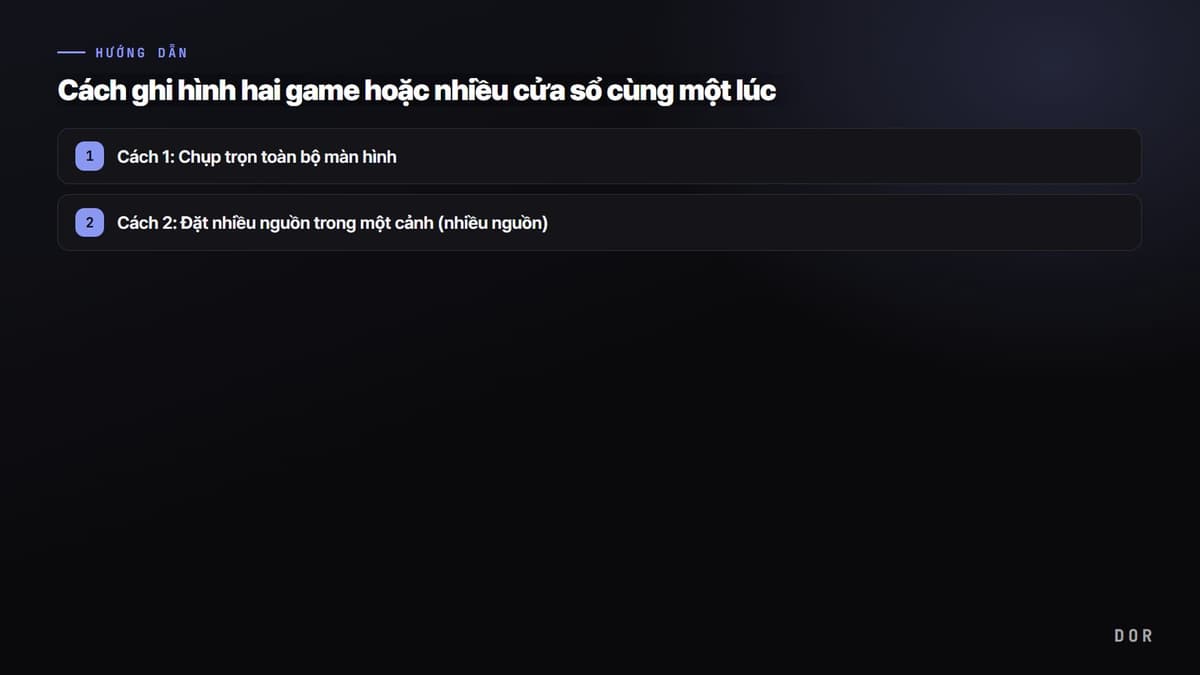
Nói thẳng vào kết luận, có hai hướng chính để ghi hình hai game hoặc nhiều cửa sổ cùng một lúc. Thứ nhất là chụp hiển thị (toàn màn hình) thu trọn cả màn hình, thứ hai là cách nhiều nguồn, đặt nhiều cửa sổ nguồn lên một cảnh duy nhất rồi bố trí cạnh nhau. Muốn làm nhanh thì chọn chụp toàn màn hình, muốn bố cục gọn gàng thì chọn bố trí nhiều nguồn.
Hai cách này có mục đích khác nhau. Chụp toàn màn hình ghi lại nguyên xi mọi thứ hiển thị trên màn hình nên thu cả cửa sổ thông báo lẫn thanh tác vụ. Bố trí nhiều nguồn thì chỉ chọn cửa sổ bạn muốn và tự đặt vị trí, kích thước nên kết quả gọn gàng. Dưới đây ta sẽ xem từng cách theo từng bước.
Cách 1: Chụp trọn toàn bộ màn hình
Đây là cách ít tốn công nhất. Bạn mở hai cửa sổ game trên cùng một màn hình, rồi ghi lại nguyên xi toàn bộ màn hình đó. Dù bạn bố trí cửa sổ thế nào thì cũng được ghi lại y như đang thấy, nên gần như không cần dựng riêng.
- Chạy cả hai game cần ghi, mở ở chế độ cửa sổ hoặc chế độ cửa sổ không viền.
- Bố trí hai cửa sổ cạnh nhau trái phải trên cùng một màn hình. Trên Windows, kéo cửa sổ vào mép màn hình thì sẽ tự động chia đôi mỗi bên một nửa.
- Trong công cụ ghi hình, thêm nguồn 'Chụp hiển thị' hoặc 'Toàn màn hình' rồi chọn màn hình đó.
- Kiểm tra qua bản xem trước xem cả hai cửa sổ có hiện đầy đủ không bị cắt không, rồi bắt đầu ghi.
Game chạy chế độ toàn màn hình đôi khi không được chụp hiển thị bắt mượt mà. Lúc này, đổi sang chế độ cửa sổ không viền trong tùy chọn game thì việc đưa hai cửa sổ lên cùng một màn hình sẽ dễ hơn nhiều. Hầu hết các tựa game nổi tiếng như Valorant hay Liên Minh Huyền Thoại đều hỗ trợ chế độ này. Các thiết lập ghi hình chi tiết theo từng game được trình bày riêng trong hướng dẫn ghi hình Valorant và hướng dẫn ghi hình Liên Minh Huyền Thoại.
Cách 2: Đặt nhiều nguồn trong một cảnh (nhiều nguồn)
Công cụ như OBS Studio cho phép đặt nhiều nguồn 'Chụp cửa sổ' trong cùng một cảnh. Vì có thể đặt riêng vị trí và kích thước cho từng cửa sổ, bạn có thể dựng theo kiểu chia hai game đúng nửa nửa hoặc mở một bên nhỏ lại.
- 1Cách 1: Chụp trọn toàn bộ màn hình
- 2Cách 2: Đặt nhiều nguồn trong một cảnh (nhiều nguồn)
- Nhấn 'Thêm' trong danh sách nguồn để tạo 'Chụp cửa sổ' rồi chỉ định cửa sổ game thứ nhất.
- Theo cùng cách, thêm một 'Chụp cửa sổ' nữa và chỉ định cửa sổ game thứ hai.
- Trong bản xem trước, kéo viền đỏ của mỗi nguồn để chỉnh kích thước, rồi bố trí hai cửa sổ cạnh nhau trái phải.
- Kiểm tra xem hai cửa sổ không bị chồng lên nhau và đều nằm gọn trong màn hình, rồi bắt đầu ghi.
Khi thu hai màn hình cùng lúc
Nếu bạn chạy mỗi game trên một màn hình khác nhau và muốn thu cả hai màn hình vào một video, thì phải kéo dài độ phân giải canvas thành giá trị bằng tổng chiều rộng hai màn hình. Ví dụ với hai màn hình 1920x1080, hãy đặt canvas thành 3840x1080, rồi đặt hai nguồn chụp hiển thị áp sát cạnh nhau trái phải. Làm vậy thì hai màn hình lọt vào trong một khung hình mà không bị cắt và vẫn giữ nguyên đồng bộ.
Dựng bố cục: bí quyết chia sao cho dễ nhìn
Nếu chỉ nhồi nhét hai cửa sổ vào thì chữ sẽ nhỏ lại và bên nào cũng khó nhìn. Với hai game có vai trò ngang nhau thì chia đôi trái phải là ổn, còn nếu một bên là chính thì để màn chính lớn và đặt màn phụ nhỏ ở góc sẽ dễ nhìn hơn.
- Chia trái phải: khi vai trò hai game tương đương. Chia màn hình đúng nửa nửa.
- Chính + phụ: khi một game là trung tâm. Để màn chính lớn và đặt màn phụ nhỏ ở góc.
- Chia trên dưới: hữu ích khi thu chung những cửa sổ có nhiều thông tin theo chiều dọc.
Dù bố cục nào, ưu tiên trước hết là đảm bảo kích thước đủ để những thông tin cốt lõi như chữ và minimap không bị nhòe. Chỉ cần kiểm tra qua bản xem trước trước khi ghi xem dòng chữ nhỏ nhất có đọc được không, bạn cũng đã giảm đáng kể công sức phải quay lại.
Phương án đơn giản hơn: Ghi rồi ghép bằng DOR
Nếu thấy quá trình bố trí từng nguồn rồi còn phải chỉnh độ phân giải canvas là phiền phức, thì có cách làm cho bản thân việc ghi hình đơn giản hơn. DOR tự động nhận diện màn hình game để ghi lại gọn gàng, và bạn có thể ghép nhiều clip trong trình chỉnh sửa. Ghi riêng từng game rồi ở bước chỉnh sửa ghép cạnh nhau hoặc nối tiếp lại, bạn có thể tạo ra màn hình mong muốn mà không cần cài đặt nhiều nguồn phức tạp.

Tóm lại, muốn làm nhanh thì chụp trọn màn hình, muốn bố cục gọn gàng thì bố trí nhiều nguồn, muốn giảm gánh nặng cài đặt thì ghi bằng tự động nhận diện rồi ghép ở bước chỉnh sửa. Chọn một cách phù hợp với số game bạn xử lý và mục đích của thành phẩm thì việc ghi hai game hoặc nhiều cửa sổ sẽ nhẹ nhàng hơn hẳn.