Nếu bạn phát lại video đã ghi mà tiếng vẫn ra bình thường nhưng hình chỉ bị đứng ở một đoạn nhất định, hoặc càng về sau hình và tiếng càng lệch dần, thì nguyên nhân gần như chỉ một. Đó là vì video được ghi ở tốc độ khung hình biến đổi (VFR, Variable Frame Rate). Cốt lõi của giải pháp là ép tốc độ khung hình cố định (CFR, Constant Frame Rate) và cố định FPS thu về một giá trị. Bài viết này tổng hợp tuần tự cách ngăn ở bước ghi hình và cách cứu file đã bị đứng.
Vì sao có tiếng nhưng chỉ hình bị đứng
Tiếng thường chạy ở tốc độ ổn định. Ngược lại, hình thì số khung hình mỗi giây thay đổi tùy tình trạng máy tính. Kiểu như lúc game nặng lên thì 60fps rớt xuống 54fps rồi lại lên. File có khoảng cách khung hình lồi lõm như thế gọi là tốc độ khung hình biến đổi (VFR).
Trong file ghi hình có ghi dấu thời gian rằng mỗi khung hình nên hiển thị vào lúc nào. File VFR có khoảng cách này không đồng đều, nhưng trình chỉnh sửa hay một số trình phát lại giả định khoảng cách khung hình luôn như nhau rồi mới phát. Vì vậy ở những đoạn trống, nó giữ nguyên khung hình ngay trước đó nên trông như màn hình bị đứng, còn tiếng cứ trôi theo tốc độ của nó nên lệch dần.
Bước 1: Ép tốc độ khung hình cố định (CFR) trong chương trình ghi hình
Giải pháp chắc chắn nhất không phải là sửa file bị đứng, mà là ghi hình ở tốc độ khung hình cố định ngay từ đầu. Lấy OBS Studio làm ví dụ thì bạn có thể ép tốc độ khung hình cố định trong phần cài đặt.
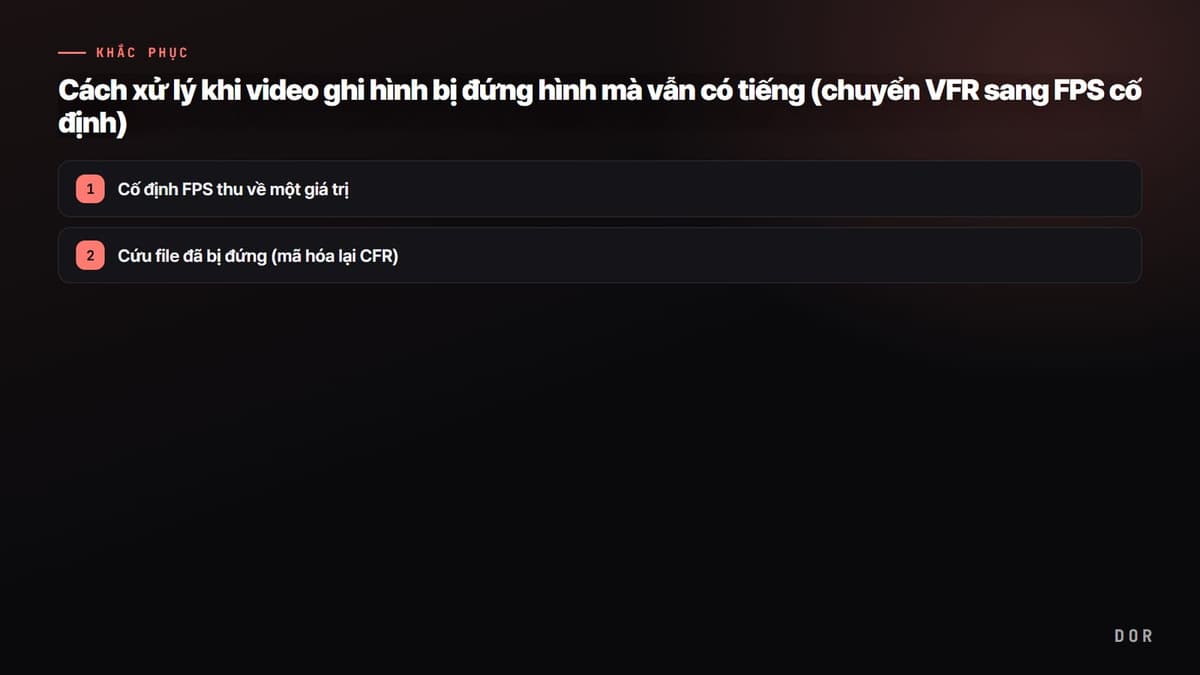
- 1Ép tốc độ khung hình cố định (CFR) trong chương trình ghi hình
- 2Cố định FPS thu về một giá trị
- 3Cứu file đã bị đứng (mã hóa lại CFR)
- Cố định FPS về giá trị số nguyên (ví dụ: 60) trong Cài đặt > Video của OBS.
- Đổi chế độ xuất sang Nâng cao trong Cài đặt > Đầu ra.
- Vào tab Ghi hình và tìm ô thiết lập muxer tùy chỉnh.
- Nhập force-cfr=1 vào ô đó để ép tốc độ khung hình cố định.
- Sau khi áp dụng, hãy ghi hình thử ngắn và kiểm tra file kết quả không bị đứng.
Bước 2: Cố định FPS thu về một giá trị
Dù đã bật tùy chọn tốc độ khung hình cố định, nếu bản thân việc thu bị dao động thì hiệu quả giảm một nửa. Nếu FPS thu màn hình và khung hình game chạy ở tốc độ khác nhau thì trình ghi sẽ chèn hoặc loại bỏ khung hình trống và lại sinh ra đứng hình.
- Đặt FPS ghi hình về giá trị mà game có thể duy trì ổn định. Nếu 60fps hay sụp thì hạ xuống 30fps sẽ ít đứng hơn.
- Khớp giới hạn khung hình trong game (ví dụ: 60) và FPS ghi hình về cùng một giá trị.
- Dùng chế độ cửa sổ không viền thay cho chế độ toàn màn hình (độc quyền) thì nhiều khi thu ổn định hơn.
- Trong lúc ghi hình, hãy đóng các chương trình nặng chạy nền để giảm biên độ dao động khung hình.
Bước 3: Cứu file đã bị đứng (mã hóa lại CFR)
Nếu video bạn đã ghi sẵn bị đứng thì chỉ cần mã hóa lại tốc độ khung hình cố định bằng công cụ miễn phí HandBrake. Đó là cách vừa mã hóa lại vừa rải lại khoảng cách khung hình lồi lõm thành đều đặn.
- Nạp file gốc bị đứng vào HandBrake.
- Chỉ định Framerate là 60 (hoặc giá trị chuẩn của bản gốc) ở tab Video.
- Chọn tùy chọn ngay bên dưới thành Constant Framerate (tốc độ khung hình cố định).
- Nhấn Start Encode để tạo file mới rồi kiểm tra hiện tượng đứng đã biến mất chưa.
Tương thích trình chỉnh sửa: khớp CFR trước khi đưa lên
Các trình chỉnh sửa như Premiere Pro, DaVinci Resolve, GOM Mix hoạt động trên tiền đề tốc độ khung hình cố định. Nếu đưa bản gốc VFR lên nguyên trạng thì từ khoảnh khắc bạn cắt ghép, tiếng và hình bắt đầu lệch. Vì vậy khớp tốc độ khung hình cố định bằng các bước 1 đến 3 ở trên trước khi chỉnh sửa là an toàn nhất. Càng là game có dao động khung hình tức thời lớn như Valorant hay PUBG, thao tác này càng hiệu quả.
Ghi hình ít đứng ngay từ đầu: DOR
Nếu việc tự khớp quy trình trên mỗi lần thấy phiền, thì dùng công cụ vốn mặc định tốc độ khung hình cố định ngay ở bước ghi hình sẽ tiện hơn. DOR ghi hình ở tốc độ khung hình cố định nên ít đứng hình và lệch sync. Nhiều khi bạn đưa file đã ghi lên trình chỉnh sửa luôn mà hình và tiếng vẫn khớp, không cần chuyển đổi riêng.

Tóm lại cốt lõi là hai điều. Ép tốc độ khung hình cố định (CFR) trong chương trình ghi hình, và cố định FPS thu về một giá trị mà game chịu được. Chỉ cần giữ hai điều này thôi thì hiện tượng có tiếng nhưng chỉ hình bị đứng phần lớn sẽ biến mất. File đã bị đứng thì cứu bằng cách mã hóa lại HandBrake hoặc xuất lại từ trình chỉnh sửa là được.