Nói luôn kết luận, nguyên nhân phổ biến nhất khiến CPU tăng vọt tới 90~100% khi ghi hình là bộ mã hóa CPU tên 'x264'. Vì việc tính toán nén video do CPU tự gánh chứ không phải card đồ họa, nên xử lý game và mã hóa video tranh nhau trên cùng một CPU khiến mức sử dụng tăng đột biến. Cốt lõi của giải pháp là chuyển công việc mã hóa này sang GPU (NVENC).
Tại sao ghi hình lại làm tăng mức CPU
Ghi hình màn hình nghĩa là từng khoảnh khắc, màn hình được chụp lại sẽ được nén (mã hóa) về kích thước file video. Bộ mã hóa CPU x264 thì để CPU tự tính toán việc nén này, còn bộ mã hóa GPU NVENC thì do mạch chuyên dụng riêng nằm trong card đồ họa xử lý. x264 cho chất lượng mạnh nhưng dùng nhiều CPU, nên ở những thiết lập nặng như 1080p 60 khung hình thì mức sử dụng chạm 100%, khiến game tụt khung hình hoặc video bị mất khung (drop). Với những game đòi phản xạ tức thời như Valorant hay Battlegrounds, độ giật này lập tức cảm nhận được.
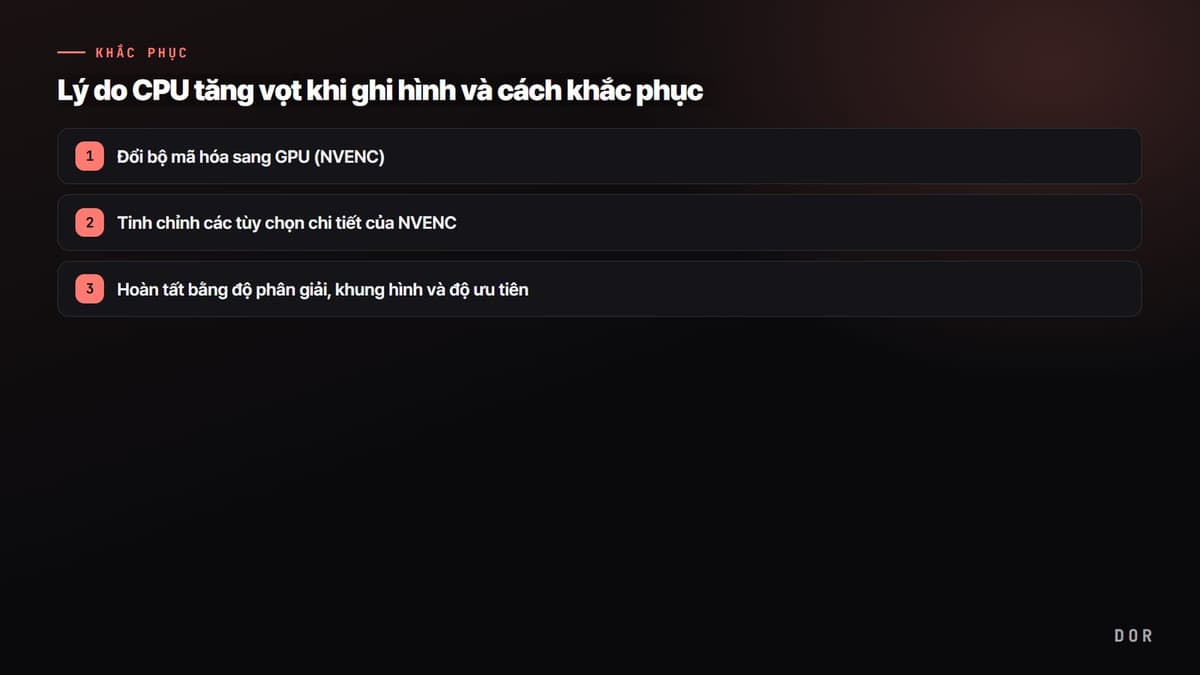
- 1Đổi bộ mã hóa sang GPU (NVENC)
- 2Tinh chỉnh các tùy chọn chi tiết của NVENC
- 3Hoàn tất bằng độ phân giải, khung hình và độ ưu tiên
Bước 1: Đổi bộ mã hóa sang GPU (NVENC)
Cách hạ mức CPU nhiều nhất là chuyển việc mã hóa sang GPU. NVENC chạy trên mạch mã hóa chuyên dụng trong card đồ họa, nên dù game đang dùng GPU hết công suất thì cũng không ảnh hưởng nhiều tới hiệu năng mã hóa. Bạn gần như không động tới CPU mà vẫn có được chất lượng tương đương preset nhanh của x264. Cách đổi bộ mã hóa theo chuẩn OBS Studio như sau.
- Mở 'Cài đặt' ở menu phía trên OBS.
- Chọn 'Xuất' ở thẻ bên trái, rồi đổi chế độ xuất sang 'Nâng cao'.
- Chuyển sang thẻ 'Ghi hình'.
- Đổi mục 'Bộ mã hóa' sang 'NVIDIA NVENC H.264'. Nếu là card đồ họa AMD thì chọn 'AMD AMF', nếu là đồ họa tích hợp Intel thì chọn 'Intel QSV'.
- Sau khi đổi, nhấn 'Áp dụng' rồi ghi thử ngắn để kiểm tra lại mức CPU.
Bước 2: Tinh chỉnh các tùy chọn chi tiết của NVENC
Nếu sau khi đổi sang NVENC mà khung hình game vẫn hơi lung lay, thì chỉnh các tùy chọn chi tiết sẽ ổn định hơn. Một số tùy chọn nâng cao mượn dùng các nhân tính toán (CUDA) của card đồ họa nên có thể ảnh hưởng hiệu năng game, vì vậy chỉnh như dưới đây thì game và ghi hình sẽ cùng mượt mà.
- Preset bắt đầu từ chuẩn 'Quality'.
- Tắt 'Look-ahead'.
- Tắt luôn 'Psycho Visual Tuning'.
- Tắt hai tùy chọn này thì việc dùng nhân GPU giảm, giúp game và ghi hình cùng chạy mượt hơn.
Bước 3: Hoàn tất bằng độ phân giải, khung hình và độ ưu tiên
Nếu sau khi chuyển sang mã hóa GPU mà vẫn sát nút, hoặc môi trường không dùng được bộ mã hóa GPU, thì chỉnh cùng lúc cả cài đặt xuất và độ ưu tiên tiến trình. Gánh nặng mã hóa tỉ lệ với số điểm ảnh trên màn hình, nên chỉ cần hạ độ phân giải và khung hình một bậc cũng đã hiệu quả lớn. Hãy áp dụng các mục sau theo thứ tự từ trên xuống.
- Hạ độ phân giải ghi hình một bậc, từ 1080p xuống 900p hoặc 720p.
- Chỉnh khung hình từ 60 xuống 30~45. Với video chơi game thông thường, mức này thường đã đủ.
- Nếu vẫn phải dùng x264 thì đổi preset sang 'veryfast' hoặc 'superfast' để giảm thời gian dùng CPU.
- Trong thẻ 'Chi tiết' của Trình quản lý tác vụ, đặt độ ưu tiên của file thực thi ghi hình (ví dụ obs64.exe) sang 'Cao hơn bình thường'. OBS cũng cho hiệu quả tương tự ở Cài đặt > Nâng cao > 'Độ ưu tiên tiến trình'.
- Sắp xếp theo mức sử dụng các chương trình ăn CPU ở nền như thẻ trình duyệt, công cụ tự động cập nhật, quét thời gian thực của phần mềm diệt virus, rồi đóng từ trên xuống.
DOR mặc định dùng mã hóa GPU
DOR ngay từ đầu đã đặt mã hóa GPU (NVENC) làm mặc định, nên dù bạn không phải tự làm việc chuyển bộ mã hóa ở trên thì mức CPU vẫn được giữ thấp. Vì mạch chuyên dụng của card đồ họa lo việc nén video còn CPU có thể tập trung xử lý game, nên dù bật ghi hình rồi chơi thì khung hình cũng ít lung lay.

Đặc biệt với những game dùng mạnh đồng thời cả CPU lẫn GPU như Valorant hay Battlegrounds, nếu để CPU gánh thêm cả mã hóa thì giật ngay trong tích tắc. DOR chuyển gánh nặng mã hóa sang GPU nên ngay cả trong tình huống như vậy vẫn ghi hình ổn định liền mạch. Nếu bạn muốn tránh vấn đề CPU cao mà không cần cài đặt phức tạp, thì dùng một công cụ được thiết kế mặc định dùng mã hóa GPU là cách đơn giản nhất.