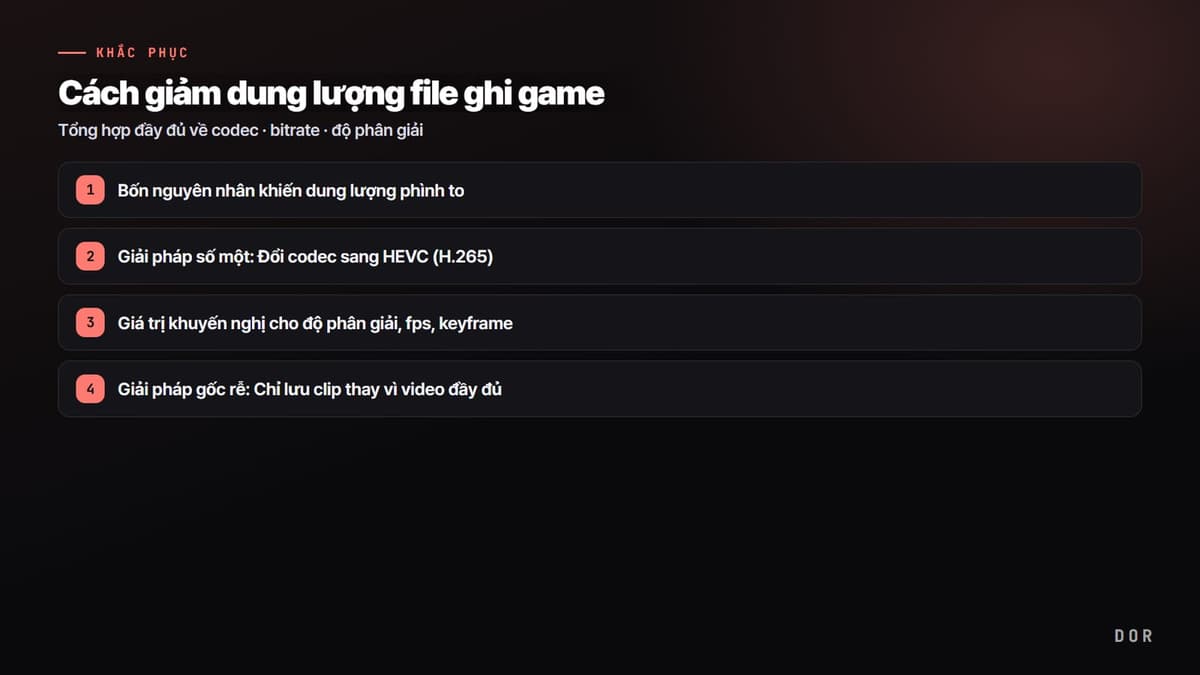
Nếu chỉ ghi vài ngày mà đã nhận cảnh báo đầy SSD thì mười phần hết chín, nguyên nhân đã rõ. Vì bạn đang chất đống nguyên video full chất lượng cao. Ghi 1080p, 60fps với bitrate rộng rãi thì mỗi giờ ngốn 20 đến 30GB, nâng lên 4K thì mỗi giờ có khi vượt 100GB. Bài viết này điểm ra bốn nguyên nhân khiến dung lượng phình to, và tổng hợp các thiết lập giúp giảm kích thước file xuống còn dưới một nửa mà vẫn giữ tối đa chất lượng, theo thứ tự codec, bitrate, độ phân giải. Cuối bài bàn cả cách xóa bỏ vấn đề gốc rễ mà thiết lập không giải quyết được (chính việc lưu nguyên video đầy đủ).
Bốn nguyên nhân khiến dung lượng phình to
Kích thước file rốt cuộc là “lượng dữ liệu mỗi giây (bitrate) nhân thời lượng”. Vì thế các yếu tố làm dung lượng to cũng nằm hết trong công thức này. Biết rò rỉ ở đâu thì sẽ rõ phải chặn chỗ nào.
- Bitrate cao: Nguyên nhân trực tiếp nhất. Bitrate gấp đôi thì dung lượng cũng gần gấp đôi. Ghi ở 50Mbps thì mỗi phút chất khoảng 375MB.
- Độ phân giải cao: 4K có số pixel gấp 4 lần 1080p, nên để giữ cùng chất lượng thì bitrate cũng cần nhiều thêm bấy nhiêu. Màn hình 1080p mà ghi 4K thì hoàn toàn là lãng phí.
- fps cao: 60fps có số frame gấp đôi 30fps nên dung lượng cũng to bấy nhiêu. Ghi 120fps thì lợi ích cảm nhận được rất nhỏ so với dung lượng.
- Lưu video đầy đủ: Trong một ván 30 phút, đoạn thực sự xem lại thường chỉ 1 đến 2 phút. Việc lưu nguyên 28 phút còn lại mới là thủ phạm thật sự của dung lượng.
Giải pháp số một: Đổi codec sang HEVC (H.265)
Trong cùng một thiết lập, thay đổi đơn lẻ giúp giảm nhiều nhất chính là codec. Phần lớn bản ghi mặc định là H.264 (AVC), đổi nó sang HEVC (H.265) thì cùng chất lượng nhưng dung lượng giảm 40 đến 50%. Nghĩa là file 30GB còn 15 đến 18GB. Không phải hạ chất lượng mà bản thân hiệu suất nén tốt hơn, nên tiết kiệm gần một nửa mà không thiệt gì nhìn thấy được.
Cách bật HEVC và lưu ý về tương thích
Theo chuẩn OBS, vào Cài đặt rồi Đầu ra rồi tab Ghi hình, đổi encoder sang “NVIDIA NVENC HEVC” là được (theo chuẩn card đồ họa NVIDIA, hầu hết từ GTX 950 trở về sau đều hỗ trợ). Một lưu ý là tương thích. HEVC có thể không mở được ngay trên một số phần mềm dựng cũ hoặc khi tải lên web, nên đặc biệt hợp cho mục đích “lưu trữ, archive” chứ không phải để tải lên YouTube. Nếu là video sẽ qua dựng, hãy kiểm tra trước phần mềm dựng có đọc được HEVC không.
Muốn giảm hơn nữa thì AV1
Codec AV1 có hiệu suất tốt hơn cả HEVC nên cùng chất lượng thì dung lượng còn giảm hơn. Tuy nhiên mã hóa phần cứng chỉ hỗ trợ trên GPU mới như dòng RTX 40, Intel Arc, Radeon RX 7000, nên nếu card đáp ứng được thì đây là lựa chọn mạnh nhất cho lưu trữ. Nếu card không đáp ứng được thì HEVC là lựa chọn số một thực tế.
Dùng CQP/CRF thay vì CBR: Không phí dữ liệu vào màn hình trống
Cách cấp bitrate cũng ảnh hưởng lớn đến dung lượng. CBR (bitrate cố định) hay dùng sẽ luôn xài cùng một lượng dữ liệu bất kể màn hình tĩnh hay dữ dội. Đoạn gần như không có chuyển động như màn hình sảnh chờ cũng bị dội nguyên 50Mbps vào, tức là phí dung lượng.
Ngược lại CQP (Constant Quantization Parameter) hay CRF (Constant Rate Factor) định sẵn “chất lượng mục tiêu” rồi chỉ dùng đúng lượng dữ liệu cần để đạt chất lượng đó. Đoạn ít chuyển động thì tự hạ bitrate để tiết kiệm dung lượng, chỉ những đoạn phức tạp như giao tranh phút chót của PUBG hay vụ nổ quy mô lớn của Battlefield 6 mới được cấp thêm dữ liệu. Kết quả là cùng chất lượng nhưng tổng dung lượng giảm xuống.
Giá trị NVENC CQP khuyến nghị: 19 đến 23
Trong OBS, đặt chế độ Đầu ra ở “Nâng cao” và chọn encoder ghi là NVENC thì có thể chọn điều khiển bitrate là “CQP”. Giá trị CQP càng thấp thì chất lượng cao, dung lượng cao, càng cao thì chất lượng thấp, dung lượng thấp. Theo chuẩn ghi game, khoảng 19 đến 23 là điểm cân bằng giữa chất lượng và dung lượng. Muốn giảm mà gần như không thiệt chất lượng thì 20 đến 21, muốn giảm dung lượng mạnh tay hơn thì nâng lên khoảng 23. Vượt quá 23 thì bắt đầu thấy nhòe ở những pha chuyển động nhanh.
Giá trị khuyến nghị cho độ phân giải, fps, keyframe
Khi đã đặt xong codec và cách cấp bitrate, còn lại là độ phân giải, fps, keyframe. Chỉ cần hạ những giá trị bị đặt quá mức xuống mức thực tế thì dung lượng đã giảm thêm.
- Độ phân giải 1080p: Nếu màn hình là 1080p hoặc video để đăng YouTube thì 1080p là đủ. Ghi 4K thì dung lượng gấp 4 lần, mà phần lớn người xem không cảm nhận được khác biệt.
- fps 60: FPS coi trọng chuyển động mượt thì 60fps, còn lưu trữ thông thường thì 30fps cũng đủ. 120fps gần như không có lợi ích cảm nhận được so với dung lượng.
- Khoảng keyframe 2 giây: Keyframe (I-frame) quá dày thì dung lượng to. Khoảng 2 giây là giá trị cân bằng chuẩn giữa tương thích và dung lượng, và OBS cũng khuyến nghị mặc định là 2 giây.
Game có màn hình biến đổi nhanh như Valorant thì khoảng 60fps, 1080p, CQP 21 là ổn cả về chất lượng lẫn dung lượng. Ngược lại, game diễn ra chậm rãi hoặc chỉ ghi đơn thuần thì có thể tiết kiệm hơn với 30fps, CQP 23.
Giải pháp gốc rễ: Chỉ lưu clip thay vì video đầy đủ
Nếu đến đây là cách “làm file nhỏ lại” thì vấn đề dung lượng thật sự nằm ở chỗ khác. Đó là tại sao ngay từ đầu lại lưu 28 phút không bao giờ xem lại. Tối ưu codec và bitrate đến đâu đi nữa, hễ còn chất đống video đầy đủ thì SSD rốt cuộc vẫn đầy. Trong một ván 30 phút, thứ thực sự có giá trị chỉ là vài đoạn cảnh kill, giao tranh lật kèo, clutch.
Vì thế giải pháp hiệu quả nhất là “đổi luôn cách ghi”. Thay vì lưu nguyên video đầy đủ, chỉ giữ những khoảnh khắc có pha hay thành clip ngắn thì bản thân dung lượng không phát sinh. DOR hoạt động theo cách này. Nó tự động nhận diện việc chạy game rồi chạy nền, và chỉ cắt lưu các khoảnh khắc chính như kill, ace thành clip ngắn. Vì không có bản gốc 28 phút nên không có chuyện mỗi giờ chất vài chục GB, và cũng không phải tua video dài để tìm pha hay. Codec mặc định là mã hóa phần cứng NVENC nên thiệt hại frame trong game cũng nhỏ.
Video đã chất đống thì re-encode bằng HandBrake
Đổi thiết lập rồi thì các video cũ đã chiếm ổ đĩa vẫn còn nguyên đó. Cái này có thể re-encode hàng loạt bằng phần mềm miễn phí HandBrake. Trong HandBrake, mở video vào, đổi video codec sang “H.265 (x265)”, đặt chất lượng RF 22 đến 24 rồi encode thì dung lượng giảm còn khoảng một nửa mà không hại nhiều đến chất lượng. RF càng thấp thì chất lượng cao, dung lượng cao, nên 22 là ưu tiên chất lượng, 24 là ưu tiên dung lượng.
HandBrake hỗ trợ xử lý hàng đợi (Queue) theo thư mục, nên cứ nhét cả đống bản ghi đã chất vào rồi để chạy qua đêm thì hôm sau dung lượng đã giảm mạnh. Khi re-encode xong và đã kiểm tra chất lượng thì xóa bản gốc để thu hồi dung lượng. Tuy nhiên re-encode là cách xử lý hậu kỳ để dọn “những thứ đã chất đống”, nên để không bị chất đống tiếp về sau thì rốt cuộc vẫn nên đổi luôn cách ghi sang lấy clip làm trọng tâm.
Tóm lại: Thứ tự giảm dung lượng
Thứ tự ưu tiên rất rõ. (1) Đổi codec sang HEVC (H.265) để giảm một nửa, (2) dùng CQP 19 đến 23 thay vì CBR để bỏ lãng phí ở đoạn trống, (3) hạ các giá trị quá mức xuống độ phân giải 1080p, fps 60, keyframe 2 giây. (4) Những thứ đã chất đống thì re-encode bằng HandBrake RF 22 đến 24. Và gốc rễ nhất, chuyển sang cách chỉ giữ clip pha hay thay vì video đầy đủ thì bản thân vấn đề dung lượng gần như biến mất. Hãy xem thiết lập ghi khuyến nghị và ví dụ clip tự động ở trang của game bạn hay chơi, PUBG, Battlefield 6, Valorant.