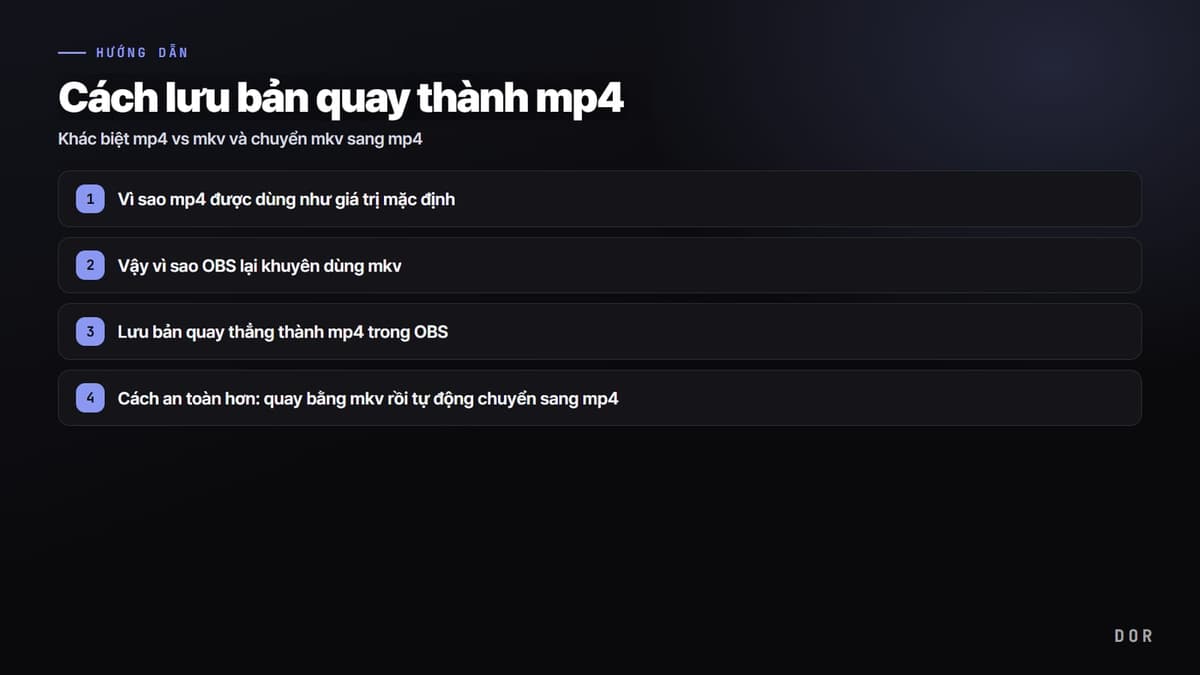
Nói thẳng vào kết luận, mp4 là phù hợp nhất để chỉnh sửa và tải lên, còn mkv có lợi về độ ổn định trong lúc quay. Vì vậy chuẩn mực là “quay bằng mkv rồi chuyển sang mp4”. Hai định dạng này không khác nhau về chất lượng, mà chỉ khác ở chiếc hộp (vùng chứa) đựng cùng một video, nên việc chuyển đổi không làm giảm chất lượng mà chỉ đổi chiếc hộp. Trong bài này, chúng tôi sẽ lần lượt sắp xếp cách lưu thành mp4, cách đổi mkv sang mp4, và khác biệt thực tế giữa hai định dạng.
Trước hết xin làm rõ một thuật ngữ. mp4 và mkv là lớp vỏ tệp được gọi là “vùng chứa”. Dữ liệu video thực sự bên trong (codec như H.264) có thể giống hệt nhau, và nếu cùng codec, cùng cài đặt thì dù là mp4 hay mkv chất lượng cũng hoàn toàn như nhau. Tức là câu hỏi “định dạng nào chất lượng cao hơn” thực ra không có ý nghĩa, khác biệt thật sự nằm ở độ tương thích và độ ổn định.
Vì sao mp4 được dùng như giá trị mặc định
Lý do mp4 gần như trở thành tiêu chuẩn chỉ có một, đó là độ tương thích. Từ các nền tảng như YouTube, Instagram, TikTok, các phần mềm chỉnh sửa như Premiere Pro, DaVinci Resolve, CapCut, cho đến trình phát mặc định trên Windows, Mac, điện thoại, gần như mọi nơi đều nhận diện mp4 ngay lập tức. mp4 là định dạng ít gặp tình huống “tệp không mở được” nhất khi bạn đưa thẳng clip Valorant đã quay vào trình chỉnh sửa hoặc chia sẻ qua Discord, KakaoTalk.
Vậy vì sao OBS lại khuyên dùng mkv
Khi dùng OBS, tệp quay thường được lưu thành mkv. Ban đầu hơi bối rối, nhưng điều này có lý do. mp4 ghi thông tin mục lục của video (gọi là moov atom) vào cuối tệp đúng “thời khắc quay kết thúc bình thường”. Vì vậy nếu OBS bị văng giữa lúc quay, hoặc đột ngột mất điện, hoặc ổ đĩa đầy, thì mục lục này không được ghi nên xảy ra sự cố cả tệp không mở được.
mkv có cấu trúc khác nên dù việc quay bị ngắt bất thường thì phần đã quay đến ngay trước đó vẫn phần lớn còn sống. Nghĩa là khi quay một trận Liên Minh Huyền Thoại kéo dài nhiều giờ hay video giải đấu mà bị crash ở phút chót, nếu là mp4 thì có thể bay sạch, còn nếu là mkv thì vẫn vớt được đến điểm bị ngắt. Vì vậy khuyến nghị chính thức của OBS là “quay bằng mkv, và nếu cần thì chuyển sang mp4 sau khi xong”.
Lưu bản quay thẳng thành mp4 trong OBS
Nếu là bản quay ngắn và không quá lo crash thì có thể đổi sang lưu thành mp4 ngay từ đầu. Trình tự theo chuẩn OBS như sau.
- Mở ‘Cài đặt’ từ menu trên cùng của OBS.
- Chọn ‘Đầu ra’ ở tab bên trái.
- Cuộn xuống mục ‘Quay’ và tìm danh sách thả xuống ‘Định dạng quay (Recording Format)’.
- Chọn ‘mp4’ trong danh sách rồi nhấn ‘Áp dụng → OK’.
- Giờ khi quay thì tệp sẽ được lưu thành .mp4.
Cách an toàn hơn: quay bằng mkv rồi tự động chuyển sang mp4
OBS có tính năng “quay bằng mkv, nhưng khi quay xong thì tự đổi sang mp4”. Đây là cách tốt nhất để vừa đảm bảo độ ổn định vừa đảm bảo độ tương thích, nên nếu là bản quay dài và quan trọng thì khuyên dùng cách này.
- Để định dạng quay là ‘mkv’ trong ‘Cài đặt → Đầu ra → Quay’.
- Chuyển sang ‘Nâng cao (Advanced)’ ở tab bên trái.
- Bật tùy chọn ‘Tự động remux sang mp4 (Automatically remux to mp4)’ trong khu vực ‘Quay’.
- Nhấn ‘Áp dụng → OK’.
- Giờ bản quay sẽ được quay an toàn bằng mkv, và khi bạn dừng quay thì tệp mp4 sẽ tự động được tạo kèm trong cùng thư mục.
Chuyển mkv đã tạo sẵn sang mp4 (remux)
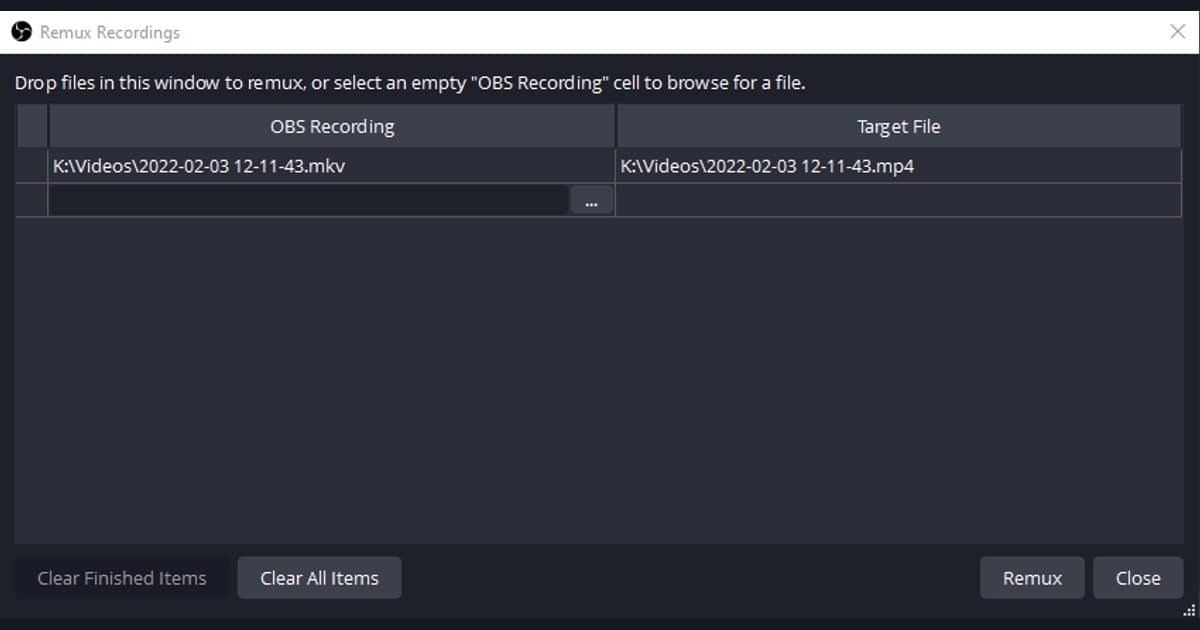
Nếu đã có tệp quay sẵn bằng mkv thì có thể chuyển thẳng sang mp4 ngay trong OBS. Cách dùng lúc này là ‘remux (đóng gói lại)’, một thao tác chỉ đổi vỏ sang mp4 mà không mã hóa lại video, nên hoàn toàn không mất chất lượng và tốc độ cũng rất nhanh.
- Mở ‘Tệp → Remux bản quay (Remux Recordings)’ từ menu trên cùng của OBS.
- Thêm tệp mkv cần chuyển vào ô nhập bên trái.
- Chỉ định vị trí lưu và tên tệp mp4 ở ‘Tệp đích’ bên phải.
- Nhấn nút ‘Remux’ để bắt đầu chuyển đổi.
- Khi chuyển xong, tệp mp4 cùng chất lượng sẽ được tạo ra.
So sánh mp4 vs mkv trong một cái nhìn
- Độ tương thích: mp4 được nhận diện ngay trên hầu hết nền tảng, trình chỉnh sửa, thiết bị, còn mkv có thể không mở được trên một số thiết bị, ứng dụng.
- Độ ổn định: mkv giữ được phần đã quay đến ngay trước đó kể cả khi crash, mất điện, còn mp4 có thể hỏng cả tệp khi kết thúc bất thường.
- Chất lượng: nếu cùng codec, cùng cài đặt thì hai bên hoàn toàn như nhau, vùng chứa không ảnh hưởng đến chất lượng.
- Dung lượng: nếu cùng một video thì thực tế gần như tương đương, mkv chỉ nhỉnh hơn một chút.
- Chỉnh sửa, tải lên: mp4 tiện hơn hẳn, còn mkv thường cần chuyển đổi trước khi chỉnh sửa, tải lên.
- Quy trình chuẩn mực: bản quay quan trọng, kéo dài thì quay bằng mkv và chuyển sang mp4 khi xong.
DOR hoàn toàn không có bước chuyển đổi
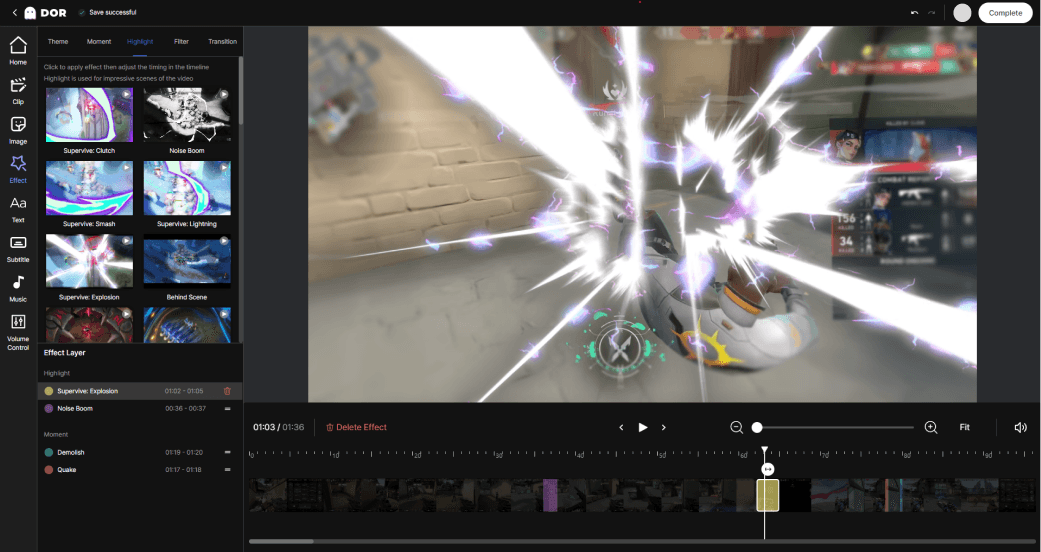
Đến đây là chuẩn mực xử lý mp4 trong OBS. Tuy nhiên nếu thấy phiền khi phải để ý “quay → kiểm tra định dạng → chuyển đổi” mỗi lần, thì cũng có cách dùng công cụ vốn không cần chuyển đổi ngay từ đầu. Phần mềm quay game DOR lưu thẳng thành mp4 dùng được ngay để chỉnh sửa và chia sẻ, nên không cần bước chuyển mkv sang mp4 nào cả.
DOR tự động cắt sẵn các khoảnh khắc đỉnh cao trong lúc chơi game thành clip, và clip này được lưu thành mp4 ngay từ đầu. Vì vậy khi quay pha ace Valorant hay pha giao tranh tổng Liên Minh Huyền Thoại, bạn có thể đưa thẳng vào trình chỉnh sửa hoặc đăng ngay lên YouTube Shorts, Instagram Reels mà không cần đổi định dạng riêng. Không cần lục cài đặt định dạng hay nhấn nút remux, tệp vừa quay đã là tệp có thể chia sẻ ngay.
Tóm lại, nếu dùng công cụ thiết lập trực tiếp như OBS thì nhớ sẵn luồng ‘quay an toàn bằng mkv → chuyển sang mp4’ là an toàn nhất. Ngược lại, nếu muốn có ngay kết quả mp4 mà không qua bước chuyển đổi thì một công cụ như DOR vốn lưu thành mp4 ngay từ đầu sẽ giúp tiết kiệm rất nhiều thời gian. Hãy chọn theo mục đích quay của bạn là ‘giữ bản gốc dài’ hay ‘tải lên ngay’.