Nói thẳng vào kết luận thì như thế này. Tài khoản Discord miễn phí chỉ cho tải lên mỗi video tối đa 20MB (tăng từ 10MB vào tháng 8/2026). Clip game 1080p ở bitrate phổ biến 8Mbps chỉ khoảng 20 giây là chạm giới hạn này. Để gửi clip vượt giới hạn thì có hai hướng. Nén file để giảm xuống dưới 20MB, hoặc biến video thành link rồi chỉ dán địa chỉ đó vào chat. Cách dùng link là gọn nhất vì bản thân giới hạn dung lượng không được áp dụng.
Trước tiên hãy kiểm tra giới hạn dung lượng tải video của Discord
Tính đến năm 2026, giới hạn tải file của Discord khác nhau theo từng gói. Xác định trước mình thuộc khoảng nào sẽ dễ đặt dung lượng nén mục tiêu.
Ví dụ: clip 1080p ở 8Mbps nặng khoảng 1MB mỗi giây, nên giới hạn 20MB tương đương khoảng 20 giây.
| Thiết lập ghi (bitrate giả định) | Miễn phí 20MB | Nitro Basic 50MB | Nitro 500MB |
|---|---|---|---|
| 720p30, 5Mbps | ~32 giây | ~1 phút 20 giây | ~13 phút 20 giây |
| 1080p30, 8Mbps | ~20 giây | ~50 giây | ~8 phút 20 giây |
| 1080p60, 12Mbps | ~13 giây | ~33 giây | ~5 phút 33 giây |
- Tài khoản miễn phí: 20MB mỗi file (tăng từ 10MB vào tháng 8/2026)
- Nitro Basic (đăng ký hàng tháng): 50MB mỗi file
- Nitro (gói cao hơn): 500MB mỗi file
- Discord đang thử nghiệm các mức giới hạn khác nhau, một số người dùng có thể được tải file lớn hơn
Discord đã nâng giới hạn miễn phí từ 10MB lên 20MB vào tháng 8/2026 (theo FAQ File Attachments chính thức). Đừng đặt mục tiêu nén theo con số 10MB hay 25MB trong các bài cũ. Một lưu ý từ chính FAQ đó: giờ Discord kiểm tra kích thước trước khi nén, nên hãy xem dung lượng thật của file trước khi gửi.
Cách 1. Nén clip xuống dưới 20MB
Nếu là clip ngắn thì chỉ cần nén là đã lọt vào giới hạn. Bài viết mô tả các bước dựa trên HandBrake, một công cụ nén video miễn phí. Trình tự đầy đủ giảm lần lượt theo độ dài, bitrate rồi độ phân giải đã được tổng hợp trong bài Video Discord quá lớn: giảm dung lượng clip game mà không phá chất lượng, nếu muốn giữ chất lượng và làm kỹ thì hãy xem bài đó.
- Mở HandBrake và nạp file clip cần chia sẻ.
- Đặt Format là MP4, codec là H.264. Tương thích tốt nhất với bản xem trước của Discord.
- Hạ độ phân giải từ 1080p xuống 720p thì dung lượng giảm gần một nửa.
- Nếu chỉ định bitrate trực tiếp, hãy bắt đầu khoảng 2.000 đến 2.500kbps cho clip 30 giây.
- Nhấn Start Encode để chuyển đổi, rồi kiểm tra file kết quả có dưới 20MB không.
Cách 2. Tải lên đám mây và chia sẻ qua link
Nếu clip dài đến mức nén cũng không giảm đủ thì cách dùng link là đáp án. Chỉ cần tải video lên đám mây như Google Drive, Dropbox, OneDrive rồi dán link chia sẻ vào chat Discord là xong. Vì file không đi qua máy chủ Discord nên giới hạn dung lượng không được áp dụng.
- Tải file clip lên ổ đĩa đám mây.
- Đổi thiết lập chia sẻ của file đó để mọi người có link đều xem được.
- Sao chép link đã tạo và dán vào kênh Discord hoặc DM.
- Khi đối phương nhấn link, video sẽ phát ngay trên trình duyệt hoặc được tải về.
Tuy nhiên cách này phải chỉnh quyền chia sẻ mỗi lần, và người nhận phải rời Discord chuyển sang tab khác. Cũng có trường hợp bản xem trước không hiện gọn gàng trong chat, nên tốn thêm một bước thao tác.
Cách 3. Chia sẻ ngay bằng link DOR
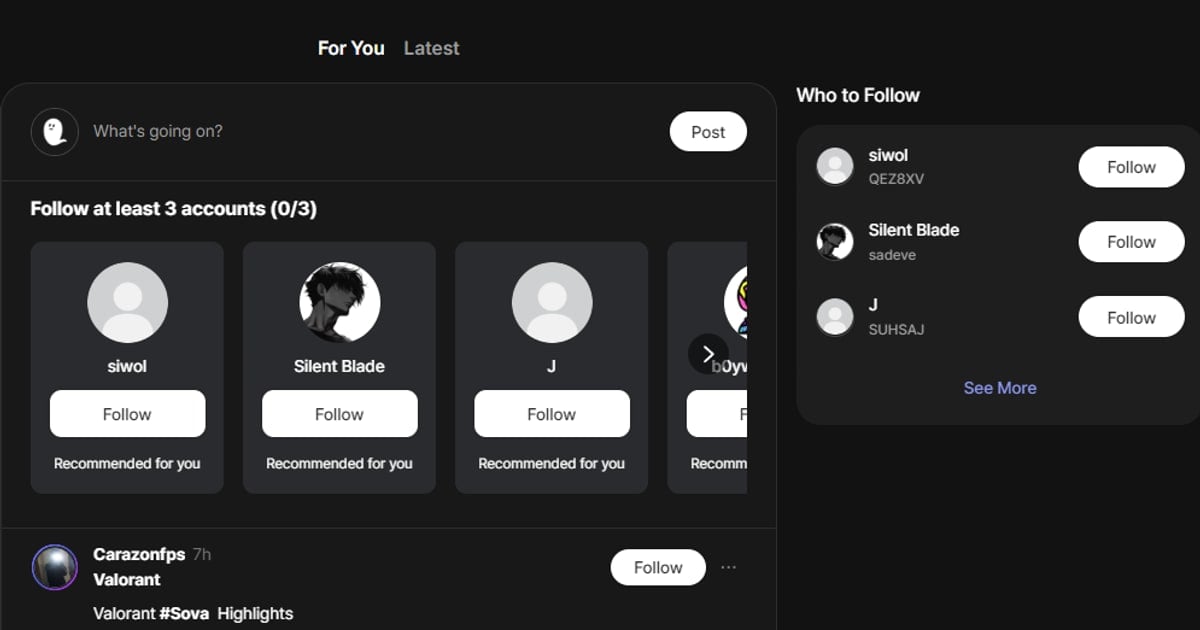
Con đường nhanh nhất là dùng clip vốn đã được tạo dưới dạng link ngay từ đầu. DOR cho phép ghi lại lối chơi game rồi chia sẻ clip ngay chỉ bằng một link, vượt qua giới hạn dung lượng Discord. Không cần nén, cũng không cần tải lên đám mây riêng.
- Ghi lại khoảnh khắc game bằng DOR, hoặc mở clip đã lưu sẵn.
- Nhấn nút chia sẻ để sao chép link clip.
- Dán link vào kênh Discord hoặc DM.
- Bạn bè nhấn link để phát clip ngay. Không liên quan gì đến giới hạn dung lượng file.
Cách này đặc biệt tiện khi gom highlight theo từng game để chia sẻ. Bạn có thể ném cảnh ace Valorant vào kênh chia sẻ thành tích Discord, khoảnh khắc penta kill Liên Minh Huyền Thoại vào kênh duo với bạn, chỉ bằng một link. Cũng không phải lo chất lượng bị vỡ vì nén.
Tổng kết: chọn cách phù hợp với độ dài clip
Nếu là khoảnh khắc ngắn khoảng 20 đến 30 giây thì chỉ cần nén là đủ đưa xuống dưới 20MB. Highlight dài hơn 1 phút hay video muốn giữ chất lượng thì chia sẻ link là đáp án, và trong đó link DOR xong gọn trong một lần mà không cần thao tác thêm. Cứ lấy độ dài và mức cầu toàn về chất lượng của clip làm tiêu chí để chọn cách là được.