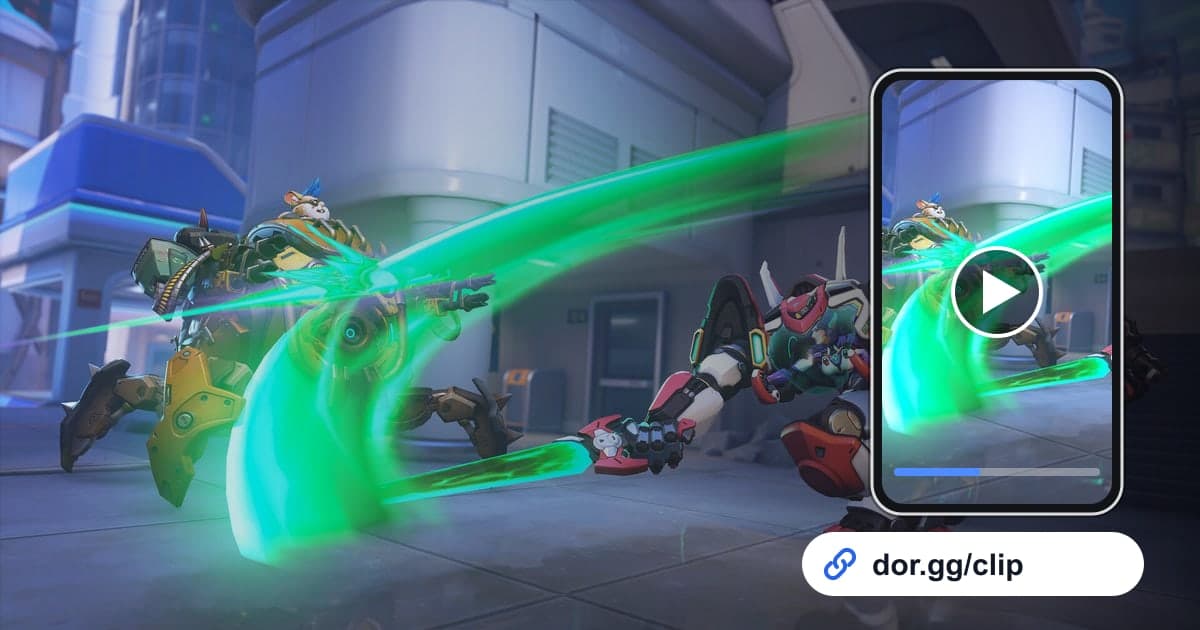
Những khoảnh khắc Overwatch bạn muốn cho bạn bè xem nhất thường không phải pha xử lý một mình mà là những pha giao tranh tổng do cả năm người cùng tạo ra. Hai chiêu cuối chồng lên nhau để lật ngược thế trận, một Hỗ trợ kéo đồng đội về từ bờ vực, một Tank lao vào trước để mở khoảng trống: những pha này khó giải thích bằng lời nhưng xem video là hiểu ngay. Bài viết này chỉ nói về một quy trình: ghi lại các trận Overwatch bằng DOR, cắt đúng đoạn cần thiết và gửi cho bạn bè bằng một liên kết dor.gg duy nhất. Không phải chuyền file qua lại, cũng không phải tìm nơi tải lên; chỉ mất vài phút ngay sau khi trận đấu kết thúc.
Quyết định trước: clip tự động đã đủ hay cần lấy từ bản ghi cả trận?
Overwatch là một trong bảy trò chơi mà DOR tạo clip highlight tự động, nên chuỗi hạ gục liên tiếp đã nằm sẵn trong thư viện dưới dạng clip ngay sau trận. Cách các clip này được tạo ra được giải thích trong bài clip highlight tự động. Vấn đề là phần hay nhất của một pha giao tranh tổng thường không phải pha hạ gục. Một pha cứu đồng đội, vị trí đứng chịu chiêu cuối của đối thủ hay thời điểm mở giao tranh đều không có sự kiện hạ gục, nên bạn phải tự tìm và cắt từ bản ghi cả trận được lưu cùng lúc. Chỉ cần kiểm tra xem khoảnh khắc bạn muốn gửi có kết thúc bằng hạ gục hay không là biết ngay nên lấy từ đâu.
Từ lúc trận kết thúc đến lúc gửi liên kết
- 1Cài DOR trước trận rồi mở OverwatchDOR tự động nhận diện khi Overwatch khởi động và ghi hình, nên bạn không cần bấm nút ghi mỗi trận. Nếu cả đội muốn lưu cùng một pha giao tranh từ nhiều góc nhìn, điểm xuất phát là mỗi người đều cài DOR trên máy của mình. Hãy cắm micro nếu bạn muốn ghi lại cả lời gọi chiến thuật hoặc bình luận.
- 2Sau trận, xem lướt clip highlight trong thư viện trướcKhi một trận kết thúc, bản ghi cả trận cùng các clip highlight được tạo theo sự kiện hạ gục sẽ có trong thư viện. Pha giao tranh mà combo chiêu cuối quét sạch đội đối thủ thường nằm trong các clip này, nên hãy xem ở đây trước.
- 3Tìm những khoảnh khắc không có hạ gục trong bản ghi cả trậnNhững khoảnh khắc không kết thúc bằng hạ gục, như pha cứu người của Hỗ trợ hay pha lao vào của Tank, được tìm trong bản ghi cả trận. Nhớ đó là pha giao tranh thứ mấy và diễn ra ở đoạn nào của điểm chiếm hay lộ trình đẩy xe sẽ giúp bạn tua video dài nhanh hơn.
- 4Đặt điểm bắt đầu trước khi giao tranh nổ raĐiểm bắt đầu của video giao tranh không phải pha hạ gục đầu tiên mà là lúc hai đội vào vị trí. Bạn của bạn cần thấy thời điểm gom chiêu cuối để lao vào và vị trí chịu chiêu cuối của đối thủ thì mới hiểu vì sao pha đó thắng. Đặt điểm kết thúc vài giây sau pha hạ gục hoặc pha cứu người cuối cùng để thấy được kết quả.
- 5Chọn tỉ lệ theo màn hình sẽ dùng để xemTrong công cụ cắt, chọn tỉ lệ xuất 16:9, 9:16 hoặc 1:1. Với video cả nhóm sẽ xem lại trên màn hình PC, 16:9 giữ được toàn bộ thông tin trên màn hình; với khoảnh khắc ngắn mà bạn của bạn sẽ xem dọc trên điện thoại, 9:16 phù hợp hơn.
- 6Gửi liên kết dor.gg kèm một dòng nói cần xem gìKhi cắt xong, bạn có thể chia sẻ bằng liên kết dor.gg và chỉ cần dán liên kết đó vào ứng dụng nhắn tin hoặc kênh trò chuyện thoại. Khi gửi cho bạn chơi vai trò khác, hãy viết kiểu 'xem vị trí của mình từ góc nhìn Hỗ trợ' để cuộc trò chuyện bắt đầu ngay.
- 7Nếu cả đội cùng xem lại, gộp các khoảnh khắc thành một videoMuốn xem liền nhiều pha giao tranh của một trận, hãy gộp các đoạn đã cắt thành một video trong DOR Studio. Ghi chữ như 'giao tranh thứ hai' giữa các đoạn giúp cả năm người dễ cùng chỉ vào một khoảnh khắc khi trao đổi.
Lấy từng khoảnh khắc Overwatch ở đâu và giữ lại đoạn nào
| Khoảnh khắc muốn gửi | Lấy ở đâu trong DOR | Đoạn cần giữ |
|---|---|---|
| Giao tranh tổng lật kèo nhờ combo chiêu cuối | Clip highlight tự động (sự kiện hạ gục); dùng bản ghi cả trận nếu phần đầu quá ngắn | Từ vài giây trước chiêu cuối đầu tiên đến ngay sau pha hạ gục cuối |
| Pha cứu người của Hỗ trợ | Bản ghi cả trận (không có hạ gục nên có thể không thành clip) | Từ lúc đồng đội bắt đầu mất máu đến ngay sau khi họ sống sót |
| Pha lao vào của Tank | Bản ghi cả trận | Từ lúc chọn vị trí trước khi lao vào đến khi đồng đội theo vào |
| Chuỗi hạ gục liên tiếp | Clip highlight tự động | Dùng nguyên clip hoặc chỉ chỉnh phần đầu và cuối |
| Đội năm người xem lại giao tranh | Bản ghi cả trận | Mỗi pha giao tranh một đoạn, theo thứ tự |
| Hỏi bạn chơi vai trò khác | Bản ghi cả trận | Ngắn gọn: từ ngay trước quyết định đến kết quả |
Xem lại một lần trước khi gửi liên kết
- Video bắt đầu vài giây trước khi giao tranh nổ ra.
- Thứ tự dùng chiêu cuối thấy rõ qua cả hình ảnh và âm thanh.
- Tôi đã tự cắt các pha cứu người và lao vào không có hạ gục từ bản ghi cả trận.
- Tôi đã nghe lại để chắc giọng mình trong micro gửi cho bạn bè là ổn.
- Tôi đã mở liên kết trên trình duyệt điện thoại của mình để xác nhận phát được.
- Tôi đã viết một dòng cho bạn chơi vai trò khác về chỗ cần xem và lý do.
Cách DOR giúp chia sẻ khoảnh khắc Overwatch
DOR là ứng dụng máy tính Windows miễn phí: khi bạn mở Overwatch, DOR tự động nhận diện trò chơi, ghi toàn bộ trận thành mp4 và tạo riêng các clip highlight bằng cách nhận diện sự kiện như hạ gục. Bạn xem bản ghi và clip trong thư viện của ứng dụng, đặt điểm bắt đầu và kết thúc trong công cụ cắt, chọn 16:9, 9:16 hoặc 1:1 rồi chia sẻ bằng liên kết dor.gg. Nếu chưa biết nên đặt điểm bắt đầu ở đâu, hãy xem cách cắt clip game. Để ghép nhiều khoảnh khắc hoặc thêm chữ và nhạc nền, hãy mở DOR Studio trên trình duyệt mà không cần cài đặt, xử lý độ dài, ghép video, mẫu hiệu ứng và âm lượng, rồi tải về mp4 hoặc chia sẻ liên kết. Với card đồ họa NVIDIA, mã hóa phần cứng NVENC là mặc định, và âm thanh trò chơi cùng micro được ghi cùng lúc. Nếu bạn chưa có đội cố định để cùng xem lại giao tranh, bài tìm đội Overwatch hướng dẫn cách tìm đồng đội có vai trò phù hợp.


