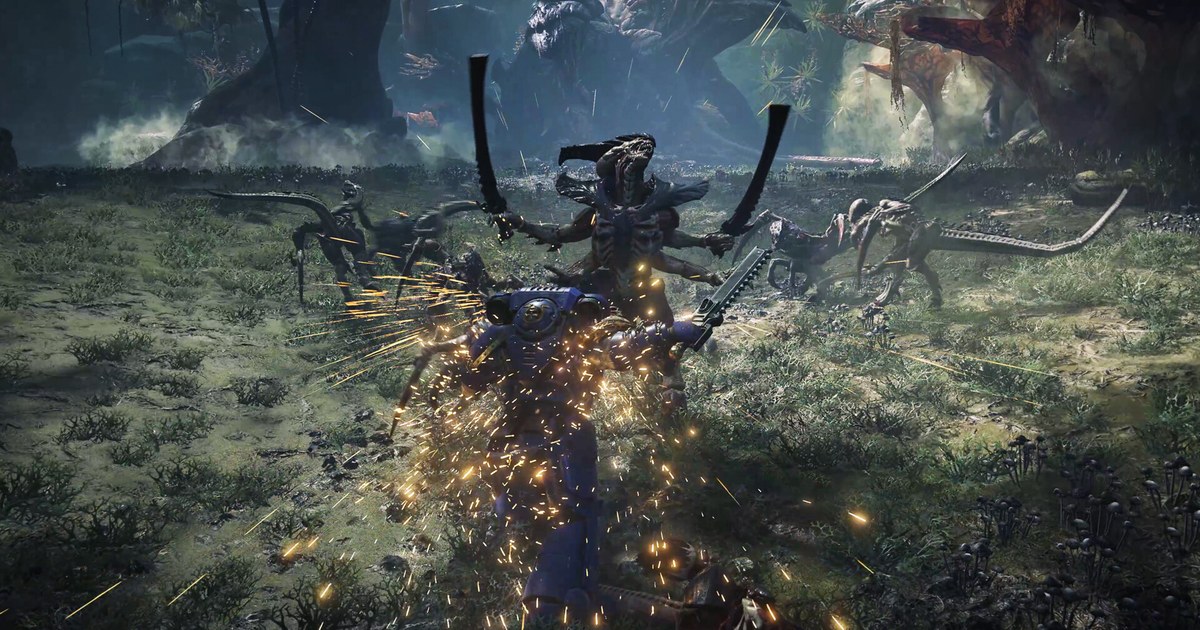

Nói ngắn gọn: phần mềm cắt clip Space Marine 2 tốt nhất là loại tự động ghi trọn một chiến dịch rồi để bạn chọn cảnh sau, vì đó là cách không bỏ lỡ pha hành quyết và pha đỡ đòn.
DOR, ứng dụng Windows miễn phí, tự nhận diện game khi bạn mở và ghi toàn bộ phiên chơi từ lúc mở đến lúc thoát, video được gom vào Clip của tôi trong ứng dụng. Sau đó bạn chỉ cần cắt cảnh muốn đăng và chọn tỉ lệ 16:9, 9:16 hoặc 1:1.
Warhammer 40,000: Space Marine 2 là game hành động góc nhìn thứ ba của Saber Interactive, phát hành ngày 9 tháng 9 năm 2024, có chế độ chiến dịch và Operations chơi hợp tác tối đa 3 người cùng chế độ PvP 6 đấu 6 Eternal War.
Khi bầy Tyranid tràn tới liên tục, các pha đỡ đòn hoàn hảo, đòn hành quyết và cứu đồng đội gục ngã xảy ra cách nhau chỉ vài giây, nên cách nào bắt bạn nhớ bấm phím lưu sau khi khoảnh khắc đã trôi qua đều dễ trễ nhịp. Phạm vi hỗ trợ và hướng dẫn riêng cho game có ở trang Space Marine 2.
Kết luận: ưu tiên tự động ghi cả chiến dịch, công cụ lưu đoạn vừa qua chỉ để hỗ trợ
Trong Space Marine 2, ưu tiên số một là ghi hình tự động giữ lại một chiến dịch từ đầu đến cuối. Instant Replay của NVIDIA App, ghi nền của Windows Game Bar, phím tắt clip của Medal và Replay Buffer của OBS đều lưu đoạn vừa diễn ra, nên mỗi lần có cảnh đáng giữ bạn phải bấm phím lưu.
Giữa một đợt quái rất khó rời tay khỏi điều khiển, và thường đến khi đòn hành quyết đã kết thúc bạn mới nhớ ra lẽ ra nên lưu lại. Ngược lại, nếu cả lượt chơi đã được ghi, sau chiến dịch bạn chỉ cần tua video và chọn cảnh. Công cụ lưu đoạn vừa qua vẫn có ích.
Nếu bạn đang dùng NVIDIA App trên card RTX hoặc trao đổi clip với bạn bè qua Medal, có thể bật song song làm phương án dự phòng. Khác biệt giữa hai công cụ này có trong so sánh Medal và ShadowPlay.
Space Marine 2 yêu cầu SSD ngay từ cấu hình tối thiểu trên Steam và khá nặng card đồ họa, nên dù chọn công cụ nào, hãy bắt đầu với chất lượng mặc định 1080p và kiểm tra khung hình khi quái dồn tới.
So sánh công cụ cắt clip cho Space Marine 2
| Công cụ | Cách giữ lại khoảnh khắc | Khi dùng cho Space Marine 2 |
|---|---|---|
| NVIDIA App | Instant Replay lưu đoạn vừa qua, Highlights tự chụp ở game được hỗ trợ | Cần card GeForce RTX 20 đến 50 Series, giữa đợt quái vẫn phải bấm phím lưu |
| Xbox Game Bar | Có sẵn trong Windows, ghi nền để lưu đoạn vừa qua | Không cần cài, nhưng Microsoft lưu ý ghi nền có thể ảnh hưởng hiệu năng game |
| Medal | Phím tắt clip lưu đoạn vừa qua (15 giây đến tối đa 20 phút), có thêm chế độ ghi trọn phiên | Mặc định là lưu bằng phím tắt, muốn giữ cả chiến dịch phải bật ghi trọn phiên trong cài đặt |
| OBS Studio | Replay Buffer lưu đoạn vừa qua, kèm ghi thủ công | Rất linh hoạt nhưng phải tự thiết lập cảnh, bộ mã hóa và độ dài bộ đệm |
| DOR | Tự nhận diện game khi mở và ghi toàn bộ phiên từ lúc mở đến lúc thoát | Ứng dụng miễn phí cứ bật là tự ghi, xong chiến dịch chỉ cần cắt cảnh |
Kiểm tra trước khi chọn công cụ cắt clip
- Công cụ có giữ trọn phiên chơi để chọn cảnh sau chiến dịch không
- Có dùng được với card đồ họa của bạn không (NVIDIA App cần RTX 20 đến 50 Series)
- Khung hình có giữ ổn khi quái dồn tới lúc đang ghi không
- Có cắt thẳng sang 9:16 cho Shorts được không
- Ổ đĩa còn đủ dung lượng để chứa bản ghi không
Cách biến một chiến dịch Space Marine 2 thành clip
- 1Cài DOR và mở Space Marine 2Cài DOR rồi mở Space Marine 2 từ Steam như bình thường. Game được nhận diện và việc ghi hình bắt đầu. Trong chiến dịch không có nút nào phải bấm, nên lượt đầu cứ chơi luôn mà không cần chỉnh cài đặt.
- 2Bắt đầu với chất lượng mặc định và kiểm tra khung hìnhChất lượng miễn phí gồm 720p và 1080p ở 30 hoặc 60fps, mặc định là 1080p 30fps. Kiểm tra khung hình có giữ ổn khi quái dồn tới không rồi mới điều chỉnh nếu cần. Trên card NVIDIA được hỗ trợ như dòng RTX, DOR ghi bằng mã hóa phần cứng NVENC.
- 3Tìm cảnh trong Clip của tôi sau chiến dịchKết thúc chiến dịch, mở Clip của tôi là thấy lượt chơi vừa rồi dưới dạng video. Vừa xem vừa ghi lại các pha đỡ đòn hoàn hảo, đòn hành quyết, cứu đồng đội và đoạn dọn đợt quái cuối. Mỗi chiến dịch thường chỉ cần hai, ba cảnh.
- 4Cắt theo tỉ lệ 9:16 cho ShortsChọn điểm đầu và điểm cuối của cảnh, cắt trong ứng dụng rồi chọn tỉ lệ: 16:9 cho video ngang, 9:16 cho Shorts và Reels, 1:1 cho video vuông. Vì là góc nhìn thứ ba, cảnh có nhân vật ở giữa khung hình vẫn rõ khi cắt dọc. Mẹo làm video dọc có ở cách làm video game dọc.
- 5Ghép nhiều cảnh trong Studio rồi chia sẻNếu có nhiều cảnh, hãy ghép thành một video trong DOR Studio (dor.gg/studio). Thêm mẫu hiệu ứng như Shake Zoom hay Punch Zoom vào đòn hành quyết, chỉnh chữ, nhạc nền và âm lượng, rồi xuất mp4 hoặc chia sẻ liên kết dor.gg. Các bước ghép có ở cách ghép nhiều clip game.
Làm clip chiến dịch Space Marine 2 với DOR
DOR là ứng dụng ghi hình game miễn phí cho Windows. Khi bạn mở Space Marine 2, một game được hỗ trợ, ứng dụng tự nhận diện và ghi toàn bộ phiên chơi từ lúc mở đến lúc thoát, bản ghi được gom vào Clip của tôi. Với Space Marine 2, cách dùng là tự chọn cảnh muốn giữ từ bản ghi rồi cắt và lưu.
Bạn có thể cắt đoạn trong ứng dụng và chọn tỉ lệ 16:9, 9:16 hoặc 1:1, còn trong DOR Studio (dor.gg/studio) có thể ghép nhiều video, đổi tỉ lệ, thêm mẫu hiệu ứng như Shake Zoom, Punch Zoom, Glitch Transition, thêm chữ và nhạc nền, chỉnh âm lượng, rồi xuất mp4 hoặc chia sẻ bằng liên kết dor.gg.
Bản ghi thu âm thanh game và micro chung một track, và sản phẩm từ DOR không có hình mờ. Chất lượng miễn phí là 720p và 1080p ở 30 hoặc 60fps, còn 1440p, 4K, 120fps và 144fps có trong DOR Pro. Để gửi cảnh đã cắt cho đồng đội, xem tiếp cách chia sẻ video gameplay Space Marine 2.

