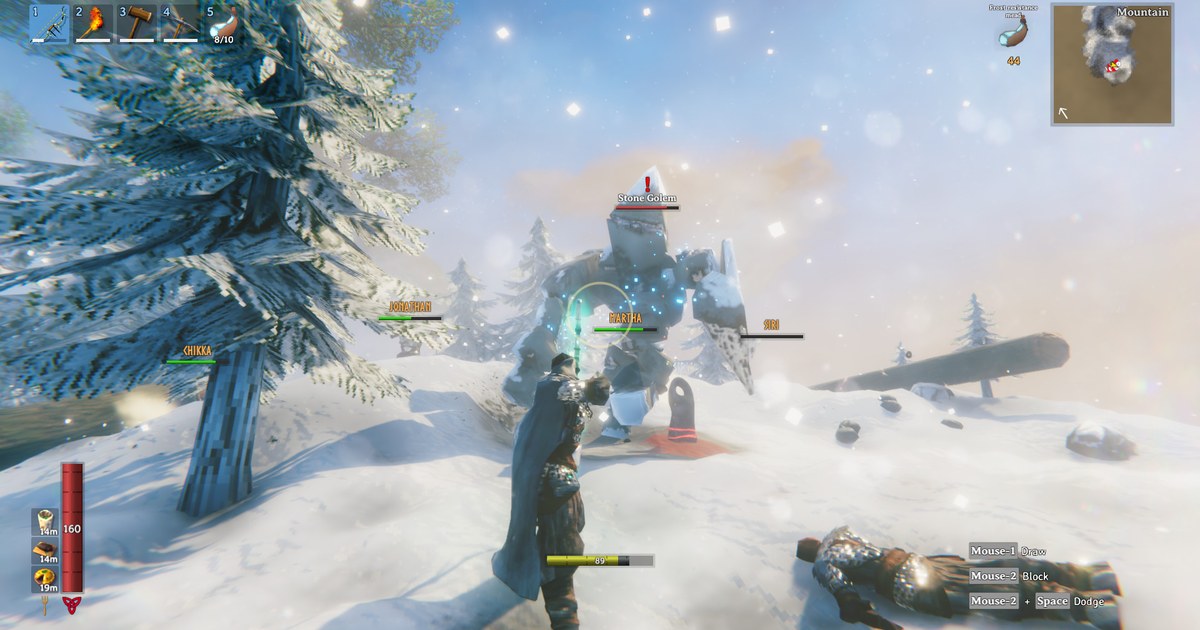

Kết luận trước: lệnh console của Valheim chỉ cần ba bước. Bật console trong Cài đặt ở mục Gameplay hoặc thêm -console vào tùy chọn khởi chạy Steam, nhấn F5 trong game để mở console, rồi gõ devcommands để bật cheat.
Lúc đó bạn dùng được bất tử (god), kẻ địch bỏ qua bạn (ghost), bay (fly), hồi đầy máu (heal) và tạo vật phẩm (spawn). Tuy vậy lệnh về cơ bản dành cho chơi một mình, còn trên máy chủ của người khác hay máy chủ chuyên dụng thì hãy coi như không dùng được.
Ngoài ra, một khi dùng cheat, thành tựu của nhân vật đó sẽ bị khóa. Phần dưới nói rõ lệnh nào nên dùng khi nào, và cách lưu cảnh dựng bằng lệnh thành video. Thông tin tính đến ngày 24 tháng 11 năm 2026, bản cập nhật có thể làm lệnh thay đổi.
Kết luận: mở console bằng F5 rồi gõ devcommands
Mọi cheat trong Valheim đều bắt đầu từ devcommands. Nếu lệnh không có phản ứng, rất có thể bạn đã bỏ qua bước này. Lệnh gõ vào khung chat (mở bằng Enter) sẽ không chạy, hãy gõ trong cửa sổ console.
Muốn tắt cheat, gõ lại devcommands. Nếu chưa biết nên nhớ lệnh nào trước, bảy lệnh god, heal, fly, spawn, tod, goto và exploremap xử lý được phần lớn tình huống. Nếu muốn cho bạn bè xem công trình hay buổi luyện boss làm bằng cheat, hãy đọc cách chia sẻ video chơi Valheim. Thông tin game và hướng dẫn ghi hình bằng DOR nằm ở trang Valheim.
Các bước bật cheat và dùng an toàn
- 1Bật và mở consoleBật console trong Cài đặt ở mục Gameplay, hoặc thêm -console vào tùy chọn khởi chạy trong phần thuộc tính của Valheim trên thư viện Steam. Trong game nhấn F5 để mở console. Khung chat mở bằng Enter sẽ không chạy lệnh.
- 2Gõ devcommandsGõ devcommands trong console để bật cheat, gõ lại để tắt. Lệnh gõ trước bước này sẽ không chạy.
- 3Dùng thế giới luyện tập hoặc nhân vật phụDùng cheat sẽ khóa thành tựu của nhân vật đó, và vật phẩm tạo ra bị đánh dấu là gian lận. Dùng thế giới luyện tập hoặc nhân vật riêng sẽ giữ bản lưu chính sạch sẽ.
- 4Dựng cảnh rồi ghi lại cả trậnDùng god và tod để tạo không khí mong muốn, sau đó ghi lại lúc chơi. DOR tự nhận diện game được hỗ trợ khi bạn mở và ghi từ lúc khởi chạy đến khi thoát, nên không cần bấm bắt đầu. Nếu chỉ cần vài giây cuối, xem cách ghi lại 30 giây gần nhất trên PC.
- 5Cắt đoạn cần và chia sẻBản ghi được gom trong mục Clip của tôi trên ứng dụng. Cách cắt có trong cách cắt clip game, và bạn cũng có thể lưu bản dọc 9:16.
Các lệnh console Valheim hay dùng
| Lệnh | Tác dụng | Dùng khi nào |
|---|---|---|
| god | Không chết (vẫn bị đau và loạng choạng) | Luyện chiêu boss hoặc quay cảnh |
| ghost | Kẻ địch bỏ qua bạn | Muốn xây hoặc khám phá mà không bị quái làm phiền |
| heal | Hồi đầy máu và thể lực | Lặp lại một trận đánh để luyện tập |
| fly | Bật hoặc tắt chế độ bay | Xây công trình cao hoặc quan sát địa hình |
| spawn tên_vật_phẩm số_lượng | Tạo vật phẩm | Thử công trình hay trang bị mà không cần đi thu thập |
| tod 0 đến 1 | Đổi thời gian trong ngày (0.5 là giữa trưa, -1 trả về như cũ) | Muốn quay với không khí ban ngày hoặc ban đêm |
| exploremap | Mở sáng toàn bộ bản đồ | Lập tuyến đường hoặc xem vị trí biome |
| goto x,y | Dịch chuyển đến tọa độ | Muốn đến ngay một địa điểm cụ thể |
Kiểm tra trước khi gõ lệnh
- Bạn mở console bằng F5, không phải khung chat Enter
- Bạn đã gõ devcommands trước
- Bạn đang ở thế giới luyện tập hoặc nhân vật phụ
- Tên vật phẩm của spawn đúng chính tả và chữ hoa chữ thường
- Nếu muốn quay cảnh thì việc ghi hình đã bật
Ghi cảnh cheat bằng DOR và chia sẻ
DOR là ứng dụng ghi hình game miễn phí cho Windows. Khi bạn mở game được hỗ trợ, ứng dụng tự nhận diện và ghi cả phiên từ lúc khởi chạy đến khi thoát, các bản ghi nằm trong mục Clip của tôi. Với Valheim, bạn ghi lại công trình hoàn thành hoặc buổi luyện boss, rồi tự cắt đoạn muốn lưu.
Việc ghi, chỉnh sửa và chia sẻ đều không có watermark, còn ghép nhiều video, đổi sang 9:16, thêm BGM và chữ thì làm trong DOR Studio. Video xong có thể xuất mp4 hoặc chia sẻ bằng liên kết dor.gg. Xem tiếp cách chia sẻ video chơi Valheim.