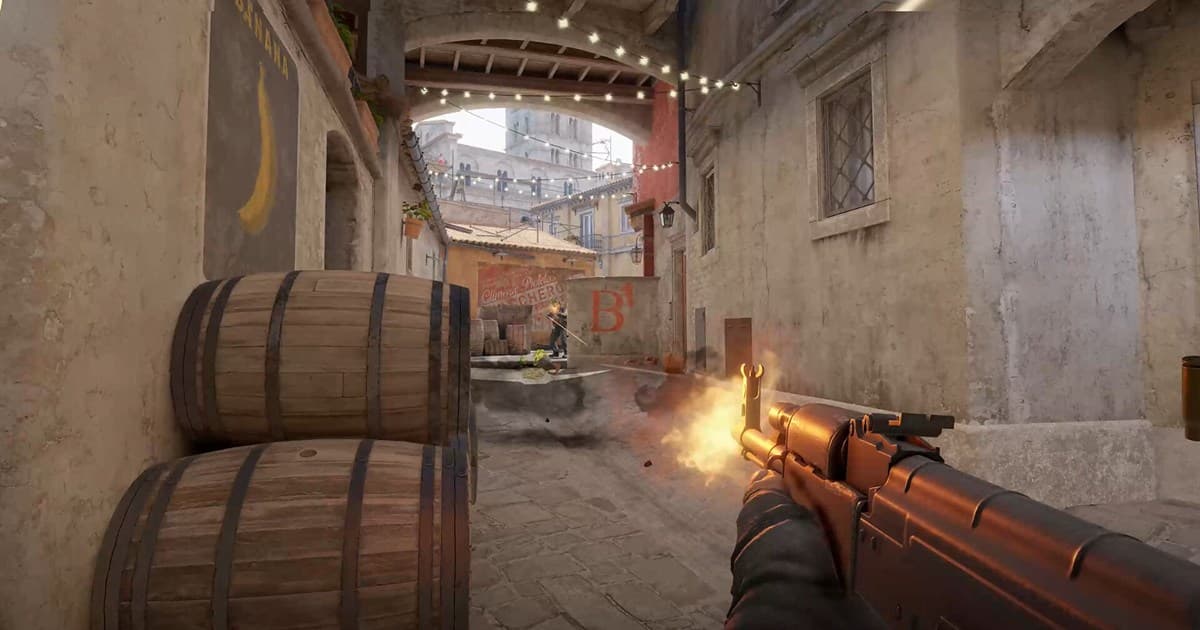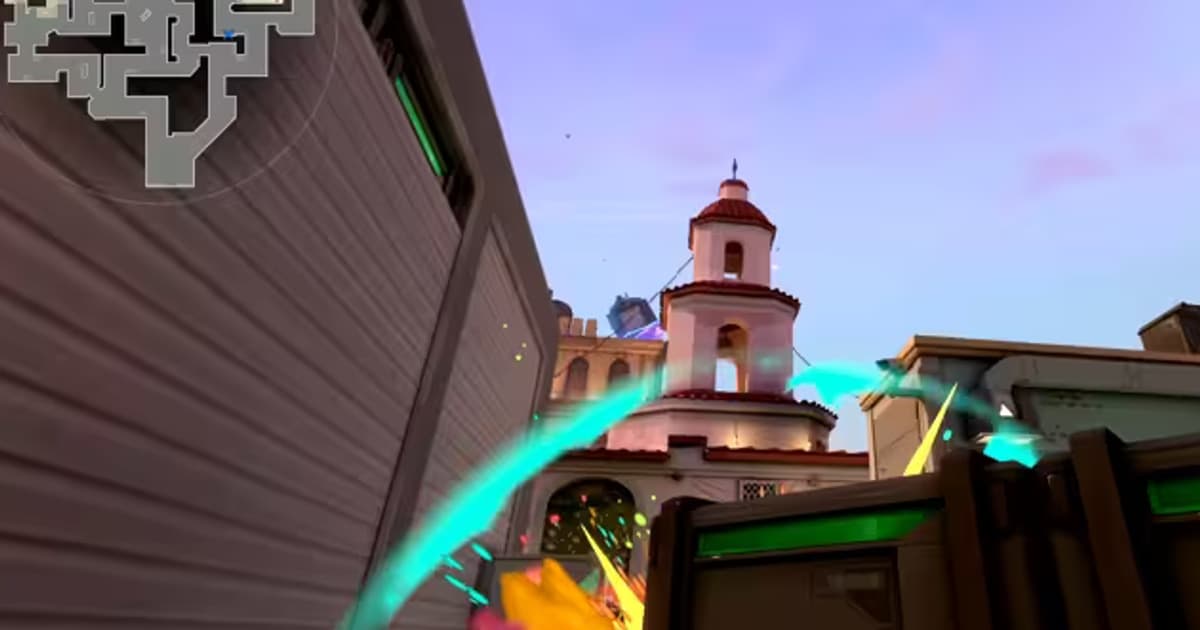
Nói luôn kết luận, có hai cách giúp tăng FPS Valorant nhiều nhất. Bật kết xuất đa luồng trong thiết lập video và hạ chất lượng chi tiết xuống mức thấp. Chỉ chỉnh hai tùy chọn này, với CPU từ 4 nhân trở lên khung hình có thể tăng tới 20 đến 50%. Các tùy chọn còn lại đóng vai trò bổ sung, giúp giảm giật và tăng ổn định. Bên dưới ta sẽ xem hiệu quả từng tùy chọn một, và cuối cùng bạn chỉ cần nhập y nguyên giá trị khuyến nghị phù hợp với cấu hình PC của mình.
Kết luận: bật kết xuất đa luồng + chất lượng chi tiết thấp
Đáp án là hai tùy chọn: trong cài đặt video bật kết xuất đa luồng và hạ chất lượng chi tiết xuống thấp; với CPU từ bốn nhân trở lên, riêng hai mục này đã tăng khung hình 20–50%. Máy yếu hạ thêm chất liệu, texture và UI xuống thấp và tắt khử răng cưa; máy tầm trung trở lên giữ texture và UI ở trung bình, MSAA 2x, dị hướng 4x, NVIDIA Reflex bật + tăng cường. Mục tiêu là giữ ổn định số khung hình cao hơn tần số quét màn hình. Rắc rối là vừa tăng được khung hình, bật phần mềm ghi lên thì phần dư đó thường lại biến mất. DOR mặc định dùng mã hóa phần cứng NVIDIA NVENC nên gánh nặng lên khung hình game nhỏ, và nó tự nhận diện VALORANT, ghi trọn trận đồng thời lưu pha hạ gục lẫn từng vòng thành clip tự động, nên bạn giữ được khung hình lẫn pha ace. Bên dưới xem hiệu quả từng tùy chọn và giá trị khuyến nghị theo cấu hình.
Những thiết lập cơ bản cần kiểm tra trước
Trước khi đụng vào chất lượng của từng tùy chọn, nếu chỉnh sẵn các mục cơ bản làm nền tảng cho FPS thì hiệu quả của các thiết lập sau sẽ rõ ràng hơn. Hãy kiểm tra những mục sau trong Thiết lập > Video > tab Chung.
- Chế độ hiển thị: Toàn màn hình. So với chế độ cửa sổ hay cửa sổ không viền thì độ trễ đầu vào ít hơn và khung hình cao hơn.
- Giới hạn khung hình: Cao hơn tần số quét của màn hình 10 đến 20. Nếu là 144Hz thì để khoảng 160 sẽ giúp giảm độ trễ đầu vào.
- Đồng bộ dọc (V-Sync): Tắt. Giảm xé hình nhưng làm tăng độ trễ đầu vào và giảm khung hình.
- Khử răng cưa: MSAA 2x hoặc tắt. Nếu cấu hình thấp thì tắt, nếu dư dả thì chỉ để tối đa 2x.
Ảnh hưởng FPS của từng tùy chọn
Thiết lập video của Valorant có mức ảnh hưởng đến khung hình rất khác nhau theo từng mục. Đã sắp xếp theo thứ tự hiệu quả lớn dần, nên bạn cứ chỉnh từ trên xuống trước.
Kết xuất đa luồng, hiệu quả lớn nhất
Đây là tùy chọn đơn lẻ có mức tăng khung hình lớn nhất. Nếu CPU từ 4 nhân trở lên, chỉ cần bật lên là đã có thêm 20 đến 50% khung hình. Mặc định là bật nhưng đôi khi nó lại đang tắt, nên hãy chắc chắn kiểm tra xem có đang bật hay không trong Thiết lập > Video > Chất lượng đồ họa.
Chất lượng chi tiết, hiệu quả lớn thứ hai
Đây là tùy chọn nặng nhất trong Valorant. Nó điều chỉnh độ tinh xảo của bối cảnh và các hiệu ứng không liên quan đến lối chơi, và phía Riot cũng cho biết đây là một trong số ít tùy chọn ảnh hưởng đến hiệu năng trên mọi cấu hình. Hạ xuống mức thấp sẽ thấy được mức tăng khung hình cảm nhận rõ.
Chất lượng vật liệu, chất lượng kết cấu
Chất lượng vật liệu để mức thấp là ổn nhất. Chất lượng kết cấu thì giữa trung bình và cao gần như không khác biệt về hình ảnh nhưng ở mức trung bình lại lợi khoảng 4% khung hình, nên cấu hình thấp để thấp, dư dả thì để đến trung bình.
Chất lượng hiệu ứng, bloom, biến dạng
Chất lượng hiệu ứng để mức thấp. Bloom là hiệu ứng nhấn mạnh nguồn sáng, ảnh hưởng khung hình chỉ ở mức 1 đến 2% nhưng lợi ích hình ảnh nhỏ, còn biến dạng là hiệu ứng khúc xạ ống ngắm nên ảnh hưởng còn nhỏ hơn. Cả hai tắt đi cũng không cản trở việc chơi nên để tắt.
Bóng đổ góc nhìn thứ nhất (Cast Shadows)
Đây là tùy chọn thêm bóng cho tay và súng của bạn, ngốn khoảng 2 đến 3,5% khung hình. Không chỉ vì lý do khung hình, mà còn vì nó thêm nhiễu thị giác lên màn hình che mất kẻ địch, nên tắt đi sẽ có lợi cho aim.
Thiết lập khuyến nghị theo cấu hình
Đây là các giá trị khuyến nghị đã gom các tùy chọn trên lại theo cấu hình PC. Tìm đúng nhóm của bạn rồi nhập y nguyên là được.
Cấu hình thấp, đồ họa tích hợp, laptop đời cũ
- Kết xuất đa luồng: Bật
- Vật liệu, kết cấu, chi tiết, UI, vignette: tất cả mức thấp
- Khử răng cưa: Tắt, Lọc bất đẳng hướng: 1x
- Bloom, biến dạng, bóng đổ góc nhìn thứ nhất, độ nét thử nghiệm, độ nét nâng cao trong game: tất cả Tắt
- Khung hình mục tiêu: ưu tiên giữ ổn định 60 đến 120
Cấu hình trung, hạng GTX 1650, RTX 3050
- Kết xuất đa luồng: Bật
- Vật liệu: thấp, Kết cấu: trung bình, Chi tiết: thấp, UI: trung bình
- Khử răng cưa: MSAA 2x, Lọc bất đẳng hướng: 4x
- Bloom, biến dạng, bóng đổ góc nhìn thứ nhất: Tắt, NVIDIA Reflex: bật + boost
- Khung hình mục tiêu: ổn định từ 144 trở lên với màn 144Hz
Cấu hình cao, RTX 4060 trở lên, màn hình tần số quét cao
- Kết xuất đa luồng: Bật
- Vật liệu: thấp, Kết cấu: trung bình, Chi tiết: thấp, UI: trung bình (theo setting của tuyển thủ chuyên nghiệp)
- Khử răng cưa: MSAA 2x, Lọc bất đẳng hướng: 4x
- Bloom, biến dạng, bóng đổ góc nhìn thứ nhất, V-Sync: Tắt, NVIDIA Reflex: bật + boost
- Giới hạn khung hình: nếu là màn 240 đến 360Hz thì đặt theo trần tần số quét
Hoàn tất phần Windows và driver
Nếu đã chỉnh xong thiết lập trong game, bạn cũng phải chỉnh luôn phía Windows thì hiện tượng giật mới giảm. Hãy áp dụng lần lượt những mục sau.
- Bật Thiết lập > Trò chơi > Chế độ trò chơi để dồn tài nguyên hệ thống cho Valorant.
- Đặt tùy chọn nguồn điện thành hiệu suất cao.
- Cập nhật driver đồ họa lên phiên bản mới nhất.
- Tắt các chương trình nền không cần thiết như Discord, overlay ghi hình.
Để vừa giữ FPS vừa giữ lại được pha hay
Với Valorant, FPS gắn liền trực tiếp với độ chính xác của aim. Vì vậy điều đáng tiếc nhất là chương trình ghi hình quá nặng làm khung hình bạn vất vả nâng lên lại bị cắt mất. DOR ghi hình với mức tải thấp nên vừa giữ FPS vừa ghi hình, và tự động lưu những khoảnh khắc như ace hay clutch thành clip. Sau khi chỉnh xong thiết lập, thử chơi một ván Valorant ngay với DOR, bạn sẽ thấy chỉ còn lại các pha hay mà không mất khung hình. Trên các FPS khác coi trọng khung hình như Counter-Strike, nó cũng hoạt động y như vậy.