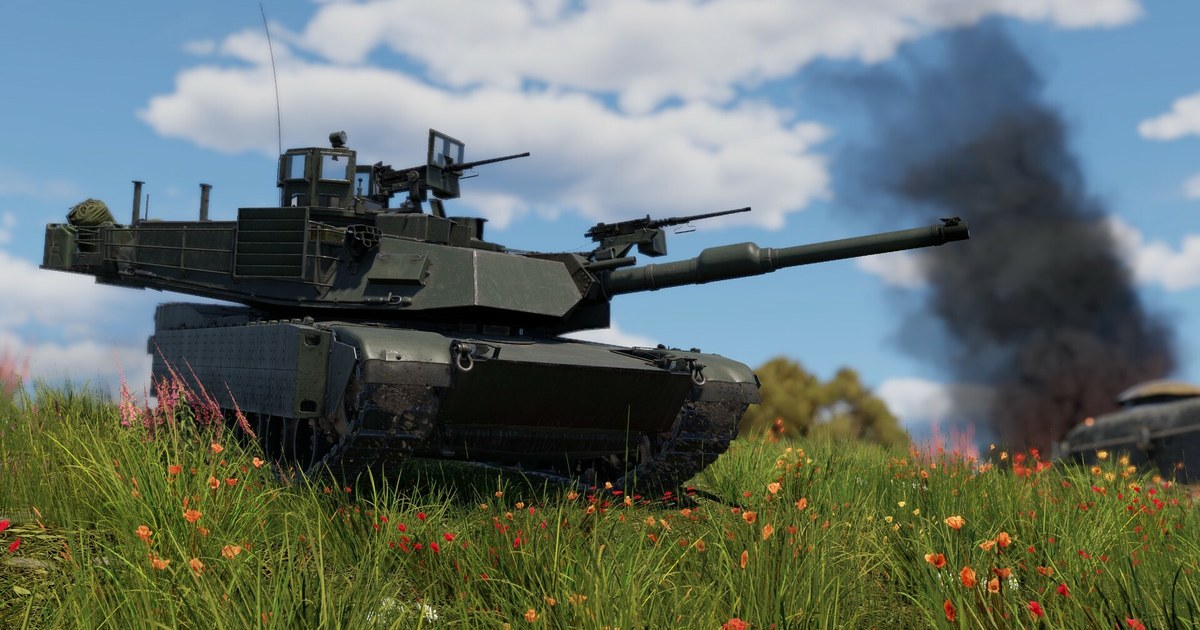

Xem replay War Thunder như sau là được. Trận vừa kết thúc của bạn thì mở ngay ở Community > Replays góc trên bên trái garage; còn khi muốn biết địch bắn từ đâu hoặc muốn tìm trận của người chơi khác thì dùng replay máy chủ trên trang web chính thức.
Cả hai loại replay đều không mở được sau bản cập nhật lớn, nên cách chắc chắn nhất để giữ một trận đấu lâu dài là lưu nó thành video.
Nếu để DOR chạy rồi mở War Thunder, mọi thứ từ lúc khởi động game đến lúc tắt đều được ghi hình tự động, và bản ghi được giữ dưới dạng video mp4 xem lại được bất kể bản cập nhật nào ra sau đó.
Bài viết dựa trên phiên bản PC (Windows) tính đến ngày 29/11/2026, lần lượt giải thích sự khác nhau giữa replay máy khách và replay máy chủ, vị trí lưu, cài đặt tua lại và việc cần làm khi replay không mở được sau bản cập nhật.
Kết luận: replay máy khách để xem lại trận của mình, replay máy chủ để kiểm tra chính xác tình huống
Chọn loại replay theo điều bạn muốn kiểm tra. Replay máy khách được tạo trên PC khi bạn rời một trận hoặc trận tùy chỉnh, và mở được ngay trong garage nên là cách nhanh nhất.
Tuy nhiên, vì được ghi theo thông tin mà game của bạn nhận được, wiki chính thức cũng lưu ý rằng nó có thể thiếu một phần dữ liệu của trận đấu.
Replay máy chủ là bản ghi của máy chủ cho mọi trận, nên bạn xem được trận đấu từ góc nhìn của bất kỳ người chơi nào và tìm được trận của người khác theo tên trên trang web chính thức. Khi báo lỗi, replay máy chủ được gửi bằng đường dẫn thay vì tệp.
Vì vậy, muốn xem lại nhẹ nhàng lối chơi của mình thì dùng replay máy khách; muốn kiểm tra chính xác tình huống như phát bắn trúng, hoặc muốn xem trận của người khác thì chọn replay máy chủ.
Các bước xem replay War Thunder
- 1Mở replay máy khách trong garageTrong màn hình garage, mở menu Community ở góc trên bên trái rồi chọn Replays. Replay của bạn được xếp từ mới đến cũ, nên trận vừa kết thúc nằm trên cùng. Trận nào muốn xem lại sau này thì đổi tên trong danh sách để dễ tìm. Replay máy khách được tạo khi bạn rời trận, nên hãy mở danh sách sau khi đã xem kết quả trận đấu và quay về garage.
- 2Mở thư mục vị trí lưuBấm nút thư mục ở góc dưới bên trái danh sách replay để mở thư mục lưu replay trong File Explorer. Tệp replay có đuôi .wrpl và nằm trong thư mục Replays bên trong thư mục cài đặt game. Đây là dữ liệu game chứ không phải video, nên nhấp đúp sẽ không phát được; bạn phải mở từ danh sách replay trong game. Chép sang PC khác cũng không mở được nếu từ trận đó đến nay đã có bản cập nhật lớn.
- 3Bật ghi snapshot để tua lạiReplay War Thunder vốn chỉ phát tới. Từ bản cập nhật Danger Zone năm 2022, nếu bật ghi snapshot trong tùy chọn, replay sẽ có nhiều điểm lưu để bạn nhảy tới lui trên thanh phát. Cài đặt này mặc định tắt, khoảng cách có thể chọn 10, 30, 60 hoặc 120 giây. Replay tạo trước khi bật vẫn chỉ phát tới, và PC cấu hình yếu có thể bị tụt khung hình trong chốc lát khi giao tranh căng thẳng.
- 4Tìm replay máy chủMở tab tin nhắn ở góc dưới bên phải garage, bấm vào trận đấu rồi chọn View Server Replay để mở replay máy chủ của trận đó trên trình duyệt. Bạn cũng có thể đăng nhập trang web chính thức và vào trang replay. Đánh dấu Find replays with my participation để chỉ xem các trận bạn tham gia, hoặc nhập tên vào ô người dùng để tìm trận của người chơi đó, và lọc theo chế độ Arcade, Realistic, Simulator, loại trận cùng máy bay hoặc phương tiện mặt đất. Bấm watch replay rồi Alt+Tab về game để phát.
- 5Lưu trận muốn giữ thành video trước bản cập nhậtWiki chính thức cho biết khi có bản cập nhật lớn, toàn bộ replay máy khách và replay máy chủ đều mất hiệu lực. Trận nào muốn giữ lâu thì hãy lưu thành video trước khi bản cập nhật ra. Nếu chơi War Thunder khi DOR đang chạy, mọi thứ từ lúc khởi động đến lúc tắt được ghi hình tự động và gom thành video mp4 trong Clip của tôi, và bạn có thể tự cắt lưu đúng những cảnh mình muốn.
So sánh replay máy khách và replay máy chủ War Thunder (tính đến 29/11/2026)
| Mục | Replay máy khách | Replay máy chủ |
|---|---|---|
| Khi nào được tạo | Trên PC khi bạn rời trận hoặc trận tùy chỉnh | Trên máy chủ cho mọi trận |
| Cách ghi | Theo game của bạn nên có thể thiếu một phần dữ liệu | Do máy chủ ghi, xem được từ góc nhìn của bất kỳ người chơi nào |
| Mở ở đâu | Community > Replays góc trên bên trái garage | Trận đấu trong tab tin nhắn góc dưới bên phải garage, hoặc trang replay trên web chính thức |
| Trận của người khác | Chỉ có trận của bạn được tạo trên PC | Tìm theo tên trên trang web chính thức |
| Tua lại | Chỉ replay được ghi khi đã bật ghi snapshot trong tùy chọn | Tua lại bằng snapshot chỉ dành cho replay máy khách |
| Dạng lưu | Tệp .wrpl, mở thư mục bằng nút thư mục góc dưới bên trái danh sách | Chia sẻ bằng đường dẫn (copy link) thay vì tệp |
| Sau bản cập nhật lớn | Không mở được | Không mở được |
Cần kiểm tra gì khi không thấy replay
- Trận bạn muốn xem được chơi sau bản cập nhật lớn gần nhất
- Bạn mở danh sách replay sau khi đã rời trận và quay về garage
- Nếu cần tua lại, ghi snapshot đã được bật trong tùy chọn
- Khi cần góc nhìn người chơi khác hoặc trận của người khác, bạn đã tìm trong replay máy chủ trên web chính thức
- Báo lỗi có kèm replay (replay máy chủ thì gửi đường dẫn) và thời điểm xảy ra vấn đề
Giữ trận War Thunder thành video với DOR
DOR là ứng dụng Windows miễn phí. Khi bạn mở War Thunder, ứng dụng tự nhận diện và ghi hình toàn bộ phiên chơi từ lúc khởi động đến lúc tắt, bản ghi được gom trong Clip của tôi. Khác với replay, đây là video mp4 nên vẫn phát bình thường sau bản cập nhật lớn.
Những cảnh đáng giữ như phát bắn làm nổ kho đạn hay pha hạ máy bay trong không chiến có thể tự cắt trong ứng dụng và lưu ở tỉ lệ 16:9, 9:16 hoặc 1:1; trong DOR Studio (dor.gg/studio) bạn còn ghép được nhiều cảnh, thêm chữ và BGM rồi xuất video không có watermark.
Bản miễn phí cho chọn 720p hoặc 1080p ở 30 hoặc 60fps, mặc định là 1080p 30fps. Muốn gửi cảnh đã lưu cho đồng đội squadron, xem chia sẻ video hạ địch War Thunder; muốn ghi ổn định những phiên chơi kéo dài nhiều giờ, xem ghi hình gameplay thời gian dài.