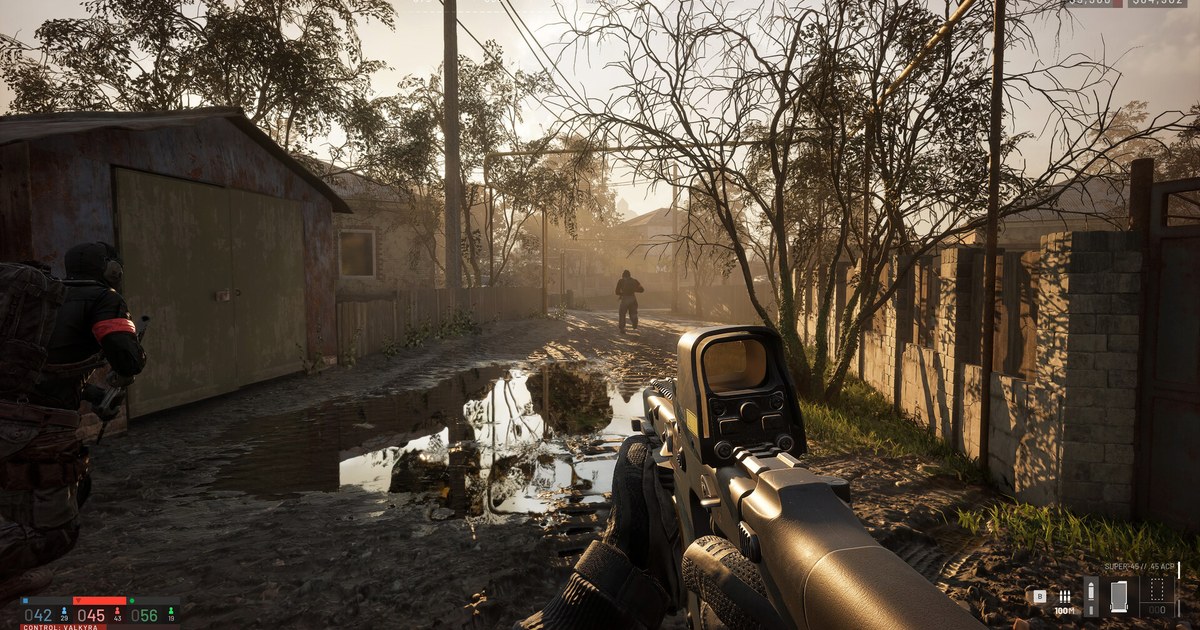

Kết luận trước: cách nhanh nhất để tăng FPS trong WARDOGS gồm bốn bước theo thứ tự. Đặt Overall Quality thành Custom, tắt VSync, tắt Global Illumination và hạ Reflections. Trên đa số máy, chỉ bốn thay đổi này đã thấy khác biệt, và nếu vẫn thiếu thì hạ tiếp upscaling, đổ bóng rồi hiệu ứng.
WARDOGS có những trận 100 người với xe, trực thăng và địa hình bị phá hủy xuất hiện cùng lúc nên card đồ họa chịu tải lớn, vì vậy cách chính xác nhất là đổi từng mục một và đo lại ở cùng một vị trí. Cách hiện FPS trên màn hình có trong bài cách xem FPS trong game.
Tên mục trong bài theo giao diện game tiếng Anh và là các giá trị mà nhiều trang hướng dẫn cùng nêu. Menu có thể đổi theo bản cập nhật nên nội dung tính đến ngày 24 tháng 11 năm 2026.
Kết luận: chuyển sang Custom và hạ ba mục tốn tài nguyên nhất trước
Theo trang cửa hàng Steam, cấu hình tối thiểu là GTX 1660 hoặc RX 590 cùng 16 GB RAM, mục tiêu là 1080p mức Low đạt 60 fps khi bật upscaling. Cấu hình khuyến nghị là RTX 3070 hoặc RX 6700 XT, mục tiêu là 1440p mức Medium từ 70 fps trở lên ở độ phân giải gốc.
Nếu máy bạn gần mức tối thiểu thì mục tiêu đó dựa trên upscaling, nên hãy bật DLSS hoặc FSR ở mức Quality ngay từ đầu.
Trong các mục, nhiều bài hướng dẫn cùng nói rằng tắt Global Illumination, hạ Reflections xuống bậc thấp nhất và tắt Picture-in-Picture Scope, tức hình ảnh phụ được vẽ thêm khi dùng ống ngắm phóng đại, ảnh hưởng nhiều nhất đến FPS.
Nếu có khoảng 8 GB VRAM trở lên thì giữ Textures ở High, thiếu thì hạ xuống Medium hoặc Low. Mức tăng cụ thể khác nhau theo từng máy nên không thể khẳng định một con số.
Thứ tự chỉnh cài đặt khi thiếu FPS
- 1Xác định mốc đo trướcGhi lại FPS trung bình và FPS thấp nhất ở cùng một khu vực, cùng một thời điểm. Hãy đo trong lúc giao tranh lớn vì đó mới là lúc cần FPS. Cách hiện FPS xem trong bài cách xem FPS trong game.
- 2Chuyển sang Custom và tắt VSyncPhải đặt Overall Quality thành Custom thì mới chỉnh từng mục được. Tắt VSync và bật NVIDIA Reflex nếu card của bạn hỗ trợ. Chế độ hiển thị chọn toàn màn hình hoặc cửa sổ không viền, tùy bạn thấy tiện.
- 3Bật upscaling ở mức QualityCard RTX dùng DLSS, các card đồ họa khác dùng FSR, đều đặt ở Quality. Chỉ hạ xuống Balanced khi cần thêm FPS, và tránh Performance cùng Ultra Performance vì địch ở xa bị mờ. Frame Generation làm tăng số khung hình hiển thị nhưng có thể tăng độ trễ, nên hãy ổn định FPS gốc trước rồi hãy quyết định.
- 4Hạ ba mục tốn tài nguyênTắt Global Illumination, đặt Reflections ở bậc thấp nhất và tắt Picture-in-Picture Scope. Tắt thêm motion blur, depth of field, lens flare và bloom cũng giảm tải và giúp tầm nhìn gọn hơn.
- 5Vẫn thiếu thì hạ theo thứ tự nàyHạ upscaling xuống Balanced, View Distance xuống Medium, Shadows xuống Low, rồi Effects và Particle Spawn Rate xuống thấp nhất. Textures và tỉ lệ độ phân giải để cuối cùng mới đụng tới. Vì game có nhiều trận giao tranh tầm xa nên một số người cho rằng nếu còn dư sức thì nên giữ View Distance ở High.
- 6Chỉ giới hạn FPS khi bị giậtMặc định để giới hạn khung hình ở trạng thái tắt, chỉ khi FPS lên xuống thất thường gây giật mới thử giới hạn gần mức tần số quét của màn hình. Nếu giật do shader biên dịch lại, hãy xem cách xóa bộ nhớ đệm shader.
Giá trị khuyến nghị cho từng mục trong WARDOGS
| Mục | Giá trị khuyến nghị | Lý do |
|---|---|---|
| Overall Quality | Custom | Các preset như Overkill khóa nhiều mục ở mức cao nhất nên không chỉnh riêng được |
| VSync | Off | Giảm độ trễ đầu vào. G-Sync hoặc FreeSync được quản lý riêng ở màn hình và cài đặt card đồ họa |
| NVIDIA Reflex | On (card NVIDIA được hỗ trợ) | Giảm độ trễ trên các card RTX được hỗ trợ |
| Upscaling | DLSS Quality hoặc FSR Quality | Thiếu thì hạ đến Balanced, Performance trở xuống khiến địch ở xa khó nhìn |
| Global Illumination | Disabled | Ảnh hưởng lớn đến FPS nên tắt đầu tiên |
| Reflections và Particle Spawn Rate | Bậc thấp nhất (Potato) | Giảm phần tải mà bạn khó nhận ra khi giao tranh |
| Picture-in-Picture Scope | Disabled | Bỏ hình ảnh phụ được vẽ thêm khi dùng ống ngắm phóng đại |
| Textures | High nếu có khoảng 8 GB VRAM trở lên | Thiếu VRAM thì hạ xuống Medium hoặc Low |
Kiểm tra trước khi kết thúc
- Overall Quality là Custom và VSync đã tắt
- Upscaling bắt đầu ở Quality và bạn không dùng Performance trở xuống
- Bạn đã hạ Global Illumination, Reflections và Picture-in-Picture Scope trước
- Bạn đổi từng mục một và đo lại FPS ở cùng một chỗ
- Bạn chọn Textures phù hợp với VRAM
So sánh trận trước và sau khi đổi cài đặt bằng DOR
DOR là ứng dụng ghi hình game miễn phí cho Windows. Khi bạn mở WARDOGS, DOR tự nhận diện và ghi lại toàn bộ phiên từ lúc mở đến lúc thoát, các bản ghi được gom trong mục 'Clip của tôi' trong ứng dụng.
Nếu ghi một trận trước và một trận sau khi đổi cài đặt ở cùng một khu vực, bạn có thể so sánh trên video xem độ giật đã giảm chưa. Chất lượng ghi hình miễn phí gồm 720p và 1080p với 30 hoặc 60 fps, mặc định là 1080p 30 fps.
Trên các card đồ họa NVIDIA được hỗ trợ như dòng RTX, DOR ghi hình bằng mã hóa phần cứng NVENC. Bạn có thể cắt đoạn trong ứng dụng rồi lưu thành 16:9, 9:16 hoặc 1:1, hoặc ghép nhiều video trong DOR Studio và xuất mp4, và cũng có thể chia sẻ qua liên kết dor.gg không có hình mờ.
Nếu bị giật khi đang ghi hình, hãy kiểm tra bộ mã hóa và bitrate trong bài cách khắc phục giật khi ghi hình game. Cách gửi riêng các cảnh giao tranh cho đồng đội trong tiểu đội có trong bài cách chia sẻ video chơi WARDOGS.

