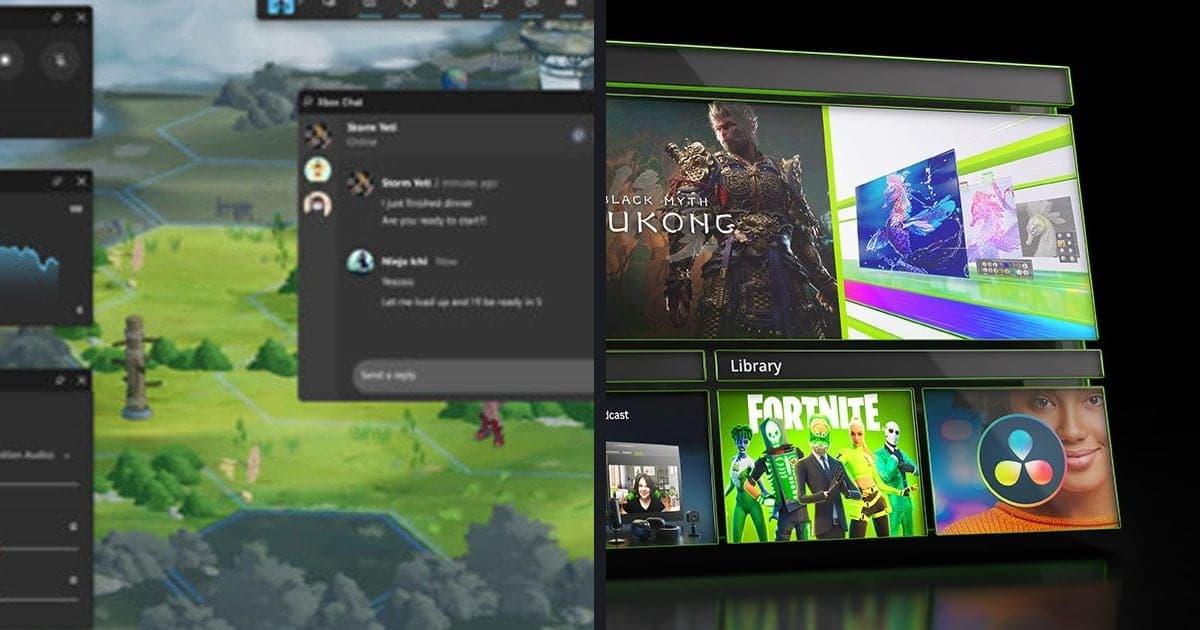
Để xem FPS trong game PC, bạn bật một trong ba thứ sau: bộ giám sát hiệu suất trong phần thiết lập của Steam, lớp phủ ứng dụng NVIDIA (mặc định Alt+R) hoặc lớp phủ Performance của Xbox Game Bar (mở bằng Win+G). Điều kiện khác nhau theo từng cách: bộ giám sát của Steam cần lớp phủ Steam đang bật, còn lớp phủ NVIDIA cần bật In-Game Overlay trên card GeForce RTX hoặc GTX dòng 600 trở lên (kiểm tra ngày 30 tháng 9 năm 2026, chỉ tính PC Windows). Nếu bạn đang tìm nguyên nhân khiến FPS tụt, hãy đọc tiếp cách sửa FPS tụt khi quay game. Bài này chỉ nói về cách đưa con số lên màn hình.
Kết luận: game Steam dùng bộ giám sát Steam, card GeForce dùng lớp phủ NVIDIA
Nếu bạn mở game qua Steam, hãy bật bộ giám sát hiệu suất của Steam trước: tài liệu chính thức của Steam mô tả bốn mức chi tiết, từ một con số FPS đến CPU, GPU và RAM. Nếu dùng card GeForce, lớp phủ ứng dụng NVIDIA cho xem các chỉ số như tốc độ khung hình, xung nhịp và nhiệt độ GPU. Với Xbox Game Bar, bài này chỉ xác nhận được rằng lớp phủ Performance của nó có bộ đếm FPS, mở bằng Win+G. Không có tài liệu chính thức nào nói cách nào chính xác hơn hay nhẹ hơn, nên bài không xếp hạng. Hiện con số là chuyện khác với thiết lập quay game; phần quay xem thiết lập quay game bằng NVIDIA.
Cách bật bộ đếm FPS
- 1Kiểm tra lớp phủ Steam đã bật chưa — Bộ giám sát hiệu suất của Steam do lớp phủ trong game của Steam hiển thị, nên hãy kiểm tra lớp phủ trước. Công tắc chung là "Enable the Steam Overlay while in-game" trong thẻ In Game của Steam Settings. Với từng game, bấm chuột phải vào game trong thư viện, chọn Properties... rồi tìm ô đánh dấu cùng tên ở thẻ General. Cả hai tên này lấy từ trang chính thức Steam Community Overlay; bản dịch tiếng Việt chưa xác nhận được nên giữ tiếng Anh. Phím tắt mặc định của lớp phủ là Shift+Tab, có thể đổi ngay trong thẻ In Game đó.
- 2Bật bộ giám sát trong Settings > In Game — Trong Steam, mở Settings > In Game và tìm mục Performance Monitor cùng tùy chọn detail level. Theo bài tin tức Steam ngày 1 tháng 7 năm 2025, có bốn mức: Single FPS Value; FPS Details; FPS Details, CPU & GPU Utilization; và FPS, CPU, GPU & RAM Full Details. Bạn có thể đổi mức ngay khi đang chơi. Kích thước, vị trí và phím tắt đặt trong phần Performance Overlay của cùng màn hình; cỡ chữ, độ bão hòa màu và độ mờ nền cũng chỉnh được. Nếu chỉ cần một con số, hãy bắt đầu từ mức thấp nhất.
- 3Cách đọc các con số trên màn hình — Với game không dùng tạo khung hình, bạn thấy một dòng "FPS XX ↓Min↑Max". ↓Min và ↑Max là khung hình thấp nhất và cao nhất trong khoảng 1 giây gần nhất, và ↓Min chuyển sang màu đỏ khi thấp hơn một nửa mức trung bình. Nếu phát hiện tạo khung hình như DLSS hoặc FSR, Steam hiện riêng FPS tính cả khung hình được tạo và FPS thật của game, cách nhau 1 giây. Bạn cũng có thể chọn hiện biểu đồ FPS trung bình mỗi giây trong cửa sổ 90 giây. CPU % dùng cùng thước đo "% Processor Utility" như Trình quản lý tác vụ của Windows nên có thể vượt 100% khi tăng xung. Bộ nhớ GPU hiện dạng "6.8/16 GB" và chuyển đỏ khi vượt.
- 4Bật In-Game Overlay trong ứng dụng NVIDIA và dùng Alt+R — Mở ứng dụng NVIDIA và xác nhận In-Game Overlay đang bật tại Settings > Features. Theo tài liệu hỗ trợ của NVIDIA (cập nhật ngày 4 tháng 8 năm 2025), GPU GeForce RTX và GeForce GTX dòng 600 trở lên trên máy bàn và laptop có thể hiện các chỉ số hiệu suất như tốc độ khung hình, xung nhịp và nhiệt độ GPU qua lớp phủ. Trong game, Alt+R bật hoặc tắt lớp phủ thống kê (statistics), còn Alt+Shift+R chuyển vòng qua các chỉ số. Đổi phím tắt qua Alt+Z > Settings (biểu tượng bánh răng) > Shortcuts. Tài liệu ghi độ trong suốt và số chỉ số chỉnh ở Alt+Z > Statistics > Configure heads up display; tên này có thể khác với ứng dụng hiện tại, nên hãy kiểm tra trong phần cài đặt của ứng dụng. Tên menu giữ tiếng Anh vì chưa xác nhận được bản tiếng Việt chính thức.
- 5Mở Xbox Game Bar bằng Win+G — Để game đang được lấy tiêu điểm, bấm Win+G để mở Xbox Game Bar và dùng bộ đếm FPS trong lớp phủ Performance. Thông tin này lấy từ ghi chép cập nhật Game Bar trên Microsoft Learn (mục ngày 24 tháng 9 năm 2019, tài liệu lưu trữ). Bộ đếm có từ Game Bar phiên bản V3.33.26001.0 trở lên; cùng ghi chép đó nói phiên bản hiện trong phần cài đặt sau biểu tượng bánh răng ở góc trên bên phải Game Bar, nhưng giao diện hiện tại có còn như vậy không thì bài này chưa xác nhận được. Vì đây là ghi chép năm 2019, đường dẫn menu và tên nút hiện tại của tiện ích cũng chưa xác nhận được nên bài không nêu. Nếu màn hình của bạn khác, hãy tự tìm mục Performance trong Game Bar.
- 6So sánh trước và sau trong cùng một cảnh — Hãy đọc bộ đếm khi đang chơi thật, không phải ở sảnh chờ hay menu. Game dùng tạo khung hình sẽ tắt nó ở menu và đoạn cắt cảnh, đó là bình thường, nên chỉ nhìn các con số ở đó dễ hiểu sai. Khi đổi một tùy chọn đồ họa, hãy so sánh giá trị trong cùng một cảnh trước và sau khi đổi. Tài liệu chính thức không so sánh độ chính xác hay mức tốn tài nguyên của ba cách, nên khi so sánh, dùng nhất quán một cách sẽ giữ mốc tham chiếu ổn định.
So sánh ba cách
| Cách | Đường dẫn bật và phím tắt (theo tài liệu chính thức) | Điều kiện và nội dung hiển thị |
|---|---|---|
| Bộ giám sát hiệu suất của Steam | Trong Settings > In Game, tìm mục Performance Monitor và detail level; phím tắt cũng đặt ở đó. Bài chính thức không ghi phím mặc định. | Phải bật lớp phủ Steam. Hiện FPS, CPU, GPU và RAM ở một góc màn hình theo bốn mức chi tiết. |
| Lớp phủ ứng dụng NVIDIA | Trong ứng dụng NVIDIA, bật In-Game Overlay tại Settings > Features, rồi bấm Alt+R trong game để bật hoặc tắt. Alt+Shift+R để chuyển vòng qua các chỉ số. | Dành cho GeForce RTX và GeForce GTX dòng 600 trở lên trên máy bàn và laptop. Hiện tốc độ khung hình, xung nhịp, nhiệt độ GPU và các chỉ số khác ở góc trên bên phải. |
| Xbox Game Bar | Để game đang được lấy tiêu điểm, bấm Win+G và dùng bộ đếm FPS trong lớp phủ Performance. | Ghi chép năm 2019 cho biết bộ đếm FPS có từ Game Bar phiên bản V3.33.26001.0 trở lên. Đường dẫn menu hiện tại của tiện ích, bài này chưa xác nhận được. |
Danh sách kiểm tra khi không thấy bộ đếm
- "Enable the Steam Overlay while in-game" đang bật trong thẻ In Game của Steam Settings và ở ô cùng tên trong Properties... > General của game.
- Lớp phủ Steam mở được trong game bằng Shift+Tab, hoặc phím bạn đã đặt trong cùng thẻ In Game.
- Bạn biết trang của Steam nói rằng lớp phủ có thể tự đóng khi hệ thống quá tải và các chương trình giám sát hệ thống như phần mềm quay màn hình có thể gây cản trở, và bạn đã đóng chúng rồi thử lại.
- In-Game Overlay đang bật tại Settings > Features trong ứng dụng NVIDIA, và card của bạn là GeForce RTX hoặc GTX dòng 600 trở lên.
- Nếu Alt+R không phản ứng, bạn đã xem phím tắt hiện tại trong ứng dụng NVIDIA tại Alt+Z > Settings > Shortcuts.
- Bạn biết phiên bản đầu của bộ giám sát Steam tập trung vào Windows và các GPU phổ biến nhất nên một số dữ liệu có thể không hiện, và đã thử cách khác khi giá trị bị trống.
Nếu bạn muốn vừa xem FPS vừa quay game
Bộ đếm FPS cũng hữu ích khi quay game. Nếu bộ đếm vẫn hiện trên màn hình trong lúc quay, hãy so sánh cùng một cảnh trước và sau khi bắt đầu quay để thấy việc quay làm máy của bạn tăng thêm bao nhiêu tải. Khi dùng DOR, ứng dụng Windows miễn phí, để quay toàn bộ trận của game được hỗ trợ thành mp4, bạn cũng có thể so sánh theo cách tương tự. Toàn bộ quy trình quay game Steam có trong cách quay game Steam; nếu máy của bạn cấu hình không dư dả, hãy đọc quay game trên PC cấu hình thấp.
Nguồn chính thức đã kiểm tra
Các đường dẫn và điều kiện trong bài đã được đối chiếu với tài liệu chính thức vào ngày 30 tháng 9 năm 2026. Bộ giám sát của Steam lấy từ Understanding the In-Game Overlay Performance Monitor, lớp phủ NVIDIA từ NVIDIA App In-Game Performance and Latency Overlay, và bộ đếm FPS của Game Bar từ Game Bar updates - Windows Insider Program. Công tắc lớp phủ và phím Shift+Tab lấy từ trang trợ giúp Steam Community Overlay của Steam, còn tên các mức chi tiết lấy từ bài tin tức Steam In-Game Performance Monitor ngày 1 tháng 7 năm 2025. Tên menu và phím tắt có thể thay đổi theo bản cập nhật, hãy xác nhận lại trong phần cài đặt của ứng dụng.