APM là viết tắt của Actions Per Minute, tức số thao tác bạn thực hiện trong một phút chơi game. Click chọn quân, ra lệnh di chuyển hay tấn công, bấm phím tắt nhóm quân (control group): mỗi lần như vậy được tính là một thao tác. Thuật ngữ này nổi tiếng nhờ các game chiến thuật thời gian thực (RTS), đặc biệt là StarCraft, nơi APM thường được nhắc đến cùng với trình độ. Tuy nhiên, như Liquipedia, trang wiki cộng đồng StarCraft, giải thích, APM không có công thức chuẩn. Đếm những thao tác nào, chia cho cả trận hay chỉ xét vài giây gần nhất, cùng một lối chơi có thể cho ra con số khác nhau. Ví dụ, BWChart và bwRepInfo, hai công cụ phân tích replay quen thuộc của StarCraft: Brood War, tính trên cả trận và bỏ 150 giây đầu, còn các plug-in hiển thị APM ngay trong trận phần lớn tính theo khoảng 60 giây. Vì vậy còn có chỉ số EAPM (Effective APM, APM hiệu quả), loại bỏ những lần lặp lại cùng một lệnh không cần thiết và chỉ đếm thao tác có ích. Cùng ba chữ cái này cũng có thể mang nghĩa khác, biết trước sẽ đỡ nhầm khi tìm kiếm: trong ngành IT, APM là giám sát hiệu năng ứng dụng (Application Performance Monitoring), còn trong game xếp gạch TETR.IO, APM là lượng tấn công mỗi phút (Attack Per Minute). Bài viết này nói về APM theo nghĩa tốc độ tay trong game. Dựa trên những câu hỏi hay được tìm như APM là gì, APM bao nhiêu là cao hay cách xem APM trong LMHT, bài lần lượt trình bày nơi xem APM trong StarCraft: Remastered và StarCraft II, các số liệu công khai kèm nguồn, cách xem APM từ clip đã quay với Liên Minh Huyền Thoại và VALORANT vốn không có APM trong game, và cách luyện để tăng APM. Menu game và số liệu được kiểm tra ngày 14/10/2026.
Kết luận: APM tốt không phải một con số cố định mà là sự thay đổi của chính bạn trong cùng điều kiện
Gần như mọi bằng chứng công khai để trả lời câu hỏi APM bao nhiêu là tốt đều đến từ StarCraft II. Nghiên cứu lớn nhất là nghiên cứu SkillCraft của Thompson và cộng sự, đăng trên tạp chí khoa học PLOS ONE năm 2013, phân tích replay của 3.360 người chơi, gồm người chơi xếp hạng từ Đồng đến Cao Thủ (Master) và 55 tuyển thủ chuyên nghiệp. APM trung bình của mẫu này khoảng 117, độ lệch chuẩn khoảng 52. Nhóm nghiên cứu cũng so sánh yếu tố nào phân biệt các hạng với nhau. Khi phân biệt Kim Cương với tuyển thủ chuyên nghiệp, APM quan trọng hơn độ trễ hành động (thời gian từ lúc chuyển góc nhìn đến thao tác đầu tiên ở đó). Nhưng khi phân biệt Vàng với Kim Cương, hay Bạch Kim với Cao Thủ, độ trễ hành động lại là yếu tố quan trọng nhất. Nói cách khác, ở nhóm đầu APM tạo ra khác biệt, còn ở các hạng giữa thì khả năng đọc tình huống nhanh và bắt đầu thao tác đầu tiên chiếm tỷ trọng lớn hơn. Cần lưu ý dữ liệu này đến từ replay của phiên bản khoảng năm 2011 (1.3.6), và từ Legacy of the Void, StarCraft II hiển thị APM trong màn hình theo dõi, replay và thống kê sau trận theo thời gian thực (Liquipedia), nên không thể so một đối một với con số trong game hiện nay. Số liệu tuyển thủ chuyên nghiệp khác nhau tùy nguồn. Bài viết tiếng Anh "Actions per minute" trên Wikipedia ghi rằng tuyển thủ chuyên nghiệp Hàn Quốc thường có APM trung bình khoảng 250 đến 350 và hay vượt 400 trong các pha giao tranh căng thẳng. Còn Kỷ lục Guinness, ở mục về StarCraft, cho biết tuyển thủ chuyên nghiệp duy trì khoảng 180 APM và có lúc vượt 1.000 khi giao tranh. Hai nguồn có cách tính khác nhau nên không thể gộp thành một con số trung bình. Liên Minh Huyền Thoại và VALORANT thì khác. Cả hai game đều không hiển thị APM trên màn hình hay trong kết quả trận, và tính đến ngày 14/10/2026 chúng tôi không tìm thấy mốc công khai nào có nguồn kiểm chứng được. Nhiều người tìm tốc độ tay của Faker hay APM của tuyển thủ chuyên nghiệp, nhưng vì không có số liệu chính thức nên những con số lan truyền rất khó kiểm chứng. Vì vậy kết luận rất đơn giản: thay vì so với con số của người khác, hãy ghi lại APM các trận của chính bạn trong cùng một game, đo bằng cùng một công cụ, rồi so sánh trước và sau khi luyện tập.
Cách xem APM theo từng game
- 1Bật hiển thị APM trong trận ở StarCraft: RemasteredỞ màn hình chính, mở phần cài đặt; khi đang đấu, nhấn F10 để mở menu rồi vào cài đặt, sau đó chọn mục Trò chơi. Tích vào tùy chọn hiển thị APM trong trận ở khu vực theo dõi APM và xác nhận, APM của bạn sẽ hiện theo thời gian thực trên màn hình trận đấu. Tùy chọn này được thêm vào bản cập nhật 1.18 tháng 4/2017, cùng lúc với tùy chọn hiển thị đồng hồ trận. Cũng ở đó, bạn có thể nhập con số cho cảnh báo khi APM xuống dưới mức đặt sẵn và bật đổi màu chữ, để con số chuyển sang màu đỏ mỗi khi APM tụt dưới mức đó. Tên mục có thể hơi khác tùy phiên bản và ngôn ngữ của game.
- 2Với StarCraft II, xem trong replay và màn hình điểm sau trậnKhi xem replay StarCraft II, mục APM trong bảng thông tin replay ở góc trên bên trái màn hình cho thấy APM trung bình và APM hiện tại của từng người chơi. Màn hình điểm sau trận cũng thống kê APM, tính năng được thêm từ bản cập nhật 2.0.4 năm 2013. Từ Legacy of the Void, APM trong màn hình theo dõi, replay và thống kê sau trận được tính theo thời gian thực. Tính đến ngày 14/10/2026, chúng tôi chưa xác nhận được từ tài liệu chính thức một tùy chọn có sẵn để hiện APM của chính bạn theo thời gian thực khi đánh xếp hạng 1v1, nên nếu cần con số trong trận, hãy tự kiểm tra menu tùy chọn của game.
- 3Với LMHT và VALORANT, hãy bắt đầu từ việc quay lại trậnLiên Minh Huyền Thoại và VALORANT không hiển thị APM trên màn hình hay trong kết quả trận. Muốn xem APM, bạn cần quay trận đấu bằng một công cụ ghi lại cả thao tác bàn phím và chuột trong lúc quay. Các bài test APM hay tốc độ tay trên web đo tốc độ click trên trang thử, có thể khác với APM bạn tạo ra khi dùng chiêu và di chuyển trong trận thật. Nếu muốn biết APM khi chơi, hãy đo bằng trận thật. Tùy game, công cụ quay có thể cần chạy với quyền quản trị viên mới ghi được thao tác, nên sau một hai trận đầu hãy kiểm tra xem thao tác đã được ghi lại đúng chưa.
- 4Đọc biểu đồ APM trên dòng thời gian của clip DORMở clip quay bằng ứng dụng DOR trên Windows có dữ liệu thao tác trong trình phát clip, dòng thời gian sẽ hiện biểu đồ APM. Rê chuột lên biểu đồ để xem APM tại thời điểm đó, hoặc click để nhảy tới cảnh ấy. Con số là số lần nhấn phím và nút chuột mới trong 10 giây gần nhất nhân với 6, nên nó vọt lên khi thao tác dồn dập như lúc giao tranh và giảm xuống khi bạn di chuyển hay chờ. Chỉ thời gian cửa sổ game ở phía trước mới được tính, nên lúc bạn xem cửa sổ khác không được tính là thao tác.
- 5Nhảy tới đoạn APM đỉnh và xem bạn đã làm gìThẻ Điều khiển trong Bảng phân tích hiển thị APM hiện tại ở vị trí đang phát cạnh APM đỉnh của clip, và click vào mốc thời gian cạnh APM đỉnh sẽ đưa bạn tới ngay trước đoạn đó. Đừng chỉ nhìn con số, hãy xem trong mấy giây đó bạn thực sự đã nhấn gì. Nếu bật lớp phủ thao tác bàn phím và chuột ngay trong thẻ Điều khiển, các phím có trong lớp phủ (một nhóm cố định) và lần click sẽ hiện trên video, giúp bạn dễ phân biệt đó là thao tác có ích hay chỉ là spam một phím.
- 6Với clip Medal, xem đường APM trong cửa sổ PreviewMedal cũng cho xem APM. Theo bài hỗ trợ "Video Overlays" của Medal, nếu bạn bật lớp phủ bàn phím và chuột trong Settings > Video Overlays rồi mới quay, dòng thời gian trong cửa sổ Preview sẽ có một đường màu xanh dương, và đường đó là APM, thể hiện lượng click và phím bấm theo thời gian. Clip quay khi chưa bật lớp phủ sẽ không có đường này, và bài hỗ trợ cho biết lớp phủ đã quay vào không thể ẩn trong trình chỉnh sửa. Mỗi ứng dụng có thể đếm theo cách khác nhau, nên đừng so con số của Medal với DOR.
Số liệu APM theo từng nguồn và cách đọc (kiểm tra ngày 14/10/2026)
| Đối tượng | Số liệu công khai | Nguồn và lưu ý |
|---|---|---|
| 3.360 người chơi xếp hạng và tuyển thủ StarCraft II | Trung bình khoảng 117, độ lệch chuẩn khoảng 52 | Nghiên cứu SkillCraft (PLOS ONE, 2013). Dựa trên replay của phiên bản khoảng năm 2011 (1.3.6) nên khó so trực tiếp với con số trong game hiện nay. |
| Yếu tố phân biệt các hạng (cùng nghiên cứu) | Giữa Kim Cương và chuyên nghiệp, APM quan trọng hơn độ trễ hành động; giữa Vàng với Kim Cương và Bạch Kim với Cao Thủ, độ trễ hành động quan trọng nhất | Điều này không có nghĩa APM vô nghĩa ở các hạng giữa, mà là tốc độ phán đoán và thao tác đầu tiên chiếm tỷ trọng lớn hơn. |
| Tuyển thủ chuyên nghiệp Hàn Quốc (StarCraft) | Trung bình khoảng 250 đến 350, trên 400 khi giao tranh căng thẳng | Theo bài viết tiếng Anh "Actions per minute" trên Wikipedia. Bài không nêu đo bằng công cụ nào và vào lúc nào. |
| Tuyển thủ chuyên nghiệp (Kỷ lục Guinness) | Duy trì khoảng 180, có lúc vượt 1.000 khi giao tranh | Theo mục "Most actions per minute in a videogame" (StarCraft) của Kỷ lục Guinness. Cách tính khác Wikipedia nên đừng cộng hai nguồn để lấy trung bình. |
| Người mới chơi | Thường dưới 50 | Theo cùng bài viết trên Wikipedia. Con số thay đổi tùy game và cách đo. |
| Liên Minh Huyền Thoại, VALORANT | Không hiển thị APM trong game, không có mốc công khai | Không có số liệu chính thức nên những con số về tốc độ tay của tuyển thủ rất khó kiểm chứng nguồn. Cách đo APM của bạn bằng clip đã quay được trình bày bên dưới. |
| Xếp gạch (TETR.IO) | APM = lượng tấn công mỗi phút (Attack Per Minute) | Đây là lượng tấn công gửi sang đối thủ chứ không phải tốc độ tay, nên không so được với APM của game khác. Tốc độ ở đây được xem bằng PPS (số khối mỗi giây). |
Danh sách kiểm tra khi luyện tăng APM
- Trước khi luyện, tôi đã đo vài trận bình thường trong cùng một game và ghi lại mức APM nền.
- Tôi chỉ dùng một công cụ đo. Hiển thị trong game, công cụ phân tích replay và ứng dụng quay có cách tính khác nhau nên tôi không trộn lẫn để so.
- Với game RTS, tôi đã đặt nhóm quân (control group) và phím tắt công trình, chuyển những thao tác trước đây phải click biểu tượng sang bàn phím.
- Tôi không spam một phím chỉ để đẩy con số lên, và xem lại video để biết mình thực sự làm gì lúc APM tăng vọt.
- Tôi để ý xem APM có tụt ở những lúc dồn việc như ngay trước và sau giao tranh không. Với StarCraft: Remastered, tôi đặt cảnh báo APM thấp ở mức mục tiêu.
- Sau một đến hai tuần luyện tập, tôi so lại với các trận cùng điều kiện và xem cả những chỉ số ngoài APM như thắng thua hay lỗi phán đoán.
Đọc APM trên clip quay bằng DOR
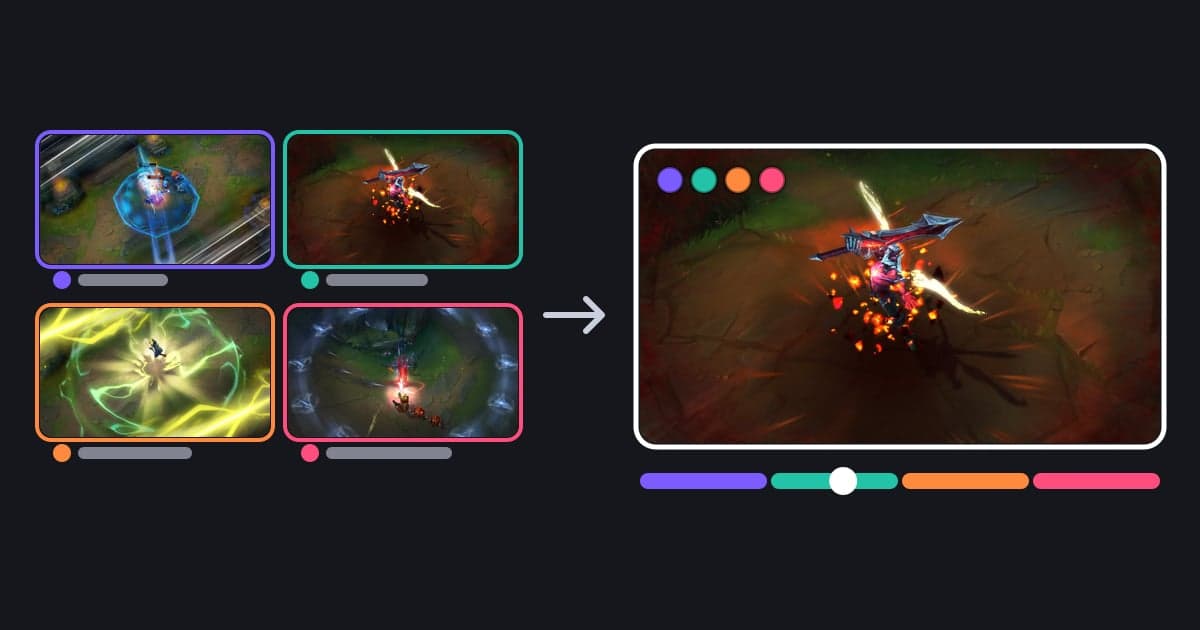
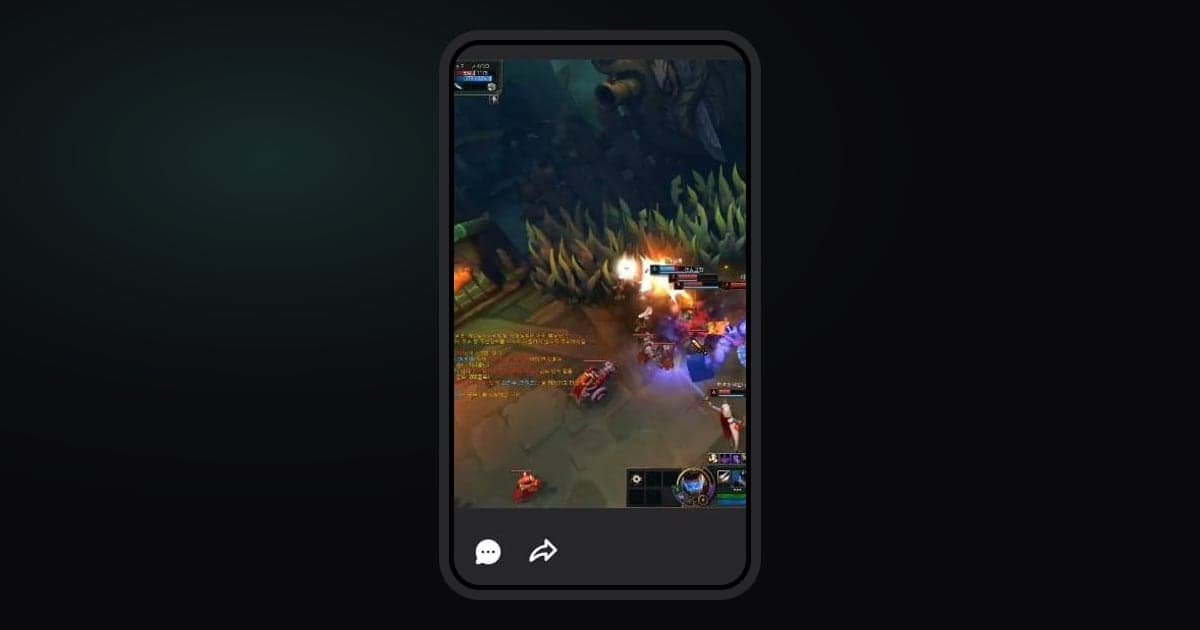
DOR là ứng dụng miễn phí cho PC Windows, ghi lại cả thao tác bàn phím và chuột trong lúc quay game, không cần cài thêm NohBoard hay plug-in OBS. Chỉ những clip quay bằng DOR từ phiên bản v1.3.38, phát hành tháng 7/2026, trở đi mới có dữ liệu thao tác. Clip quay trước đó, clip chỉ có trên đám mây, file nhập vào hoặc tải lên, và video quay bằng OBS hay điện thoại không có dữ liệu thao tác nên cũng không hiện APM. DOR tính một thao tác cho mỗi lần nhấn phím hoặc nút chuột mới. Di chuột, giữ phím và con lăn không được tính. APM hiện tại là số thao tác trong 10 giây gần nhất nhân với 6, và chỉ được tính khi cửa sổ game ở phía trước. Hãy xem biểu đồ APM trên dòng thời gian của trình phát clip để nắm nhịp cả clip, rồi kiểm tra APM hiện tại và APM đỉnh ở thẻ Điều khiển trong Bảng phân tích và nhảy tới đoạn đỉnh. Nếu chỉ muốn xem lại một pha giao tranh, bạn cũng có thể dùng phím tắt trong lúc quay để lưu cảnh vừa xảy ra thành clip (cách lưu lại đúng khoảnh khắc vừa rồi thành clip). Cũng trong thẻ Điều khiển, bạn có thể bật hoặc tắt lớp phủ thao tác bàn phím và chuột (mặc định đang bật), chọn một trong 5 kiểu DOR, Mèo, Chó, Robot và Gọn, kéo để đổi vị trí và kéo góc để đổi kích thước. Lớp phủ chỉ vẽ một nhóm phím cố định chứ không phải cả bàn phím: kiểu Gọn hiện Q W E R, Shift A S D F, Ctrl Space cùng các nút chuột, các kiểu nhân vật hiện 1 đến 6, Q W E R, A S D cùng chuột. Nếu muốn dùng cảnh thao tác tay cho video ngắn, hãy kiểm tra công tắc chèn lớp phủ thao tác có đang bật không trong Cắt đoạn hoặc ở bước chỉnh sửa khi chia sẻ (tên công tắc này hiện có thể hiển thị bằng tiếng Hàn dù ứng dụng đang dùng ngôn ngữ nào). Khi bật, bảng bàn phím và chuột sẽ được ghép vào một clip mới, và clip đó có nhãn Đã ghép. Bạn chọn tỷ lệ 9:16 (toàn màn hình dọc 1080x1920), 16:9 (bố cục gốc) hoặc 1:1 (hình vuông nằm trong khung 9:16 với viền đen, là mặc định của trình chỉnh sửa, và tài khoản miễn phí sẽ có logo DOR cùng thẻ tên). Muốn hoàn tất Cắt đoạn thì cần đăng nhập. Lớp phủ khi xuất có thể nhỏ hơn lúc xem trước, nên hãy chỉnh kích thước một lần trước khi hoàn tất. Con số và biểu đồ APM chỉ hiện trong trình phát và không được ghép vào video xuất ra. Nếu quay nhiều lần mà một game vẫn không ghi được thao tác, có thể bạn cần khởi động lại DOR với quyền quản trị bằng nút Khởi động lại với quyền quản trị viên trong thẻ Điều khiển. Medal cũng hiện đường APM nếu lớp phủ bàn phím và chuột được bật khi quay. Điểm khác là Medal ghép lớp phủ vào video ngay lúc quay và không thể ẩn trong trình chỉnh sửa, còn DOR cho bạn bật tắt trong trình phát sau khi quay và chỉ ghép khi xuất. Những khác biệt khác giữa hai ứng dụng có trong bài giải pháp thay thế Medal.tv.