Game hôm qua vẫn chơi bình thường, nay sau khi update Windows thì không mở được hoặc chơi vài phút là văng ra màn hình chính. Trước khi gỡ bất cứ thứ gì, hãy xác nhận bản cập nhật có đúng là nguyên nhân hay không.
Trong năm 2026, Microsoft đã hai lần chính thức đưa lỗi game vào danh sách lỗi đã biết, và cả hai lần cách khắc phục đều là chặn driver cùng bản cập nhật tích lũy sau đó, không phải người dùng tự gỡ bản vá.
Bài viết này tổng hợp hai trường hợp đó theo trang hỗ trợ của Microsoft và trang tình trạng phát hành Windows tính đến ngày 12/11/2026, chỉ cách xem máy bạn đang cài KB nào và các bước nên kiểm tra trước khi gỡ cập nhật.
Các bản cập nhật Windows ảnh hưởng đến game năm 2026 (tính đến 12/11/2026)
| Bản cập nhật | Triệu chứng trong game và nguyên nhân | Tình trạng |
|---|---|---|
| KB5121003 (bản bảo mật 11/8) | ARC Raiders, MARVEL Tōkon, THE FINALS bị treo hoặc văng, liên quan driver kiểu inpoutx64 của thiết bị RGB | Đã khắc phục ngày 27/8 bằng cách chặn driver, có thông báo driver đã bị vô hiệu hóa |
| KB5124010 (bản xem trước tùy chọn 22/9) | Một số game và ứng dụng dùng bộ giải mã AC-3 có sẵn của Windows không mở được hoặc tự tắt | Đã khắc phục ngày 13/10 trong KB5127648 |
| KB5124008 (bản bảo mật 8/9) | Một số thiết bị USB Audio Class 1.0 báo lỗi Code 10 hoặc mất tiếng | Lỗi đa kênh sửa trong bản ngoài lịch 14/9, phần còn lại sửa trong KB5132061 ngày 10/11 |
| KB5127648 (bản bảo mật 13/10) | Có bản sửa lỗi chuột bị giật trong một số game | Đồng thời là bản sửa lỗi AC-3 |
| KB5132061 (bản bảo mật 10/11) | Bản tích lũy tháng 11 cho 26H2 và 25H2 | Tính đến 12/11, trang hỗ trợ chưa ghi lỗi đã biết nào |
| Windows 11 24H2 Home và Pro | Bản bảo mật tháng 10 là bản cuối cùng | Cần nâng lên phiên bản còn được hỗ trợ như 25H2 hoặc 26H2 |
Kết luận: xem số KB và lỗi đã biết trước khi gỡ cập nhật
Gỡ bản cập nhật mới nhất nghe có vẻ là cách nhanh nhất, nhưng trong phần câu hỏi thường gặp về Windows Update, Microsoft nhìn chung không khuyến khích gỡ cập nhật vì bạn sẽ mất luôn các bản vá bảo mật bên trong. Các trường hợp năm 2026 cho thấy rõ điều này.
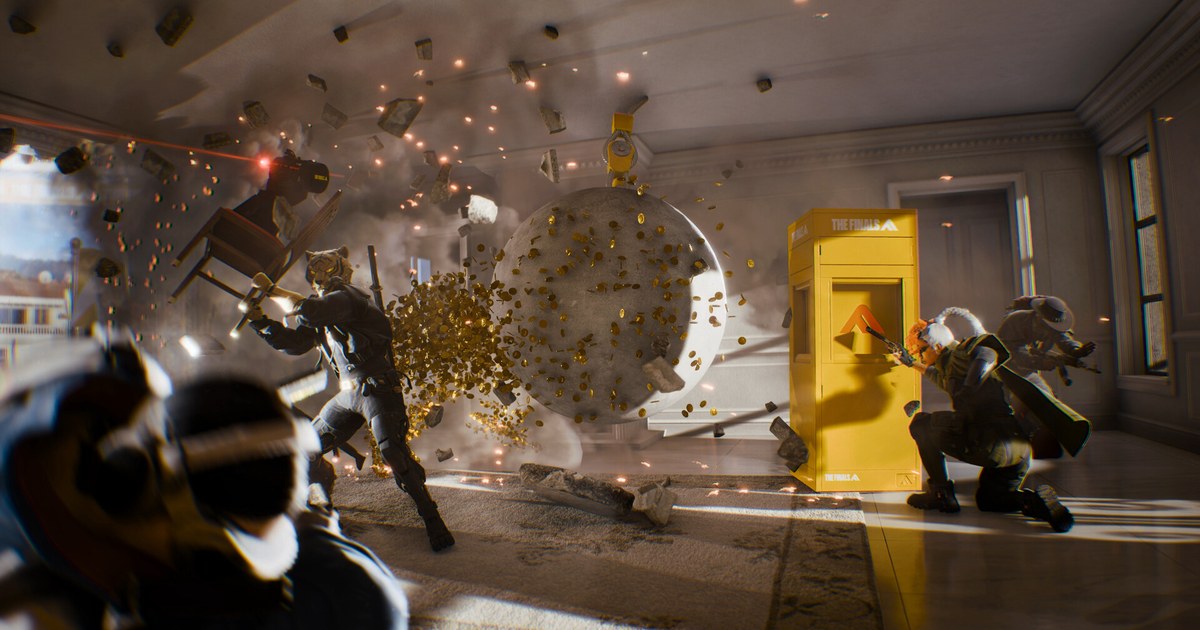
Sau bản cập nhật bảo mật KB5121003 ngày 11/8, ARC Raiders, MARVEL Tōkon: Fighting Souls và THE FINALS bị treo hoặc văng trên một số máy.
Microsoft xác định lỗi liên quan đến driver có tên giống inpoutx64 đi kèm phần cứng và phần mềm đèn RGB, và ngày 27/8 đã khắc phục bằng cách chặn driver này tải lên trên các máy bị ảnh hưởng.
Sau bản xem trước tùy chọn KB5124010 ngày 22/9, một số game và ứng dụng giải mã âm thanh Dolby Digital (AC-3) bằng bộ giải mã có sẵn của Windows bị tắt đột ngột; bản bảo mật KB5127648 ngày 13/10 đã sửa lỗi này. Cả hai lần, lời giải đều nằm ở bản cập nhật kế tiếp.
Ngoài ra, game văng đúng tuần có cập nhật chưa chắc do Windows, nguyên nhân thật có thể là phần mềm ghi hình, lớp phủ hoặc driver card đồ họa. Nếu chỉ văng khi đang ghi hình, hãy xem cách sửa game bị văng khi ghi hình trước.
Thứ tự kiểm tra khi game hôm qua còn chạy nay lại bị văng
- 1Xem ngày và số KB trong Lịch sử cập nhậtVào Cài đặt > Windows Update > Lịch sử cập nhật, ghi lại số KB và ngày cài của bản cập nhật chất lượng gần nhất. Kiểm tra xem có trùng ngày game bắt đầu văng không, và hôm đó game hay driver card đồ họa có cập nhật cùng lúc không.
- 2Tra lỗi đã biết trên trang tình trạng phát hànhMở trang tình trạng phát hành Windows của Microsoft, chọn phiên bản Windows của bạn rồi tìm theo số KB. Nếu có mục liên quan đến game hoặc âm thanh, xem trạng thái là đã xác nhận hay đã khắc phục và bản nào đã sửa.
- 3Cài bản cập nhật tích lũy mới nhất rồi khởi động lạiLỗi đã khắc phục thường được sửa trong bản tích lũy sau đó. Bấm Kiểm tra cập nhật, cài đến bản mới nhất như bản bảo mật KB5132061 ngày 10/11, khởi động lại máy rồi mở game lại.
- 4Kiểm tra phía game: shader và bộ nhớSau khi cập nhật, một số game biên dịch lại shader nên vài trận đầu có thể giật. Nếu giật kéo dài, xem cách xóa shader cache. Nếu văng kèm thông báo thiếu bộ nhớ, xem cách chỉnh bộ nhớ ảo cho game.
- 5Chỉ gỡ khi đã xác định đúng nguyên nhânChỉ khi chắc chắn một bản cập nhật cụ thể gây lỗi và chưa có bản sửa, hãy gỡ KB đó trong Lịch sử cập nhật > Gỡ cài đặt bản cập nhật, rồi bật Tạm dừng cập nhật để nó không tự cài lại ngay. Khi có bản sửa thì tiếp tục cập nhật và cài vào.
Trước khi đổ lỗi cho bản cập nhật
- Kiểm tra xem ngày game bắt đầu văng, bản vá game, driver card đồ họa hay phần mềm RGB, điều khiển quạt, ép xung có cập nhật cùng lúc không.
- Nếu dùng phần mềm đèn RGB, hãy nhớ lại sau khi cập nhật Windows có hiện thông báo driver đã bị vô hiệu hóa không. Vụ tháng 8/2026 được khắc phục bằng chính cách chặn này.
- Nếu chỉ một game bị văng, nguyên nhân nhiều khả năng nằm ở phía game, hãy kiểm tra tính toàn vẹn của tệp game và đọc thông báo chính thức trước.
- Windows 11 24H2 Home và Pro đã nhận bản cập nhật cuối vào tháng 10/2026. Nếu vẫn dùng Windows 10, xem thêm có nên tiếp tục chơi game trên Windows 10.
- Máy do công ty hoặc trường học quản lý có thể không tự nhận các biện pháp như chặn driver, nên hãy hỏi quản trị viên trước.
Ghi hình trước và sau cập nhật để so sánh
Với những triệu chứng khó tả như thỉnh thoảng giật hay khựng một nhịp, đặt cạnh nhau hai video cùng một bản đồ trước và sau khi cập nhật sẽ giúp bạn đánh giá dễ hơn nhiều.
DOR là ứng dụng ghi hình game miễn phí cho Windows: mở game được hỗ trợ là DOR tự nhận diện và ghi lại cả phiên chơi từ lúc mở đến lúc thoát, video được gom vào mục Clip của tôi trong ứng dụng. THE FINALS cũng là game được hỗ trợ, nên bạn không cần bấm ghi hình mà trận đấu vẫn được lưu.
Hãy tự cắt đoạn bị giật hoặc khựng để lưu lại, rồi xuất mp4 hoặc chia sẻ liên kết dor.gg từ DOR Studio, việc mô tả lỗi cho bộ phận hỗ trợ của game sẽ dễ hơn. Cách thiết lập có trong cách DOR tự động ghi hình và trang THE FINALS.

