Nói thẳng vào kết luận, việc cứ bật ghi hình là game văng hoặc đứng gần như luôn là một trong ba điều. Thứ nhất là quá tải hệ thống khi CPU, GPU, ổ đĩa cùng lúc dồn tải; thứ hai là xung đột khi anti-cheat chặn cách chương trình ghi hình can thiệp vào game; thứ ba là lỗi driver đồ họa hoặc cấu hình Windows. Nếu làm lần lượt theo trình tự bên dưới, hầu hết các trường hợp đều thu hẹp được nguyên nhân.
Trình tự thấy hiệu quả nhanh nhất là thế này. Đổi bộ mã hóa sang phần cứng, hạ độ phân giải và khung hình ghi xuống một bậc, và nếu là game có anti-cheat mạnh thì đổi cách bắt hình. Chỉ cần áp dụng ba điều này thôi cũng đã loại bỏ được phần lớn các lần văng khi ghi hình.
Nguyên nhân 1. Quá tải hệ thống: chỉnh từ bộ mã hóa và độ phân giải
Ghi hình là việc chồng thêm tác vụ mã hóa lên phần tài nguyên mà game đang dùng. Nếu game đang dùng GPU đến 90 phần trăm mà ghi hình lại nén video bằng CPU, thì hai bên giành nhau tài nguyên khiến khung hình rơi đột ngột, nặng thì game đứng luôn. Vì vậy bước đầu tiên là chuyển gánh nặng mã hóa từ CPU sang chip mã hóa chuyên dụng của GPU.
Chuyển từ phần mềm (x264) sang mã hóa phần cứng
Hãy kiểm tra mục bộ mã hóa trong cấu hình chương trình ghi hình. Nếu đang để là x264 hay phần mềm thì với NVIDIA đổi sang NVENC, với AMD đổi sang AMF/AV1, với Intel đổi sang QuickSync. Bộ mã hóa phần cứng chạy trên một chip riêng tách khỏi việc render game, nên mức chiếm dụng CPU giảm mạnh và việc rơi khung hình do ghi hình giảm thấy rõ.
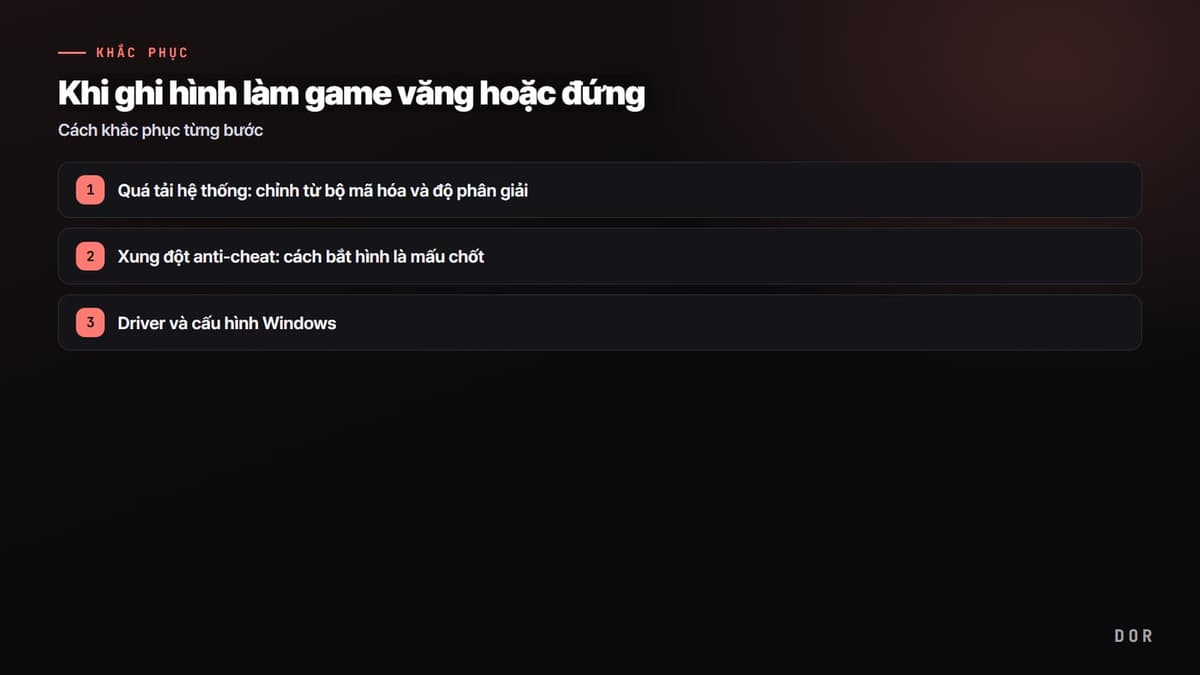
- 1Quá tải hệ thống: chỉnh từ bộ mã hóa và độ phân giải
- 2Xung đột anti-cheat: cách bắt hình là mấu chốt
- 3Driver và cấu hình Windows
Hạ độ phân giải và khung hình ghi xuống một bậc
Nếu vẫn còn văng thì hạ độ phân giải đầu ra xuống một bậc. Dù game chạy ở 1440p, nếu hạ tỉ lệ đầu ra ghi hình về 1080p thì gánh nặng mã hóa giảm gần một nửa. Khung hình cũng vậy, nếu 60fps quá nặng thì hãy thử hạ về 48 hoặc 30. Với những game có thay đổi màn hình mạnh trong khoảnh khắc như PUBG hay Apex, hiệu quả của việc hạ tỉ lệ này càng lớn.
- Hạ tỉ lệ độ phân giải đầu ra ghi hình về 1080p (độ phân giải trong game cứ để nguyên cũng được)
- Cố định bitrate trong khoảng 8000 đến 12000kbps theo chuẩn CBR
- Hạ khung hình ghi hình từ 60 xuống 48 hoặc 30 một bậc
- Tạm tắt và thử lại các tính năng giữ thường trú trên bộ nhớ như replay buffer, xem lại tức thì
Nguyên nhân 2. Xung đột anti-cheat: cách bắt hình là mấu chốt
Các anti-cheat như Vanguard của Valorant, BattlEye của PUBG và Tarkov, EAC của Fortnite nghi ngờ mọi đoạn mã can thiệp vào tiến trình game là hack. Vấn đề là việc bắt hình game thông thường lại dùng đúng cách can thiệp đó, tức là móc tiến trình (process hooking). Khi anti-cheat chặn việc này, màn hình đen hiện ra, hoặc trường hợp xấu nhất là game tự buộc tắt để bảo vệ.
Bắt hình màn hình hoặc bắt hình tương thích thay cho bắt hình game
Nếu game có anti-cheat mạnh bị văng thì đổi cách bắt hình mới là đáp án đúng. Bắt hình màn hình lấy chính tín hiệu xuất ra màn hình mà không móc vào game, nên anti-cheat chẳng có gì để động đến. Nếu dùng OBS, bạn cũng có thể bật tùy chọn móc tương thích anti-cheat trong thuộc tính của bắt hình game. Nếu thường gặp màn hình đen hoặc buộc tắt ở các game như Valorant, PUBG, Apex Legends, thì nhiều khi chỉ cần đổi sang cách này là giải quyết được.
- Ưu tiên 1: đổi bắt hình game sang bắt hình màn hình (bắt hình từ màn hình)
- Ưu tiên 2: giữ bắt hình game nhưng bật tùy chọn móc tương thích anti-cheat
- Chạy game ở chế độ toàn màn hình không viền (borderless) thay cho chế độ độc quyền toàn màn hình
- Chạy chương trình ghi hình với quyền quản trị để loại trừ lỗi quyền móc hình
Nguyên nhân 3. Driver và cấu hình Windows
Nếu đã làm cả hai điều trên mà vẫn văng thì hãy kiểm tra driver đồ họa hoặc cấu hình Windows. Đặc biệt, lập lịch GPU tăng tốc phần cứng (HAGS) là nguyên nhân tiêu biểu gây đứng giữa lúc bắt hình do xung đột với công cụ ghi hình và lớp phủ.
- Cài đặt sạch driver đồ họa lên phiên bản mới nhất (bao gồm xóa file tồn dư của phiên bản cũ)
- Tắt HAGS (lập lịch GPU tăng tốc phần cứng) trong Cài đặt Windows > Màn hình > Đồ họa > Cài đặt đồ họa mặc định rồi thử lại
- Tắt các tính năng ghi hình mặc định của Windows như Game Mode và ghi hình Game Bar để không trùng với công cụ ghi hình bên ngoài
- Đảm bảo dung lượng trống trên ổ đĩa: giữ tối thiểu vài chục GB trống trên ổ chứa file ghi hình tích lũy
Áp dụng đến đây thì hầu hết các trường hợp game văng khi ghi hình đều được xử lý. Nếu vẫn chỉ đứng ở đúng một game nào đó, thì khả năng cao là vấn đề hợp tính giữa anti-cheat của game đó với cách ghi hình, nên hãy thử đổi cách bắt hình thêm một lần nữa.
Vì sao ghi hình bằng DOR thì ít văng hơn
Nếu thấy phiền vì phải tự chỉnh quá trình trên mỗi lần, thì dùng ngay một công cụ ghi hình được thiết kế tải nhẹ từ đầu là chắc chắn nhất. DOR mặc định dùng bắt hình NVENC tải nhẹ để giảm tối đa xung đột với tài nguyên game đang dùng, và lấy hình theo cách không va chạm với anti-cheat. Nhờ vậy mà ngay cả ở các game có anti-cheat mạnh như Valorant, PUBG, Apex thì game cũng ít văng khi ghi hình.

Tóm lại trình tự là thế này. Đổi bộ mã hóa sang phần cứng, hạ độ phân giải và khung hình một bậc, game có anti-cheat mạnh thì đổi cách bắt hình, cuối cùng kiểm tra driver và HAGS. Nếu dùng công cụ ghi hình tải nhẹ tự khớp mạch này, bạn có thể lưu lại video game ổn định mà không phải vật lộn với cấu hình mỗi lần.