先说结论:打开 AMD Software: Adrenalin Edition,在录制和流媒体里开启即时回放,游戏中按默认快捷键 Ctrl+Shift+S,就会把刚刚发生的画面存成文件。按 AMD 官方说明,最多可以回溯 20 分钟,长度用滑块按 15 秒一档来设置。按了快捷键却没有保存的话,请看AMD 即时回放不工作的排查方法;能保存但没有声音的话,请看AMD 即时回放没有声音的原因。如果每次都要按键觉得麻烦,文末的 DOR 方法更省事:开着它,支持的游戏会自动录下整局。
结论:开启、设时长、确认快捷键
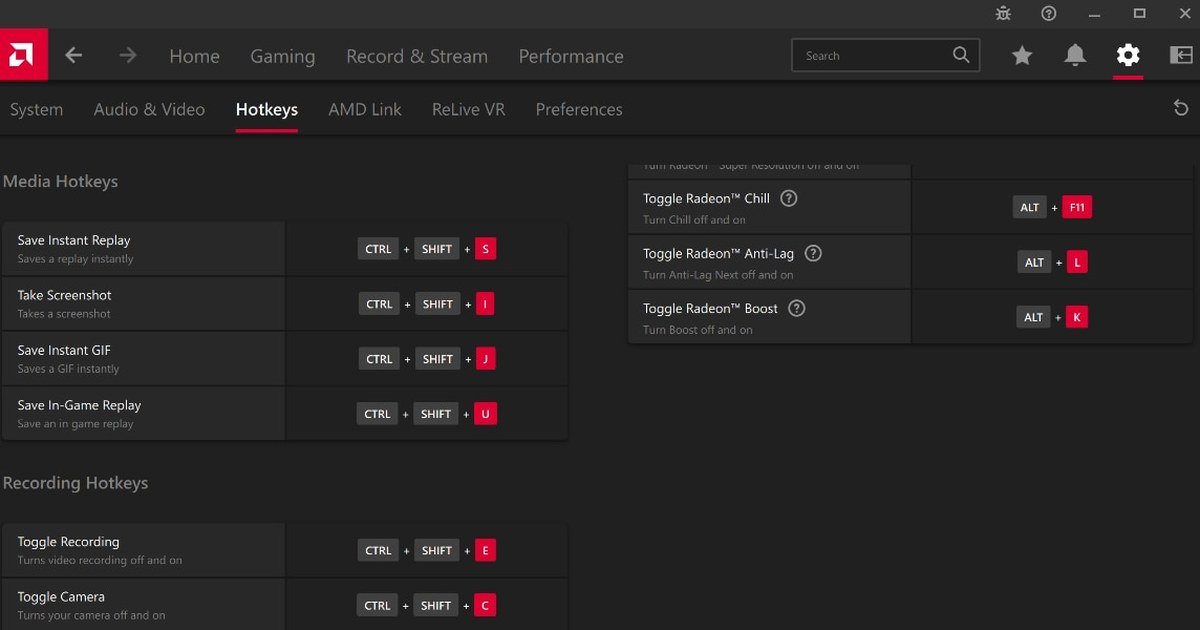
需要设置的只有三项。第一,在录制和流媒体里打开即时回放。第二,用滑块设定要保存多长。第三,在设置的热键界面确认“保存即时回放”对应的按键。下表是 AMD 官方支持页面截图里的默认媒体和录制快捷键,都可以修改。部分热键的组合里需要包含 Ctrl 或 Alt。想比较在电脑上保存刚才画面的其他方法,可以参考电脑上录下刚才 30 秒的方法。
开启并使用 AMD 即时回放的步骤
- 1打开 AMD Software 并进入录制和流媒体从桌面右键菜单或开始菜单打开 AMD Software: Adrenalin Edition,进入上方的“录制和流媒体”标签页。在搜索框输入 Record & Stream 也会打开同一个界面。
- 2开启即时回放开启后,软件会持续记录游戏画面,事后可以保存最近的片段。更新驱动之后,请再确认一次它是否仍然开着。
- 3设定保存时长时长滑块按 15 秒一档移动,最长可设 20 分钟。只想要最近 30 秒左右就设短一点,想留下整个回合的过程就设长一点。
- 4选择画质和编码录制配置有低(720p、60fps、5Mb/s)、中(游戏分辨率、60fps、10Mb/s)、高(游戏分辨率、60fps、30Mb/s)和自定义。视频编码可选 AV1、HEVC、AVC,HEVC 的文件比 AVC 更小。可用选项取决于你的显卡。
- 5确认快捷键并在游戏中按下在热键界面的媒体热键里确认“保存即时回放”的按键,需要的话可以修改。在想保留的画面刚结束时按下,设定时长的内容就会存成文件,默认位于视频文件夹的 Radeon ReLive 中。
AMD Software 默认快捷键表(截至 2026 年 11 月)
| 功能 | 默认快捷键 | 作用 |
|---|---|---|
| 保存即时回放 | Ctrl+Shift+S | 把刚才的画面保存成视频文件 |
| 开始或停止录制 | Ctrl+Shift+E | 手动开关录制 |
| 截图 | Ctrl+Shift+I | 把画面保存成图片 |
| 保存即时 GIF | Ctrl+Shift+J | 保存 1 到 30 秒的 GIF |
| 保存游戏内回放 | Ctrl+Shift+U | 保存可以在游戏里回看的回放 |
| 开关麦克风 | Ctrl+Shift+M | 录制时切换麦克风声音 |
保存前检查清单
- 录制和流媒体里的即时回放是否已开启
- 是否用 15 秒一档的滑块设好了回放时长
- 是否在热键界面确认了保存回放的按键
- 保存文件夹所在的磁盘空间是否足够
- 需要声音的话,是否检查了音频捕获设备和麦克风设置
回放时长设得越长,保存的文件也越大。只设需要的长度,并把保存文件夹放在剩余空间充足的磁盘上。
开着 DOR,支持的游戏会自动录制
即时回放要在画面结束之后按快捷键才会保存。DOR 是免费的 Windows 应用,启动支持的游戏后会自动识别并录下整局,所有录像都集中在应用的“我的剪辑”里。不用再考虑按键时机,还可以只截取想要的部分,导出为 16:9、9:16 或 1:1。
英雄联盟、无畏契约、绝地求生、FC Online、堡垒之夜、CS2 和守望先锋里,击杀等精彩画面也会自动存成剪辑。录制、编辑和分享的结果都没有水印,免费版可以使用 720p 和 1080p、30fps 和 60fps。想找回已经过去的画面,也可以看只把刚才那一幕存成片段的方法。