
搜索“AMD 即时回放 无法使用”时,症状通常分四种:没有Record & Stream页面或显示为灰色、按保存键没反应、开着的即时回放自己关掉、提示已保存却找不到文件。每种原因不同,反复改同一个设置往往解决不了。 AMD录屏用不了时,把没有录制菜单、保存键没反应、即时回放自动关闭、提示已保存却找不到文件分开排查;仍然不行时再对比Xbox Game Bar、OBS和DOR。
把症状对应到最小验证测试
| 观察到的症状 | 可能出错的环节 | 最小验证测试 |
|---|---|---|
| 没有Record & Stream页面或显示为灰色 | 最小安装或仅驱动安装、硬件不受支持,或部分Ryzen 7000电脑同时启用了核显和Radeon独显 | 用完整安装重新安装AMD Software,或按AMD说明在设备管理器中禁用核显后再看 |
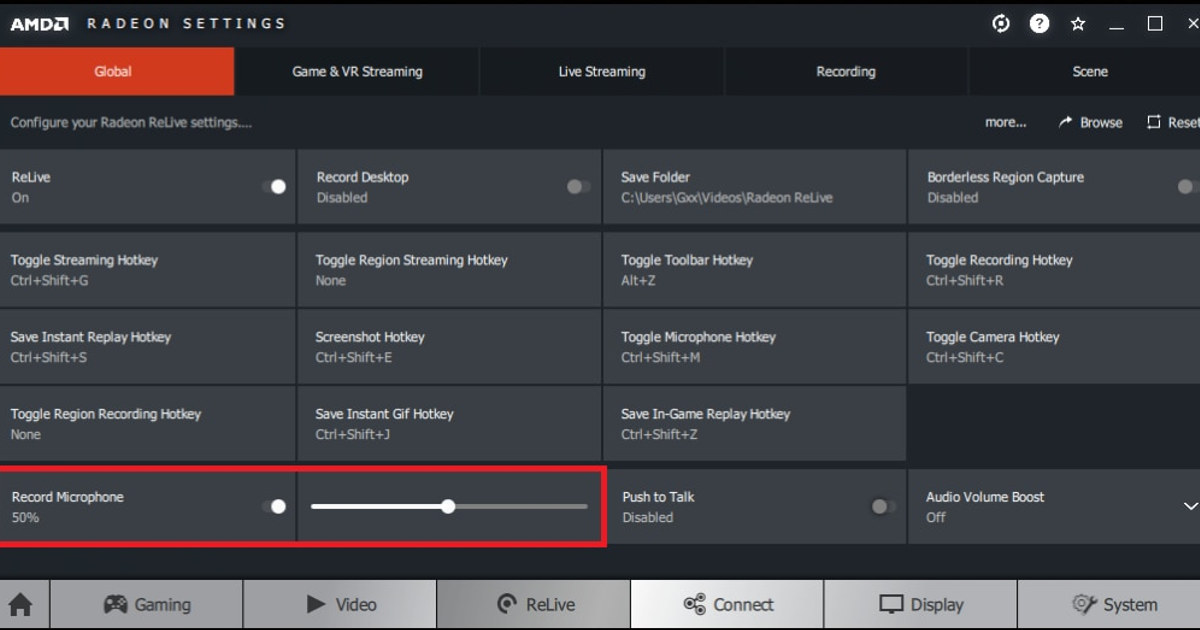
| 按保存键没有任何反应 | 快捷键与Discord、Steam覆盖层或游戏按键冲突,或回放缓冲没有运行 | 在Hotkeys里换成没有占用的键,等三十秒后再保存 |
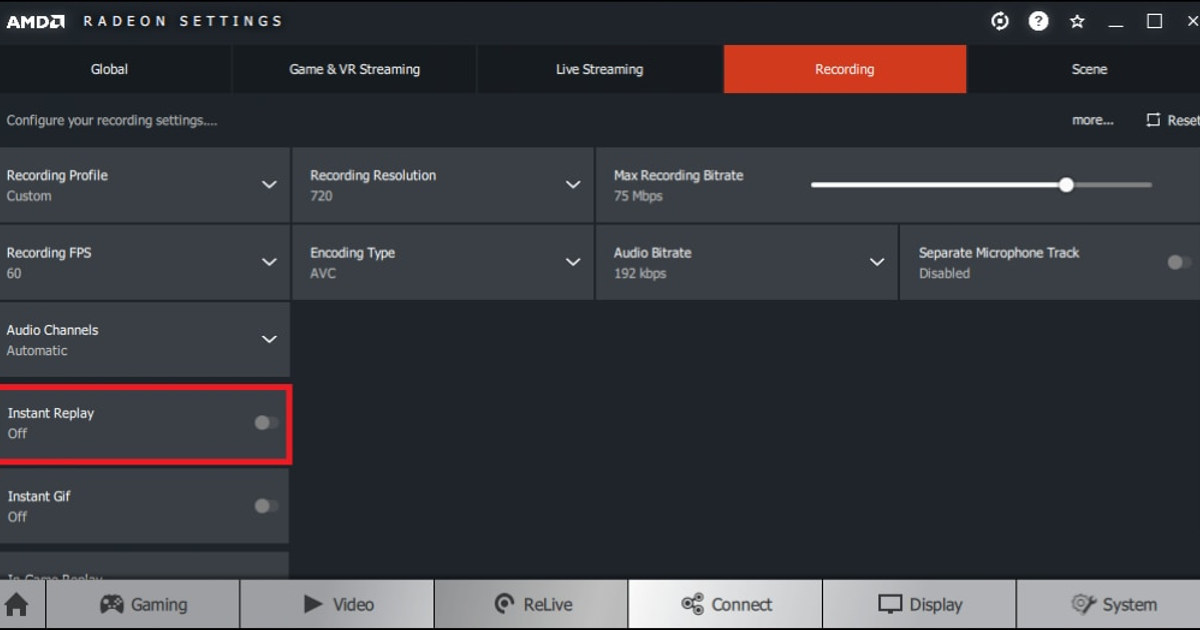
| 开着的Instant Replay自己关掉 | 同时运行Xbox Game Bar录制等其他捕获功能、有正在播放受保护视频的窗口,或重装驱动后设置变了 | 关掉Game Bar录制和其他录屏软件,重新开启回放,看能否保持十分钟 |
| 提示已保存却找不到文件 | 保存文件夹位置变了、剩余空间不足,或Windows没有选择输出音频设备 | 打开Record & Stream的保存文件夹,在声音设置里选好输出设备后再保存 |
Record & Stream页面或录制按钮不见了怎么办
AMD录制功能不见了、找不到录制按钮,这不是快捷键或保存文件夹的问题,而是AMD Software根本没有显示录制页面。可能的原因有四个。第一是安装类型。
按AMD的安装说明,最小安装(Minimal Install)只保留基础设置,不含录制和捕获功能;仅驱动程序(Driver Only)则没有AMD Software界面。第二是笔记本或品牌整机使用的厂商(OEM)驱动。
AMD建议笔记本使用厂商定制并验证过的驱动,AMD社区和笔记本厂商论坛里都有用户反映在这类驱动上看不到Record & Stream页面。第三是核显和Radeon独显同时启用的混合配置。第四是更新驱动后版本发生了变化。请先从下表中与你电脑相符的那一行查起。
| 可能原因 | 怎么确认 | 解决方向 |
|---|---|---|
| 最小安装或仅驱动程序 | 不只是Record & Stream,性能调节等其他页面也一起看不到 | 从AMD官方驱动页面下载最新AMD Software,用完整安装(Full Install)重新安装 |
| 笔记本或品牌整机的厂商(OEM)驱动 | 驱动是通过笔记本厂商的更新工具装的,AMD Software界面和别的电脑不一样 | 先到厂商支持页面确认最新显卡驱动;仍然没有页面的话,再看AMD官方驱动页面有没有适合你显卡的安装包 |
| 核显和Radeon独显同时启用 | 设备管理器的显示适配器里同时有AMD Radeon(TM) Graphics和Radeon RX | 台式机按AMD说明在设备管理器中禁用核显后再看;笔记本如果厂商软件里有只用独显的显卡模式,切换到该模式后再看 |
| 更新后驱动版本变了 | 更新前还有录制按钮,更新后就不见了 | 在AMD官方驱动页面查看该版本发布说明里的已知问题(Known Issues),用AMD Cleanup Utility清理后重新安装 |
在找回页面之前也需要录屏的话,常用的录屏软件也是一种选择。按Bandicam(班迪录屏)官方FAQ(2026年11月12日确认),当前免费版每段录制最长5分钟,录下的视频本身没有水印,只有剪辑或编辑后导出的视频才会加水印;每段可录10分钟的免费版是录下的视频带水印的旧版本条件。oCam按官方购买页面的说明,个人使用免费。
两者的区别整理在Bandicam和oCam对比里。如果主要是录游戏,也可以用免费的Windows应用DOR:打开支持的游戏会自动识别并录下整局,保存在电脑里的录制原片没有水印。
先区分故障环节与真正目标
先判断现在的症状属于哪一种,只做下表对应那一行的测试。没有页面是安装问题,保存键没反应或自动关闭多半是和其他录制功能冲突,没有文件则怀疑保存文件夹、空间或音频输出设备。每次只改一个设置,改完用三十秒测试确认真的生成了文件。 AMD录屏用不了时,先看AMD Software里有没有Record & Stream(录制与直播)页面;没有或是灰色,说明是安装方式或硬件问题,不是快捷键问题。
一次只改变一项的排查顺序
- 1先看有没有录制菜单在AMD Software里看是否有Record & Stream页面。没有或是灰色时换快捷键也没用,请用完整安装重新安装最新版AMD Software;带核显的Ryzen电脑可按AMD说明在设备管理器中禁用核显后再确认。
- 2只保留一个录制功能AMD说明Radeon录制与Microsoft Game DVR(Game Bar录制)同时使用不受支持。关闭Game Bar录制以及OBS、Discord等其他捕获,只开Instant Replay。
- 3做一次三十秒测试开启Instant Replay后在受支持的游戏里玩三十秒以上再按保存键。缓冲只保存开启之后的画面,所以要先开启再开始测试。
- 4确认文件和声音打开Record & Stream的保存文件夹,看有没有刚才时间的文件。没有的话检查剩余空间和Windows声音设置里的输出设备。AMD发布说明中曾列出未选择输出音频设备时录制文件可能无法保存的已知问题。有文件但只是没声音,请看AMD即时回放没声音的解决方法。
- 5记录信息后联系支持记下显卡型号、AMD Software版本和Record & Stream页面截图再联系AMD。期间还想录下对局,可以同时用下方提示里的其他录制方法。
正式对局前的最终检查
- AMD Software里能看到Record & Stream,Instant Replay已开启
- Xbox Game Bar录制和其他录屏软件没有同时运行
- 保存键没有和Discord、Steam覆盖层或游戏按键冲突
- 保存文件夹可写入且剩余空间充足
- Windows声音设置已选好输出设备,三十秒测试视频能正常播放
用DOR记录受支持游戏的下一次对局
AMD Instant Replay无法使用:没有录制菜单、保存不了、自动关闭的原因与解决: 若要在今后的受支持游戏中单独测试DOR,请依次查看免费游戏录制软件对比、游戏音频排查指南和VALORANT游戏中心。
重新核对最新官方说明
AMD说明受支持硬件可以本地捕获视频,并指出Radeon录制与Microsoft Game DVR同时运行不受支持。 AMD Record & Stream support.