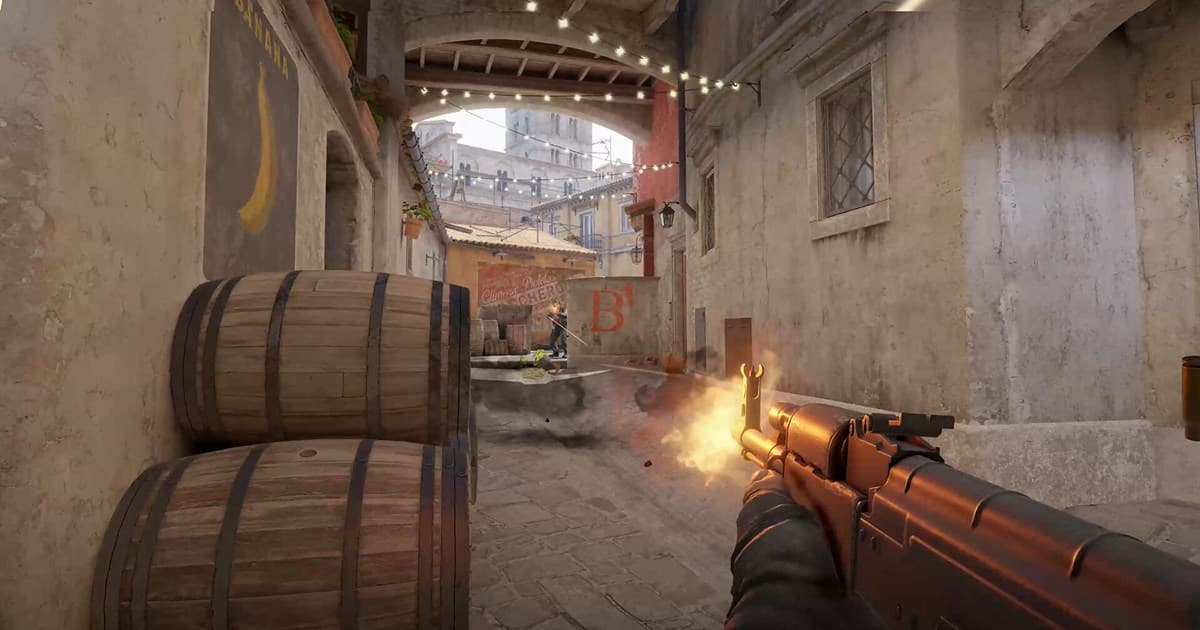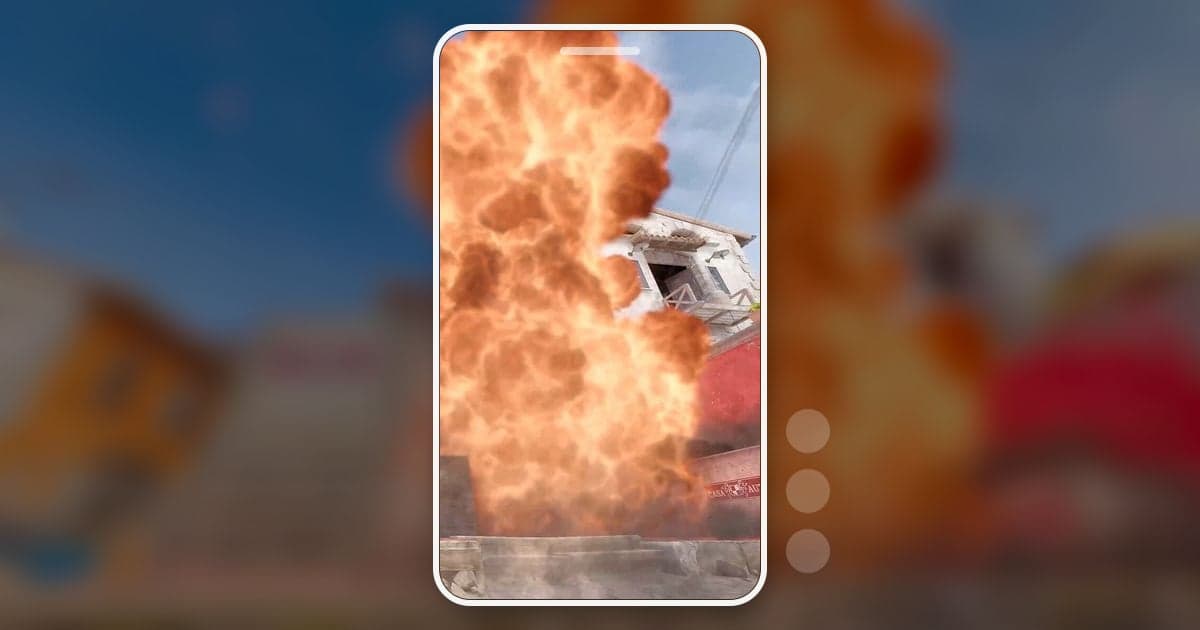
CS2 短视频的制作分四件事:挑镜头、裁成 9:16、补回被切掉的信息、上传前检查时长和配乐。最先要记住的数字是 31.6%。把 1920×1080 的画面从中间裁成竖屏 9:16,1920 像素的宽度里只剩约 608 像素。按默认 HUD,左上角的雷达和金钱、右上角的击杀信息、下方两角的血量和弹药都在这条范围之外,会从画面里消失。所以剪 CS2 竖屏视频时,优先挑动作发生在准星上的镜头,再用屏幕文字补回缺失的信息,能省下不少剪辑时间。无论发抖音、B站还是 YouTube Shorts,这个思路都一样。本文只讲把已经录好的素材剪成短视频,录制软件怎么选另见 CS2 录制软件比较。
结论:挑准星上分胜负的镜头,优先从自己的录像里剪
短视频素材要收窄到只看竖屏中间也能看懂结果的镜头。你自己打出的一枪头、残局这类本人视角镜头,直接从边玩边录的视频里剪更省时间。只有想用对手视角或其他角度再展示同一回合时才用 Demo;Demo(.dem)是在 CS2 里回放的比赛记录,所以要多一道把回放画面录下来的步骤。竖屏裁切时以中间的准星为基准;两侧填模糊背景等其他竖屏做法,请看 游戏竖屏(9:16)视频制作方法。如果打算在枪声底下垫背景音乐,先到 游戏视频与 BGM 版权指南 确认音源版权。
CS2 短视频的制作步骤
- 1先挑能做成短视频的镜头在竖屏里依然好看的 CS2 镜头,主要是大狙一枪、AK 或沙鹰一枪头、一回合放倒对面五人的 ACE、一打多的残局,以及烟雾弹、闪光弹、燃烧瓶的道具点位。共同点是结果出现在准星附近。反过来,满地图转点的运营镜头,或者必须看雷达才能看懂的打法,在竖屏里信息会不够,留给长视频更合适。一条短视频只放一个结果,开头的文字也能写得更短。
- 2在直接录制和 Demo 之间选素材来源如果是自己视角,还想留下当时的语音反应,就用边玩边录的视频。Demo 要在 CS2 里回放,所以多了一道录制步骤,但比赛 Demo 可以切换到其他玩家的视角,重新观看同一个镜头。录 Demo 时先关掉回放控制面板,免得它留在画面上,再用录制软件从头到尾录下回放画面。
- 3只裁出要用的那一段一枪头或大狙一枪,从开枪前 2 到 3 秒到击杀确认后不久就够了。残局从最后的对手人数确定时开始,到拆包或最后一个击杀结束;ACE 则要删掉击杀之间的跑图。以 2026 年 10 月 13 日确认的内容为准,YouTube 会把 2024 年 10 月 15 日起上传、正方形或竖屏且不超过 3 分钟的视频归为 Shorts,所以就算放进整个回合也别超过 3 分钟。带配乐的 Shorts 收到 Content ID 版权主张时怎么处理,要看视频长度,超过 1 分钟的 Shorts 的规则在 2026 年 9 月 24 日有过调整,用了外部音乐的话,上传前请到 YouTube 官方帮助确认当前条件。
- 4确认 9:16 会切掉哪些 HUD以默认 HUD 为准,雷达和金钱在左上,击杀信息在右上,血量和护甲在左下,弹药在右下,都在中间 9:16 区域之外。留下来的基本只有画面中央的准星和顶部中间的回合计时一带,而这部分在手机屏幕上也小得难以看清。如果改过 HUD 大小或雷达设置,位置会不同,所以先把自己录像的一帧裁成 9:16,看看还剩下什么。打开购买菜单的镜头,菜单会大面积挡住画面中央,最好删掉。裁成 1:1 能保留 56% 的宽度,左右视野更宽,但角落里的雷达和击杀信息照样看不到,也填不满竖屏。
- 5用文字补回被切掉的信息竖屏里观众很难看出是几打几、第几个击杀。在第一个镜头上用大字写上“1v3”“大狙一枪”“ACE 5/5”这类短句,就能代替被裁掉的击杀信息和看不清的存活人数。文字放在画面中间附近,避开最上和最下的边缘,免得被平台按钮挡住。
- 6合并、加效果、平衡声音ACE 可以把五个击杀片段接起来,或者把整个回合一次裁出后缩短空档。在大狙命中的那一刻加一次缩放效果,一枪的冲击感会更强;叠太多次反而会让准星晃动、看不清结果,一个镜头一次就够了。枪声和脚步声是 CS2 视频的核心信息,就算加背景音乐,也要把音乐音量压低,别盖过游戏声。
- 7导出 mp4,上传前确认政策以竖屏 1080×1920 导出,上传前再确认一次时长不超过 3 分钟。Valve 游戏的画面要在 Valve 视频政策的范围内发布。该政策允许制作游戏视频并发布到 YouTube 等网站,但不允许把语音、音乐、物品等游戏资源单独拿出来传播。收益相关的条件放在本文的常见问题里。
短视频素材分类:素材来源与 9:16 裁切要点
| 镜头 | 从哪里取素材 | 9:16 剪辑要点 |
|---|---|---|
| 大狙一枪、一枪头 | 边玩边录的视频(DOR 会把击杀存成自动片段) | 准星在中间,直接裁切即可,爆头用文字标出 |
| ACE(一回合五杀) | 合并多个击杀片段,或从整局录像中裁出该回合 | 删掉击杀之间的跑图,控制在 3 分钟内 |
| 1vX 残局 | 从整局录像中自己裁出该回合 | 手机上看不清几打几,必须加上“1v3”这类文字 |
| 道具点位 | 用快捷键手动保存片段,或从整局录像中裁出 | 分成站位、瞄点、落点三个镜头 |
| 阵亡与反应镜头 | 边玩边录的视频(DOR 会把阵亡存成自动片段) | 适合录进麦克风反应的直接录制 |
| 用其他视角看同一镜头 | 在 CS2 里回放 Demo 并录屏 | 先关掉回放控制面板再录,需要多录一遍 |
发布前检查清单
- 视频时长不超过 3 分钟,比例为 9:16。
- 准星和结果画面都在竖屏中间范围内。
- 已用“1v3”这类短句补上被裁掉的击杀信息和存活人数。
- 已删掉购买菜单挡住画面中央的镜头。
- 如果加了外部音乐,已在 YouTube 官方帮助中确认收到 Content ID 版权主张时的处理方式。
- 没有单独截取游戏里的语音或音乐,也不会把视频设为付费观看或出售。
用 DOR 做 CS2 短视频的流程
DOR 是免费的 Windows 应用,运行 CS2 后会自动检测,并把整局录制为 mp4。在 CS2 中,击杀、阵亡和助攻会分别存成自动片段,大狙一枪或一枪头直接在视频库里打开对应的击杀片段即可。残局、ACE 这类回合结果 DOR 不会判定(回合结果标签只有无畏契约才有),所以残局要从整局录像里自己裁出回合,道具点位则在游戏中用快捷键手动保存片段。在应用视频库的片段裁剪里指定开始和结束,把输出比例选为 9:16 就是竖屏视频,完成后可以分享 dor.gg 链接,在手机浏览器里播放。片段裁剪的文字功能只能在 1:1 下使用,想给 9:16 视频加上“1v3”这类文字,要转到无需安装、在浏览器里打开的 DOR 工作室。工作室可以把多个击杀片段合并成 ACE 视频,套用重击缩放等效果模板,加上文字、背景音乐并调整音量,然后下载 mp4 或分享链接。剪切与合并的界面可以在 DOR 浏览器编辑器介绍 里看到。工作室要求视频不短于 3 秒、不超过 500MB,每个项目能放的视频数量也有上限,所以较长的整局录像要先在视频库里裁好。使用 NVIDIA 显卡时默认采用 NVENC 硬件编码,游戏声和麦克风会一起录下,带反应的短视频也能用同一份录像做出来。
 #CS2
#CS2