
选英雄联盟录屏软件,先想清楚“什么时候保存”。对局中不想碰任何键,就用自动切出击杀和地图目标的自动切片软件;习惯高光后马上按快捷键,即时回放就够;想自己做剪辑素材,就选 OBS。在此之前先看看游戏本身已有的功能:在客户端播放回放时开始录制,高光会保存为 .webm 文件,可在个人资料的高光页面重看。不过回放只能在同一版本播放,从 26.21 起下载次数也限制为每小时 10 次。具体变化见英雄联盟回放下载限制 26.21。
先选录制流程,再选软件
内置高光无需额外安装,但要在赛后打开回放、找到画面再自己录制。外部软件就是为了省掉这一步。OBS Studio 免费,场景、分辨率和音轨控制最细致,但首次设置需要时间。
NVIDIA App 可在 GeForce 显卡上用快捷键保存刚才几分钟。Outplayed 运行在 Overwolf 上,会自动把英雄联盟的精彩时刻保存为高光;Medal 一键保存刚才的画面并立刻生成分享链接,也支持英雄联盟事件检测。
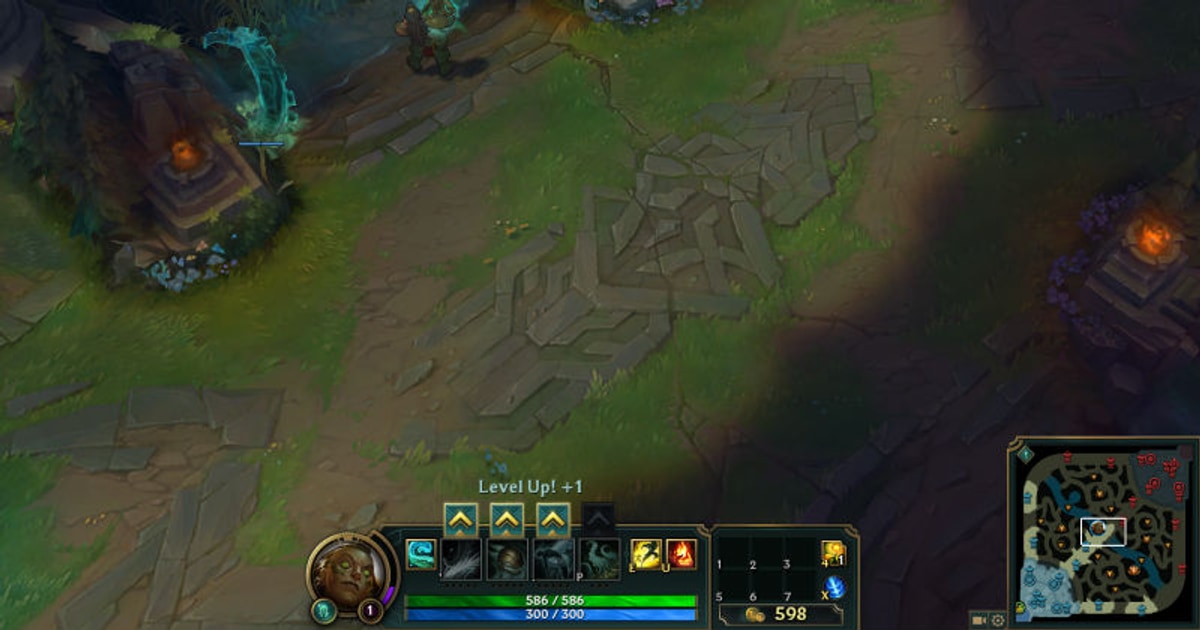
DOR 会录下整场对局,把击杀、多杀和地图目标保存为片段,生成本局最佳(POTG)和组队片段,回放与观战录制也默认开启。 《英雄联盟》的对线小字界面与五人团战特效密度差别很大。分别录制三段三十秒:补刀并显示小地图与技能冷却、河道小规模交战、多个终极技能重叠的团战。
ROFL 是由兼容版本客户端重建的数据,必须长期保留的操作应在版本更新前录成视频。还要比较玩家视角与观战视角,快速拉动镜头时检查兵线、粒子和地图细节是否被压缩成色块。
League of Legends 录制方式快速对比
| 工具 | 优势 | 先确认 |
|---|---|---|
| DOR | 整场自动录制,击杀、多杀与地图目标自动片段,POTG 与组队片段,回放与观战录制 | 第一局结束后片段库里是否有击杀片段 |
| Outplayed | 基于 Overwolf 的自动高光 | 需安装 Overwolf 并登录,免费版有广告 |
| Medal | 一键保存与即时分享链接,支持英雄联盟事件检测 | 分享公开范围与可选付费功能 |
| OBS Studio | 场景、分辨率和音轨控制 | 设置时间与编码负载 |
| NVIDIA App | GeForce 覆盖层与即时回放 | 显卡兼容、覆盖层、保存目录 |
| 英雄联盟回放与高光 | 自由视角复盘,在回放中录制 .webm 高光 | 26.21 起每小时最多下载 10 次,版本更新后旧回放无法播放 |
十分钟完成有效对比
- 1写下首要目的从即时片段、完整比赛、剪辑素材中只选一个首要任务。
- 2录同一段 60 秒在训练场或低风险模式录下移动、特效和清晰界面。
- 3逐一检查声音用耳机确认游戏声、语音聊天和麦克风按预期组合进入视频。
- 4记录实际开销记录帧时间波动、平均 FPS 和每分钟容量,不只参考通用预设。
- 5测试实战快捷键避开游戏按键冲突,并确认文件出现在预期目录。
最终选择清单
- 目标分辨率下 HUD 清晰可读
- 激烈交战时帧时间仍稳定
- 游戏声和麦克风进入正确音轨
- 磁盘能容纳完整游戏时长
- 了解录制提示和隐私影响
- 小地图图标、技能冷却和补刀数字在压缩后仍可辨认
- 团战中多个终极技能与兵线重叠时没有明显色块
- 重要 ROFL 片段已在版本更新前重新录成视频
DOR 在 League of Legends 录制中的作用
DOR 是免费的 Windows 应用。开着它就会自动识别英雄联盟并录下整场对局,把击杀、多杀和地图目标保存为片段放进片段库。本局最佳(POTG)和组队片段也在同一处;由于回放与观战录制默认开启,在客户端播放 .rofl 回放时,这段画面也会录成视频。
可以在应用里按 16:9、9:16、1:1 裁剪保存,或在 DOR 工作室把多个片段合在一起,加上文字、BGM 和效果模板。 如果你正在用 Outplayed 或 Medal,可以先看Outplayed 替代软件对比和Medal 替代方案了解差异。 可继续阅读League of Legends 游戏中心、游戏专用录制指南、免费游戏录制软件对比与 DOR 自动游戏录制、回放录像保存方法,并在自己的电脑上进行验证。
同时核对官方回放说明
League of Legends 官方回放文档说明了回放操作、能力或限制。回放数据与导出视频不同,而且可能依赖当前客户端版本;请先核对最新菜单,并只录制有权发布的画面。