选择 VALORANT 录屏软件不能只看“最高画质”。先确定目标是保存刚才几十秒、录完整对局,还是制作可剪辑素材;再用每款工具录制同一段高负载的 60 秒,比较帧时间、游戏声、麦克风同步和文件大小。
先选录制流程,再选软件
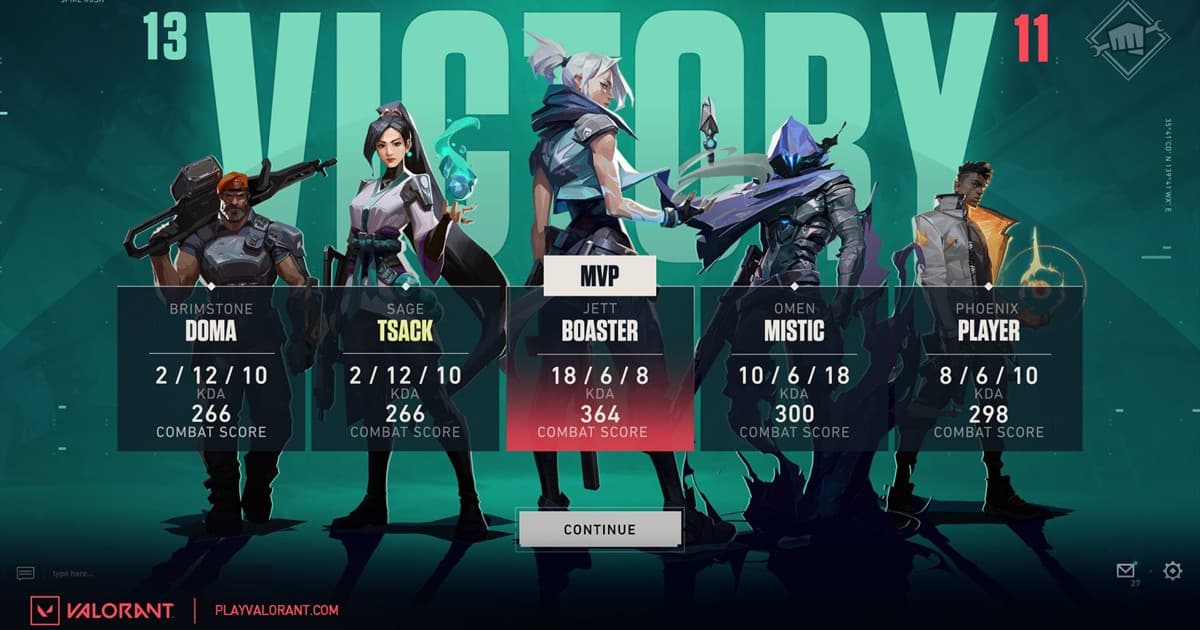
DOR 适合用较短设置流程录制受支持游戏的未来对局,OBS 适合手动设计场景与音轨,NVIDIA App 则适合兼容 GeForce 设备的快捷键回放。VALORANT 内置回放便于复盘,但不是普通视频导出;需要 MP4 时应录制回放播放画面或下一场实时游戏。 VALORANT 录制测试不能只在训练场完成。应在一回合中加入购买阶段队伍语音、烟雾边缘的亮度突变、闪光恢复、进点时多种技能叠加,以及阵亡后的观战切换。144Hz 或 240Hz 环境不要只看平均 FPS,还要记录 1% low 与帧时间,并确认保存快捷键不会占用技能或武器按键。发布前检查队友语音、Riot ID、队伍聊天和主播信息是否需要同意、静音或裁切。
VALORANT 录制方式快速对比
| 工具 | 优势 | 先确认 |
|---|---|---|
| DOR | 简化受支持游戏的录制流程 | 游戏支持情况与测试片段 |
| OBS Studio | 场景、分辨率和音轨控制 | 设置时间与编码负载 |
| NVIDIA App | GeForce 覆盖层与即时回放 | 显卡兼容、覆盖层、保存目录 |
| VALORANT 回放 | 切换视角并分析比赛 | 不是可直接上传的视频文件 |
十分钟完成有效对比
- 1写下首要目的 — 从即时片段、完整比赛、剪辑素材中只选一个首要任务。
- 2录同一段 60 秒 — 在训练场或低风险模式录下移动、特效和清晰界面。
- 3逐一检查声音 — 用耳机确认游戏声、语音聊天和麦克风按预期组合进入视频。
- 4记录实际开销 — 记录帧时间波动、平均 FPS 和每分钟容量,不只参考通用预设。
- 5测试实战快捷键 — 避开游戏按键冲突,并确认文件出现在预期目录。
最终选择清单
- 目标分辨率下 HUD 清晰可读
- 激烈交战时帧时间仍稳定
- 游戏声和麦克风进入正确音轨
- 磁盘能容纳完整游戏时长
- 了解录制提示和隐私影响
- 烟雾与闪光中敌人轮廓和准星仍然清晰
- 目标刷新率下的 1% low 与帧时间保持稳定
- 队友语音和可见玩家名称已取得发布许可
任何推荐参数都只是起点。先在电脑和手机上观看短样片,确认文字清楚、声音同步,再录整场比赛。
DOR 在 VALORANT 录制中的作用
DOR 不会把第三方回放文件转换为 MP4,也不会修复 OBS 或 NVIDIA 的错误。它是以较少设置记录受支持游戏未来对局的另一种方案。可继续阅读VALORANT 游戏中心、游戏专用录制指南、免费游戏录制软件对比与 DOR 自动游戏录制、回放录像保存方法,并在自己的电脑上进行验证。
同时核对官方回放说明
VALORANT 官方回放文档说明了回放操作、能力或限制。回放数据与导出视频不同,而且可能依赖当前客户端版本;请先核对最新菜单,并只录制有权发布的画面。