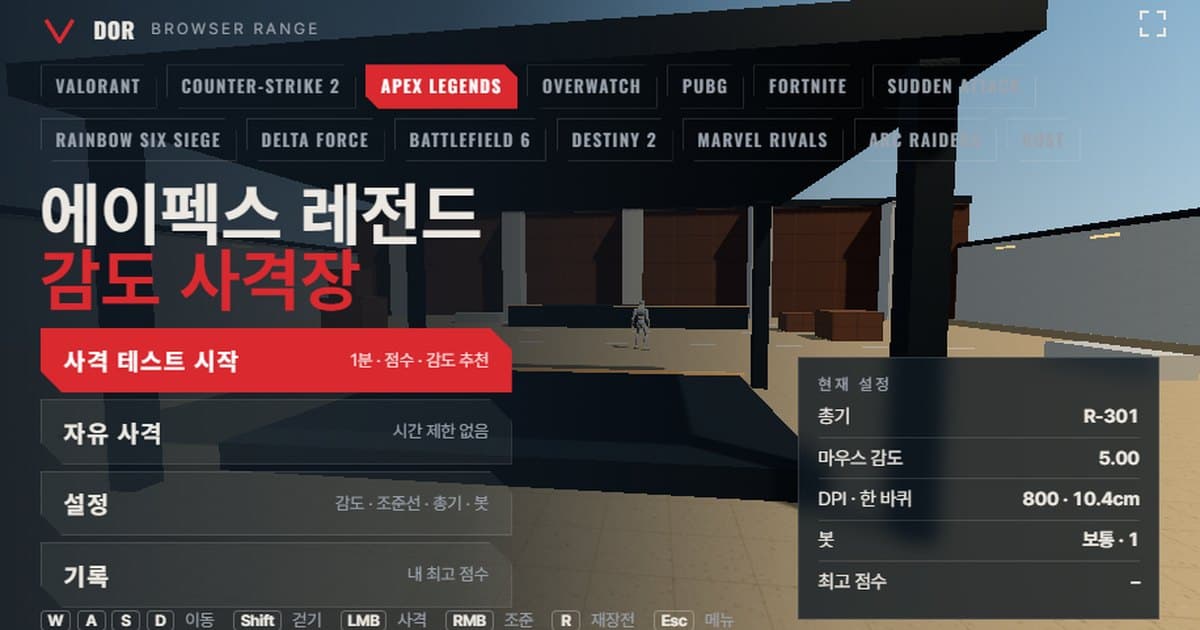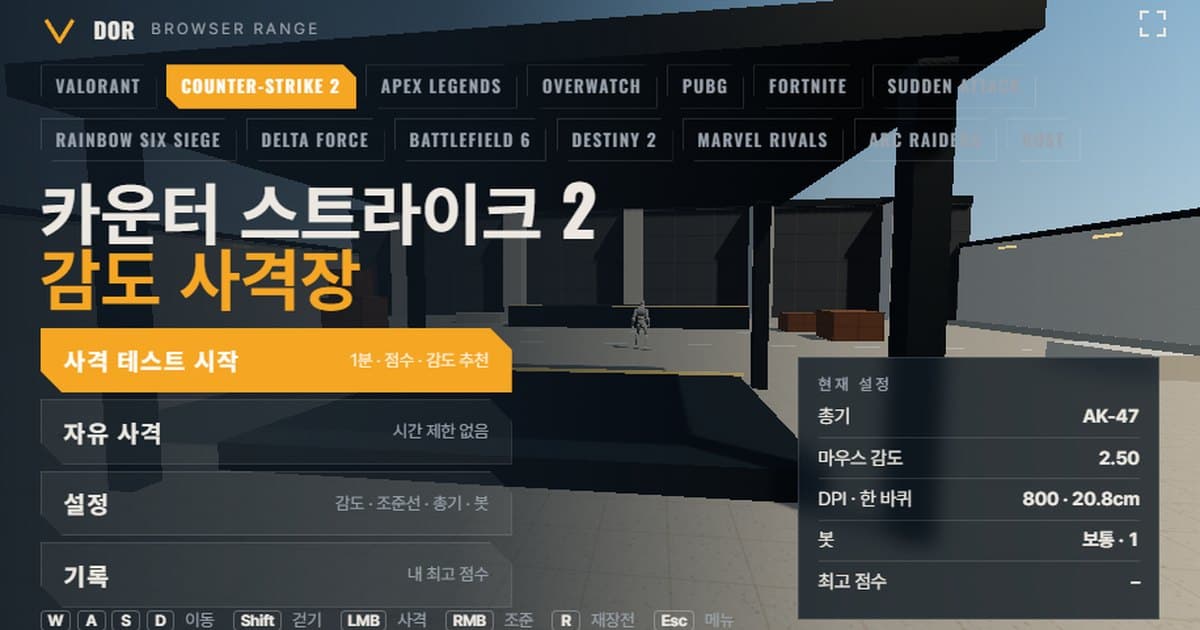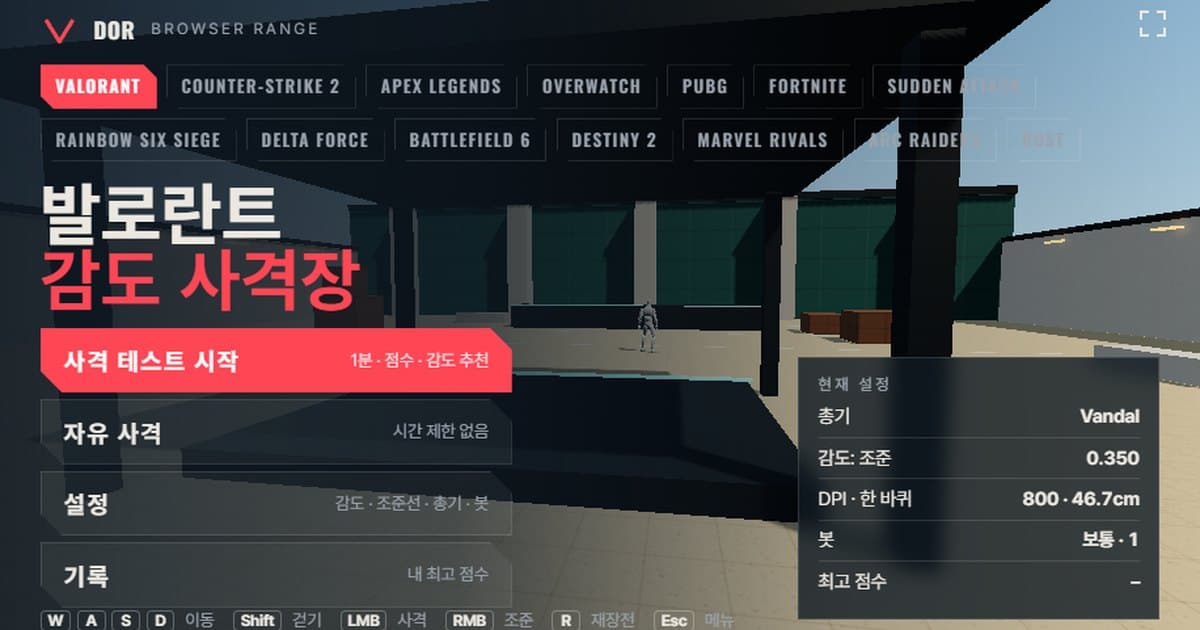
这个灵敏度测试用你在游戏里的灵敏度打 1 分钟靶,测量准星移向目标时是越过目标还是没到目标,以及命中率、爆头率和击杀用时。它是无需安装、在 PC 的 Chrome/Edge 中直接打开的浏览器靶场,选择游戏后,场景会按照该游戏的鼠标转动量(每个计数对应的角度)和视野角进行设置。回合结束后会显示结果,并给出灵敏度该调高还是调低 10% 的建议,设置里的计算结果栏还能看到当前灵敏度的 cm/360。上方打开的是无畏契约的配置,可以在菜单的选择游戏标签中切换到其余 13 款游戏。
它适合想在改完灵敏度、进入实战之前先简单验证一下的人,想在开始玩新游戏时大致判断原有灵敏度该对应到什么数值的人,以及嫌另外安装瞄准训练软件麻烦的人,也可以当作网页版瞄准练习来用。不需要注册或付费,设置和最高分只保存在当前使用的浏览器中。由于需要鼠标锁定和 WebGL2,在手机和应用内置的浏览器中无法打开。 如果只需要换算数值,用灵敏度·DPI 换算工具就够了;想用这个灵敏度实际射击确认时,再来用这个靶场。
各游戏靶场一览
目前共有 14 款游戏的配置。转动量的计算方式分为两种:一种是灵敏度数值乘以固定系数(yaw)就能得到每个计数的角度,另一种是需要把设置值代入公式才能换算成角度。视野角是 16:9 画面下的水平角度,武器数是靶场中收录的武器数量。各游戏详细的公式、武器表和设置菜单位置,请看最后一列链接的文章。
| 游戏 | 转动量计算方式 | 靶场视野角(16:9 水平) | 武器数 | 文章链接 |
|---|---|---|---|---|
| 无畏契约 | yaw 0.07°/计数 × 灵敏度 | 103° | 7 | [无畏契约靶场](valorant-sensitivity-range) |
| Counter-Strike 2 | yaw 0.022°/计数 × 灵敏度 | 106.26° | 5 | [CS2 靶场](cs2-sensitivity-range) |
| Apex Legends | yaw 0.022°/计数 × 灵敏度 | 90° | 5 | [Apex Legends 靶场](apex-sensitivity-range) |
| 守望先锋(原守望先锋 2) | yaw 0.0066°/计数 × 灵敏度 | 103° | 5 | [守望先锋靶场](overwatch-2-sensitivity-range) |
| 绝地求生 | 设置值→角度公式(0.00005555 × FPP 视野角 × 10^(灵敏度/50),对数刻度) | 90° | 7 | [绝地求生靶场](pubg-sensitivity-range) |
| Fortnite | yaw 0.005555°/计数 × 灵敏度(%) | 80° | 7 | [Fortnite 靶场](fortnite-sensitivity-range) |
| 突击风暴 | 设置值→角度公式(0 档为 0.04°/计数,每档约 ×1.15) | 90° | 7 | [突击风暴靶场](sudden-attack-sensitivity-range) |
| 彩虹六号:围攻 | 设置值→角度公式(滑块每 1 格 = 0.00573°/计数) | 91.5° | 7 | [彩虹六号:围攻靶场](r6s-sensitivity-range) |
| 三角洲行动 | yaw 0.022°/计数 × 灵敏度 | 90° | 7 | [三角洲行动靶场](delta-force-sensitivity-range) |
| 战地风云 6 | 设置值→角度公式(滑块每 1 格 ≈ 0.00174°/计数) | 90° | 7 | [战地风云 6 靶场](battlefield-6-sensitivity-range) |
| 命运2 | yaw 0.0066°/计数 × 灵敏度 | 85° | 7 | [命运2 靶场](destiny-2-sensitivity-range) |
| 漫威争锋 | yaw 0.0175°/计数 × 灵敏度 | 90° | 6 | [漫威争锋靶场](marvel-rivals-sensitivity-range) |
| ARC Raiders | 设置值→角度公式(0.001361° × 灵敏度 × 游戏 FOV 滑块/70) | 102.4° | 7 | [ARC Raiders 靶场](arc-raiders-sensitivity-range) |
| Rust | yaw 0.1125°/计数 × 灵敏度 | 107.5° | 7 | [Rust 靶场](rust-sensitivity-range) |
靶场如何复刻各款游戏
鼠标每移动 1 个计数,视角转动的角度因游戏而异。无畏契约是灵敏度 × 0.07°,CS2、Apex Legends、三角洲行动是灵敏度 × 0.022°,守望先锋、命运2 是灵敏度 × 0.0066°,系数都是固定的,靶场用同样的系数把鼠标输入转换成转动。所以在 800 DPI 下填入无畏契约灵敏度 0.35,就会得到和游戏相同的约 46.7cm/360(鼠标转一整圈所需的距离)。像绝地求生这样设置值为对数刻度的游戏,或像彩虹六号:围攻这样滑块每 1 格为 0.00573° 的游戏,则直接使用把设置值换算为角度的公式。
- 视野角: 每款游戏固定使用一个 16:9 下的水平视野角。无畏契约 103°、CS2 106.26°、Fortnite 80° 这类在游戏中无法更改的数值直接沿用;绝地求生(FPP 默认 90°)、彩虹六号:围攻(默认垂直 60°,水平约 91.5°)这类有滑块的游戏使用默认值。Apex Legends 使用比默认值(滑块 70,16:9 换算约 86°)略宽的 90°,所以如果你在游戏里改过视野角,目标大小和体感转动速度可能和靶场略有不同。
- 移动速度: 填入的是用 WASD 操控的自己角色的奔跑与行走(Shift)速度,单位为 m/s。无畏契约 6.75m/s、Apex Legends 7.4m/s、命运2 8.3m/s,游戏之间差距很大,多数是根据维基和社区测量值得出的近似值(Apex Legends 取维基测得的收枪约 7.59m/s 与持枪约 6.6m/s 之间的数值)。因此边移动边射击时,画面滑过的速度会因游戏而不同。
- 机器人生命值: 以该游戏中常见对手的生命值为准。无畏契约、CS2、绝地求生为 100,命运2 为 200(社区测量值),守望先锋、漫威争锋为最常见的英雄生命值 250,Apex Legends 为生命值 100 加上护盾后的 200。开启机器人护甲后,会切换为各游戏设定的含护甲生命值(例如无畏契约 150、Apex Legends 250)。
- 武器: 射速、弹匣、换弹时间、头部与身体伤害、开镜倍率均取自公开资料。14 款游戏合计收录 91 把武器,带瞄准镜的武器可以右键开镜,而像 CS2 步枪这样没有右键瞄准的武器,这一点也照样保留。
- 简化的部分: 后坐力和子弹散布只用各武器的数值大小来模拟,没有加入游戏特有的后坐力弹道和移动中命中率下降的规则。这是因为优先保证了判断灵敏度所需的转动量和视野角。
1 分钟灵敏度测试能得到什么
- 1输入灵敏度和 DPI在设置 > 常规中填入与游戏设置界面相同的灵敏度数值,并填写鼠标 DPI。DPI 不影响转动,只用于计算 eDPI 和转一圈的距离,所以必须如实填写鼠标的实际 DPI,数字才对得上。
- 2选择武器和机器人在武器标签页选常用的枪,在机器人标签页选择机器人速度、机器人护甲、同时出现的目标数以及是否左右移动。比较灵敏度时不要改变这个组合,才能把结果放在一起对比。
- 3开始射击测试点击菜单中的开始射击测试,鼠标会锁定在画面中,开始 1 分钟的回合。按 ESC 会暂停并恢复光标,用全屏按钮可以像游戏一样放大显示。
- 4查看结果回合结束后会显示分数、击杀、命中率、爆头率、出现 → 击杀平均、出现 → 首发平均、每次击杀射击数、过头 / 不足以及错过的目标,下方附有灵敏度建议。
- 5用建议灵敏度重试如果给出了建议,就点用建议灵敏度重试按钮马上再测;如果结果是平衡,就点相同设置重试,在同一天重复 2~3 次,确认结果是否一致。
结果界面上的各个数字看的是不同的东西。与灵敏度直接相关的是过头 / 不足,其余数值是辅助指标,用来确认改了灵敏度之后射击整体上有没有变好。
- 分数: 1 分钟内击杀的目标数。记录里的最高分也是这个值,机器人设置不同时不具可比性。
- 命中率: 射出的子弹中命中目标的比例。如果偏低,原因可能不在灵敏度,而在开枪时机或武器选择。
- 爆头率: 击杀中以爆头结束的比例,用来看纵向微调是否到位。
- 出现 → 击杀平均与出现 → 首发平均: 目标出现后到击倒所用的平均时间,以及到打出第一枪的平均时间。两者相差越大,说明第一枪之后花在修正上的时间越多。
- 每次击杀射击数: 击倒一个目标平均用掉的子弹数,在全自动武器上能反映压枪和准星保持的状态。
- 过头 / 不足: 把准星移向目标时越过目标的次数和没到目标的次数。灵敏度建议只根据这两个数值给出。
建议规则很简单。过头与不足合计不到 5 次时,视为样本不足,不给出建议。其中过头超过 60% 时,判断为灵敏度偏高,建议降低 10% 的数值;不足超过 60% 时,建议提高 10% 的数值;介于两者之间则提示保持当前灵敏度。10% 这个幅度是为了让一次调整就能感受到差别,又不会完全打乱已经熟悉的手感;建议值会按各游戏的灵敏度输入单位取整,像突击风暴这样以 1 档为单位的游戏至少会移动 1 档。
调整灵敏度的顺序
靶场能很快告诉你灵敏度是偏高还是偏低,但如果把结果直接定死在游戏设置里,往往过几天又要改。按下面的顺序一步一步来,每次只改变一个变量,就能追查原因。
- 固定 DPI: 先定好鼠标 DPI,之后整个过程都保持不变。在 400、800、1600 中选平时用的数值就够了,如果有理由要改,就从头重新测。
- 调整灵敏度: 在靶场里只改游戏灵敏度数值。给出建议时就以 10% 为单位跟着调,没有建议时就看过头和不足的数字,只确定方向。
- 同一天测 2~3 次: 不要凭一次结果下决定。用相同的武器和机器人设置测 2~3 次,分数和过头/不足都朝相近的方向出现,才把这个灵敏度列为候选。在记录中可以比较各设置组合的最高分。
- 实战 10 局: 把候选灵敏度填进游戏,至少 10 局不要改。靶场只有转动量和游戏相同,敌人的移动、后坐力和紧张感都不一样,所以只有在实战中反复出现瞄过头或瞄不到的情况时,才再调整一档。
灵敏度数值在哪里查看
靶场的灵敏度输入栏沿用游戏设置界面的名称和单位。例如 Fortnite 填百分比数值,绝地求生填 1~100 的常规灵敏度,突击风暴填 -10~10 的档位,彩虹六号:围攻填水平灵敏度滑块的数值。各游戏中查找数值的位置如下,菜单名称可能因客户端语言和版本更新而变化,请同时查看绝地求生官网的更新公告等各游戏官网的更新说明。
- 无畏契约: 设置 > 通用 > 鼠标 > 灵敏度:瞄准
- Counter-Strike 2: 设置 > 键盘与鼠标 > 鼠标灵敏度(与控制台 sensitivity 的值相同)
- Apex Legends: 设置 > 鼠标/键盘 > 鼠标灵敏度
- 守望先锋: 选项 > 控制 > 鼠标 > 灵敏度
- 绝地求生: 设置 > 控制 > 鼠标灵敏度 > 常规灵敏度
- Fortnite: 设置 > 鼠标和键盘 > 灵敏度 > X 轴灵敏度
- 突击风暴: 选项 > 控制 > 鼠标灵敏度(也可用 [ / ] 快捷键调节)
- 彩虹六号: 围攻:选项 > 控制 > 鼠标 > 鼠标灵敏度(水平)
- 三角洲行动: 设置 > 键鼠 > 灵敏度 > 鼠标灵敏度
- 战地风云 6: 设置 > 鼠标和键盘 > 步兵 > 鼠标瞄准灵敏度
- 命运2: 设置 > 鼠标和键盘 > 视角灵敏度
- 漫威争锋: 设置 > 键盘 > 战斗 > 鼠标水平灵敏度
- ARC Raiders: 设置 > 鼠标和键盘 > 水平灵敏度
- Rust: 选项 > 输入 > 鼠标灵敏度(与控制台 input.sensitivity 的值相同)
靶场之后是录制:DOR
DOR 是一款 Windows 免费录制应用,识别到支持的游戏(30 款以上)后会自动录制对局。无畏契约、Counter-Strike 2、Fortnite 会检测击杀等事件并自动生成片段,守望先锋、绝地求生 则由 AI 挑选高光段落保存为片段。Apex Legends、突击风暴、彩虹六号:围攻、三角洲行动、战地风云 6、命运2、漫威争锋、ARC Raiders、Rust 等其余 FPS 会自动录制整局,在想要的时刻按一次快捷键就能保存片段。保存的片段可以在浏览器编辑器中剪辑,并通过 dor.gg 链接分享。
把在靶场定下的灵敏度填进游戏,只要开着 DOR,从下一局开始对局就会自动保存下来。把改灵敏度那天的片段收集起来,就能用同一标准比较瞄过头和瞄不到的情况是否在实战中也反复出现,也更容易找到靶场结果与实战不一致的地方。
浏览器靶场的局限
- 原始输入: Chrome/Edge 的指针锁定会接收原始输入,但如果浏览器不支持,就会混入 Windows 的指针加速。这时画面上会出现提示,关闭 Windows 的“提高指针精确度”即可与游戏一致。
- 输入周期: 浏览器按帧汇总处理鼠标事件,所以 4,000~8,000Hz 鼠标的细微输入差异不会像在游戏中那样明显。用来判断灵敏度足够,但不适合用来比较回报率。
- 后坐力与散布: 只加入了各武器的后坐力大小和最大散布,没有游戏特有的后坐力弹道。压枪练习更适合在游戏内的训练场进行。
- 移动中命中率: 开启设置中的移动误差 · 射击误差后,移动和连射时准星会扩散,但不会复刻各游戏不同的移动命中率规则。
- 视野角: 只支持 16:9 的水平视野角。使用 4:3 拉伸或 21:9 屏幕的玩家,体感转动速度可能不同,请以 cm/360 数值为准进行比较。
- 运行环境: 需要鼠标锁定和 WebGL2,只能在 PC 的 Chrome/Edge 中打开;手机上只能看到文章里的灵敏度说明,PC 上聊天应用或其他应用的内置浏览器则需要用在新窗口打开按钮调出 Chrome/Edge 窗口。
 #无畏契约
#无畏契约