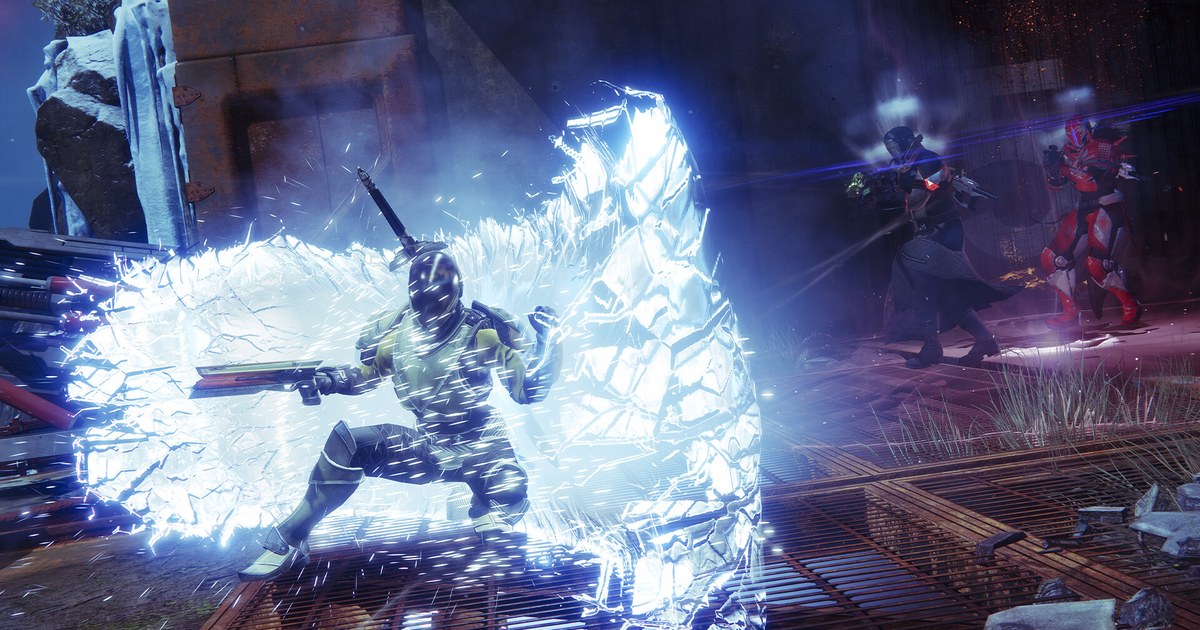

先说结论:像 命运2 的突袭首通、奥西里斯的试炼全胜无败(Flawless)这样藏在数小时游戏过程中的场面,最稳妥的做法是从启动游戏到退出整段录下,之后再剪。只保留最近几分钟的即时重放只会保存按下快捷键之前的那一段,打法逐渐磨合的过程、最后阶段前的指挥都很容易被切掉。
如果想找一款装好开着就行的免费软件,DOR 会检测到命运2启动,自动录下整个游戏过程,只剪出想要的片段,用 dor.gg 链接发给火力战队。已经录好、想直接发给朋友的步骤,整理在 命运2游戏视频分享方法 里。
结论:长时间活动整段录制,短暂的 PvP 一幕用即时重放
判断标准是这个场面处在多长的前因后果里。突袭和地牢从进入到最终 Boss 要连着打好几场遭遇战,首通往往是团灭多次之后才到来,事先根本不知道名场面什么时候出现。这类活动先把整个过程录下来,结束后挑出通关场面和之前的尝试一起剪,才不会漏掉。
反过来,像熔炉竞技场一局里的一次击杀这种结束点很明确的场面,用 NVIDIA App 即时重放、AMD 即时重放或 Xbox Game Bar 的录制最近片段就够了。不过这种方式要在场面结束后马上按快捷键,在腾不出手的最后阶段根本没空去按。录几个小时也不卡顿的设置,详见 长时间游戏录制不卡顿的方法。
命运2 录屏软件对比(截至2026年11月)
| 软件 | 录制方式 | 在命运2里适合的情况 |
|---|---|---|
| OBS Studio | 免费开源软件。自己按开始和停止录制,或用回放缓存保存最近一段 | 想细调分辨率和码率,并且习惯进突袭前先开录制的时候 |
| NVIDIA App | 即时重放按设定的长度保存最近一段,也能手动录制 | 用 NVIDIA 显卡,想马上留下熔炉竞技场击杀这类短场面的时候 |
| AMD Software: Adrenalin Edition | 即时重放最多保存最近20分钟 | 用 Radeon 显卡,想马上存下一次 Boss 输出阶段的时候 |
| Xbox Game Bar | Windows 自带功能。默认保存最近30秒,可在设置里改长度 | 不想另装软件、偶尔只存一个场面的时候 |
| Steam 游戏录制 | 在 Steam 里选择后台录制或手动录制 | 玩 Steam 版,想在 Steam 界面里回看刚才的游戏过程的时候 |
| DOR | 检测到命运2启动后自动录下整个过程,在我的片段里只剪出想要的场面保存 | 想要开着就自动录制的免费软件,不错过突袭、地牢和奥西里斯的试炼的时候 |
录长时间过程前要确认的事
- 保存录像的硬盘剩余空间够吗?按 Steam 商店页面的配置要求,游戏本体也需要 105GB 可用空间
- 像突袭首通这种一定要留的录像,点过赞了吗
- 画质是否从默认的 1080p、30fps 开始
- 是否用一局短的确认过麦克风声音和游戏声音一起录进去
- 要分享的片段开头是否留足,包含通关前的那次尝试
DOR 只有在超出“完整游戏视频”额度(默认5GB)时才会从最旧的视频开始清理,最近的录像和点过赞的视频会保留。首通的录像记得点赞,保存位置和空间估算可参考 游戏片段保存位置与空间计算。
用 DOR 录下突袭全程、只剪出名场面分享的步骤
- 1安装 DOR 并启动命运2装好 DOR 并保持运行,再启动命运2,DOR 会检测到游戏并开始录制。进突袭前不用按任何键,直到关闭游戏,整个过程都会留成视频。
- 2画质先用默认值免费版可选 720p 和 1080p、30fps 和 60fps,默认是 1080p、30fps。如果经常录几个小时的过程,先用默认值,看占用空间再调整。在 RTX 系列等受支持的 NVIDIA 显卡上,会用 NVENC 硬件编码录制。
- 3结束后在我的片段里打开录像关闭游戏后,录像会汇集到软件的“我的片段”里。刚通关突袭就从视频结尾往前找,奥西里斯的试炼就从最后一局往回找,会快很多。
- 4只剪出需要的区间并选比例把开始和结束设在包含通关场面和前一次尝试的位置剪下来,再按要发的平台选 16:9、9:16 或 1:1 保存。短视频用 9:16,发给火力战队看用 16:9 就行。
- 5用链接分享或在工作室里拼接剪好的片段可以导出 mp4,或直接用 dor.gg 链接发送。想把每场遭遇战的场面合成一个视频,就在 DOR 工作室里合并多个视频,加上文字、BGM 和特效模板后导出。成品没有水印。
开着就自动录制的免费软件:DOR
DOR 是一款免费的 Windows 软件。启动命运2时会自动检测,从启动到退出录下整个游戏过程,录像汇集在软件的“我的片段”里。结束后自己只剪出想要的场面,按 16:9、9:16、1:1 保存,可以用 dor.gg 链接发给火力战队,也可以在 DOR 工作室里把多个场面拼在一起导出 mp4。录制、剪辑、分享的成品都没有水印。想在几个小时的视频里快速找到名场面,可以看 在长录像中找到名场面的方法。

