先说结论:游戏录像的保存位置在录制软件设置的“保存路径”里修改,文件大小用“码率乘以时间”来算。保存路径不要放在C盘,而是指定到剩余空间大的磁盘上的专用文件夹。文件大小几乎完全由视频码率决定,记住1Mbps每小时约0.45GB,任何设置都能心算估出来。
这篇文章依次讲怎么找到并修改保存位置、按码率划分的占用表,以及避免磁盘被占满的设置。各个软件具体怎么改路径,可以看录制保存位置修改指南,这里重点讲大小计算和清理。
结论:大容量磁盘的专用文件夹,大小等于码率乘以时间
保存文件夹建议建在剩余空间最大的磁盘上,而不是游戏所在的磁盘。录制是持续写入的操作,系统盘被占满后,游戏和Windows都可能变卡。文件大小取决于每秒的比特数,所以用“码率(Mbps)×3600÷8”就能得到每小时的MB数,更省事的做法是把码率直接乘以0.45,读作GB。
音频轨道比视频小得多,粗略估算时可以忽略。如果算出来每天的录制量比磁盘剩余空间还大,先从降低分辨率或码率入手。缩小文件的方法按编码和码率整理在游戏录制文件缩小方法里。
修改保存位置并管理空间的步骤
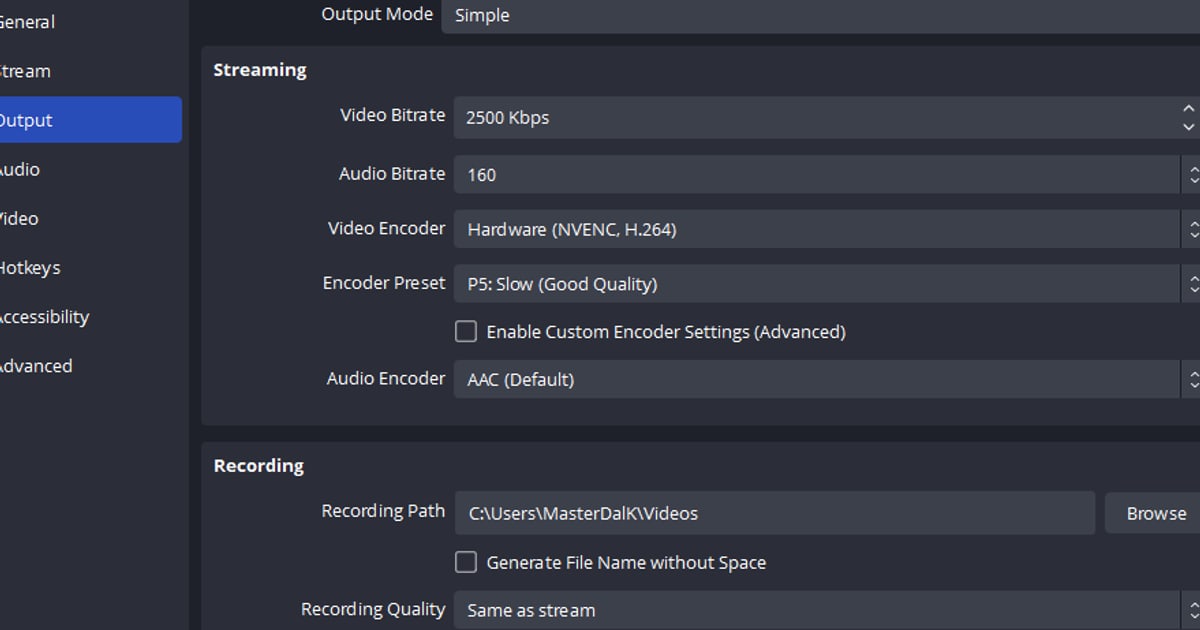
- 1先确认录像现在存在哪里在录制软件设置里打开保存路径一项,看当前文件夹。OBS是设置里输出标签页的录制路径(Recording Path),Windows自带的Xbox Game Bar默认保存在视频文件夹下的Captures文件夹。不知道文件堆在哪里就一直录,某天磁盘就会被占满。
- 2在空间充足的磁盘上建专用文件夹在D盘或单独的SSD等空间宽裕的位置建一个“GameClips”之类的专用文件夹,把保存路径改到这个文件夹。很多软件在录制中不能改路径,请在停止录制时修改。想同时调整画质,可以参考游戏录制高画质设置值。
- 3用码率算出每天需要的空间把正在使用的码率乘以0.45,就是每小时的GB数。如果每天录2小时、码率20Mbps,就是9GB乘以2小时,约18GB,一周约126GB。把这个数字和磁盘剩余空间比一比,就知道能撑几天。
- 4打开自动清理或容量上限为了不让文件夹一直变大,打开软件的自动清理功能或设置容量上限。手动删除很容易忘,所以超过上限就从最旧视频开始清理的设置最省心。想留下的视频请收藏或移到单独的文件夹。
- 5确认新文件夹里能生成文件改完设置后录一小段,确认新文件夹里出现了文件。之前录的文件可能还留在旧文件夹,需要的话再移过来。如果没有保存下来,可以按录制无法保存的解决方法里的权限和磁盘空间检查逐项排查。
不同码率的录制占用表(仅视频,计算值)
| 视频码率(示例) | 录制1小时 | 30分钟一局 |
|---|---|---|
| 6Mbps | 约2.7GB | 约1.4GB |
| 8Mbps | 约3.6GB | 约1.8GB |
| 12Mbps | 约5.4GB | 约2.7GB |
| 20Mbps | 约9GB | 约4.5GB |
| 35Mbps | 约15.8GB | 约7.9GB |
| 50Mbps | 约22.5GB | 约11.3GB |
保存位置与容量检查清单
- 保存路径是否是剩余空间大的磁盘上的专用文件夹
- 改完路径后是否录了一小段,并在新文件夹里看到了文件
- 是否用当前码率算过每天需要的空间
- 是否打开了自动清理或容量上限
- 想留下的视频是否有固定的保管位置
用DOR修改保存路径并自动管理空间
DOR是免费的Windows游戏录制应用。启动支持的游戏后会自动识别并录下整局,录制文件集中在应用的“我的剪辑”里。保存位置在设置的文件管理中通过“文件保存路径”选择文件夹即可,录制期间不能修改路径,请在录制结束后再改。
当PC剩余空间不足30GB时可能无法录制,应用里也会给出提示,所以指定剩余空间大的磁盘更稳妥。打开“文件自动管理”并设置容量上限后,会从最旧的视频开始清理,已收藏的视频不会被删除。应用的存储空间显示还能看到剩余容量,以及大约还能录多少局才会满。
录制画质免费可选720p、1080p和30、60fps,默认是1080p、30fps,1440p、4K以及120、144fps需要DOR Pro。想长期保存的视频可以上传到DOR,减轻PC的空间压力。