想把刚发生的精彩瞬间发给队友时,应先决定使用Discord内置捕获还是外部视频。 Discord内置Clips会在直播时把最近片段保存到本机,而上传其他录制软件已经生成的MP4属于另一套流程。
先分清文件本质与最终成果
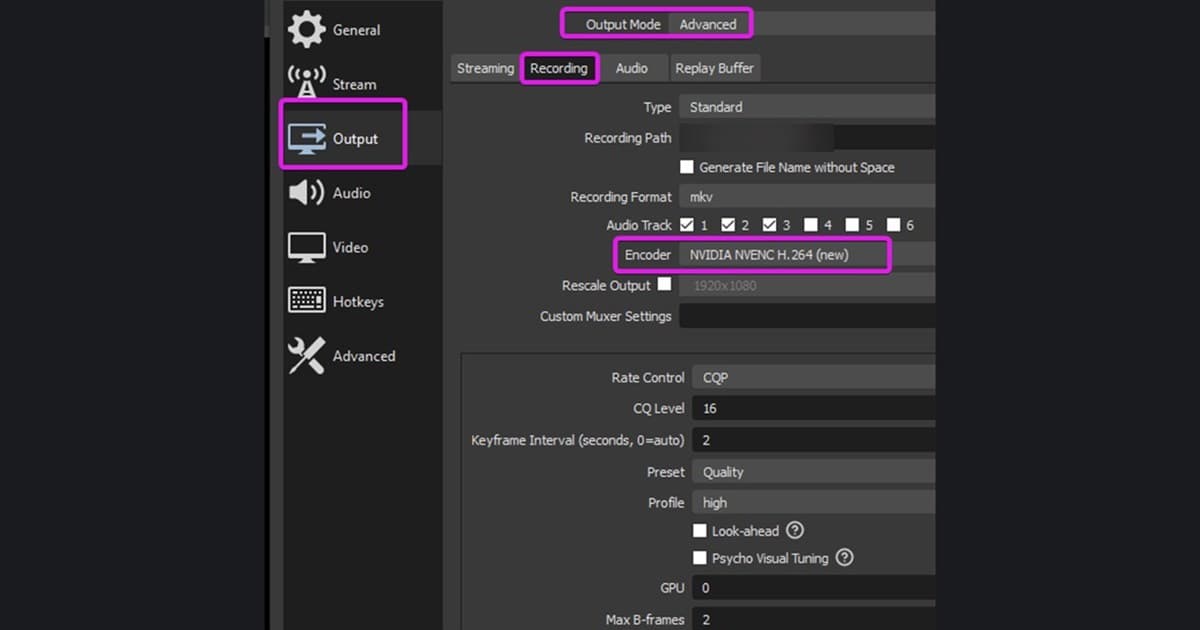
满足Nitro Early Access、Windows硬件与应用直播条件时测试内置Clips,否则用独立录制工具生成标准MP4。 没有游戏声音时先确认直播的是游戏应用而非整个屏幕;附件被拒绝时查看当前账户实际显示的上传上限。
保护源文件的实操顺序
- 1确定接收范围 — 在私信、私密频道和公开服务器之间选择,检查昵称、语音、通知和其他窗口是否入镜。
- 2生成60秒样片 — 使用内置Clips或外部录制,只保留确实需要分享的游戏声音与人声。
- 3在独立播放器打开 — 检查时长、游戏声音、麦克风、首帧、拖动进度和普通播放器兼容性。
- 4先发到小范围频道 — 确认当前附件上限与预览,只有确有需要时才缩短或重新编码。
比较方案与失败条件
| 方案 | 适合用途 | 开始前核对 |
|---|---|---|
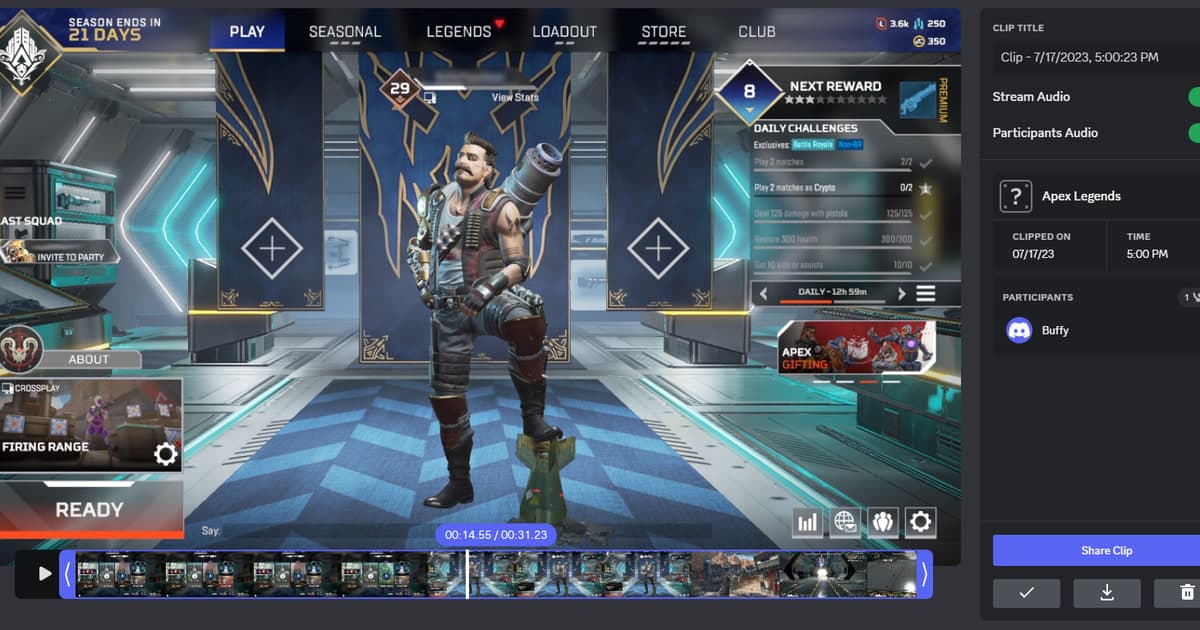
| Discord Clips | 直播时保存此前30秒、60秒或2分钟 | 功能是否开放、Windows硬件、应用直播 |
| 外部MP4附件 | 发送已经剪好的短录像 | 当前账户上限、可播放编码、隐私信息 |
| 外部分享链接 | 原文件较大或需要多人反复查看 | 链接可见范围、有效期、下载权限 |
完成一局测试后的检查项
- 没有暴露私信、桌面窗口或通知。
- 游戏声音和语音频道声音符合分享目的。
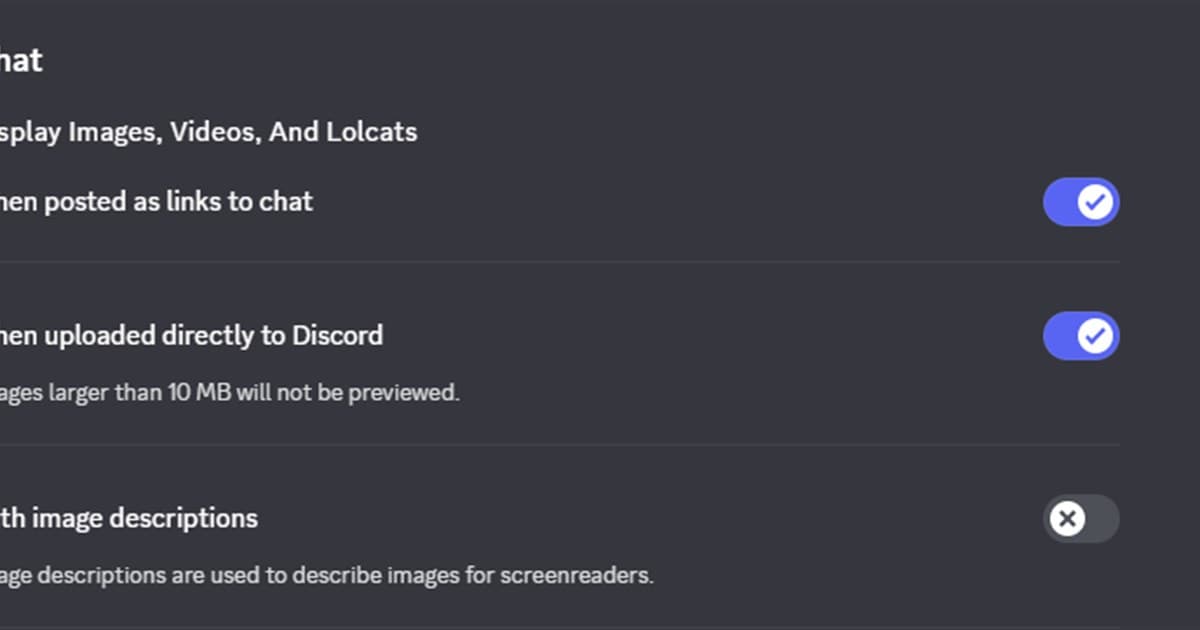
- 文件在Discord当前显示的附件额度内。
- 已检查服务器规则与语音参与者同意。
- 验证上传成功前保留本地源文件。
Discord说明附件上限可能参与实验,因此不要按旧固定数字压缩,应查看上传时的界面与最新附件FAQ。
把 DOR 作为独立录制路径测试
无法使用Discord Clips时,先生成标准视频仍可在直接附件和权限受控链接之间选择。 Discord视频过大处理, 查找录制文件, 无畏契约游戏页. 制作可分享片段的游戏示例见 PUBG 自动片段。
官方资料与版本边界
Discord说明Clips保存在本机、截取直播中的最近片段,而且要直播游戏应用而非整个屏幕才能包含游戏声音。 Discord Clips 官方帮助.