
自动录屏很省事,但用久了C盘爆红几乎是必然。DOR是一款免费的Windows游戏录屏软件,打开支持的游戏就会自动识别并录下整局(DOR自动录制介绍),不用按录制键视频也会一直累积。所以装好软件的第一天,只要把保存位置和可用容量这两件事定下来,之后基本不用再管。
各种录屏软件通用的改保存路径方法,我们在录制保存位置修改指南里已经讲过,这篇只讲DOR软件自己的菜单。下面所有菜单名称都按2026年11月12日DOR设置界面显示的文字照写,方便你在设置里对照查找。找不到录屏文件、改不了保存路径、担心自动删除误删,这几个常见问题文中都会讲到。
先想好两件事:存哪个盘,给多少空间
第一,选存储的硬盘。装着系统和游戏的C盘如果已经很紧张,建议在空间大的D盘或另一块固态硬盘上新建一个“DOR录屏”文件夹。游戏录屏是持续写入的过程,速度稳定的内置固态硬盘最合适;对局中可能断开的移动硬盘、U盘尽量不要用。
第二,决定给录屏多少空间。DOR的自动文件管理只有在超过你设定的容量时,才会从最旧的视频开始删除。上限设得太低,昨天的对局很快就被清掉;设得太高,硬盘又会被占满。
最稳妥的做法是开录之前给硬盘留足余量,再按自己能接受的大小设上限。如果现在硬盘已经满了,先看游戏录屏磁盘空间不足解决方法腾出空间,再回来按本文设置,以后就不容易再满。
DOR修改保存位置并开启自动管理的步骤
- 1先结束正在进行的录制对局中打开设置去改路径,会弹出“录制期间无法更改保存路径”。先打完这局、关闭游戏,等录制停止后再操作。
- 2在设置里打开文件管理打开DOR的设置,在左侧菜单点文件。文件管理页面最上方是文件保存路径,下方会写出所在硬盘的剩余空间。
- 3把文件保存路径改到新文件夹点击显示当前路径的那一栏,弹出“选择你想保存视频的文件夹”后,选中提前在固态硬盘或D盘建好的文件夹。路径越短越好找,建议直接放在盘符下一级。
- 4开启自动文件管理并设上限打开自动文件管理后,下方的文件自动管理存储设置就能选了。从10GB到200GB里选一个值,没有合适的就选自定义自己填;软件顶部存储空间面板里的设置容量上限也能改同一个值。只有超过这个上限时,才会从最旧的视频开始删除。
- 5想保留的视频点收藏在我的剪辑里,把想长期保留的视频点上收藏。按软件说明,收藏的视频不会被自动管理删除。
DOR文件管理菜单一览(截至2026年11月12日)
| 菜单(软件显示) | 作用 | 什么时候用 |
|---|---|---|
| 文件保存路径 | 选择录屏视频保存到哪个文件夹 | 刚安装时,C盘空间不足时 |
| 自动文件管理 | 自动删除旧视频,让占用保持在设定容量以下 | 不想手动删视频就打开 |
| 文件自动管理存储设置 | 选择自动管理要守住的容量上限,10GB到200GB或自定义 | 开启自动文件管理后,按硬盘大小设一次 |
| 收藏(我的剪辑里显示为点赞) | 收藏的视频不会被自动删除 | 录到想长期保留的精彩片段时 |
| 存储空间 | 用进度条显示录像占用的空间,剩余空间写在文件保存路径下方 | 改路径之前,或者打得多的那几周 |
| 录制中修改路径 | 会提示录制期间无法更改保存路径 | 这局结束后再改 |
设置完成后检查这些
- 再录一局,确认新文件夹里出现了视频文件。
- 看文件管理里的剩余空间显示是否已经变成新硬盘的数据。
- 再确认一次容量上限明显小于硬盘剩余空间。
- 在我的剪辑里扫一遍,确认想留的片段都已收藏。
- 如果打算换硬盘或重装系统,趁没有录制时先把保存路径挪走。
自动管理的规则是“超出容量时先删最旧的”,所以最近的录像会保留。要发给朋友或传到其他平台的片段,尽早剪出来导出,这样原视频被清理后成品依然在。导出格式和选项见DOR片段导出方法。
空间设好一次,录屏一直开着就行
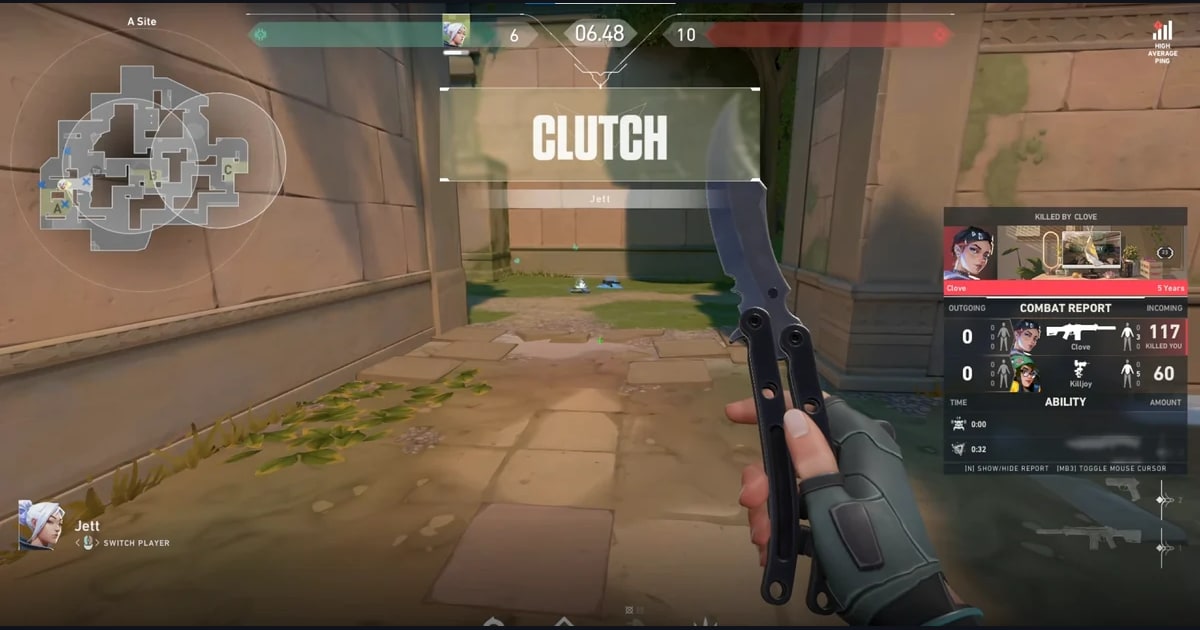
DOR打开支持的游戏就会自动识别并录下整局,录像都集中在软件的我的剪辑里。完整游戏录像超过份额(默认5GB)时才会从最旧的开始清理,最近的录像和收藏的视频会保留。在英雄联盟里,击杀、多杀和资源目标会另存为自动高光片段;在无畏契约里,击杀会被剪成片段并标注王牌、残局标签(自动高光片段说明),所以长录像被清理后,精彩瞬间仍以短片段留着。各游戏支持的功能可以在英雄联盟页面和无畏契约页面查看。