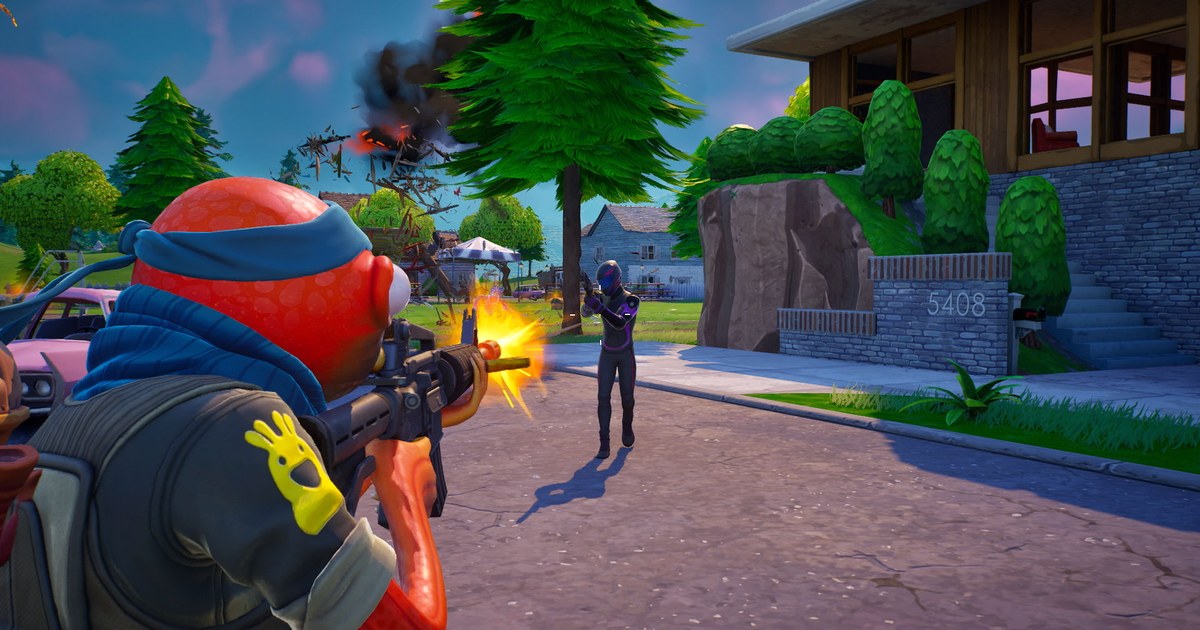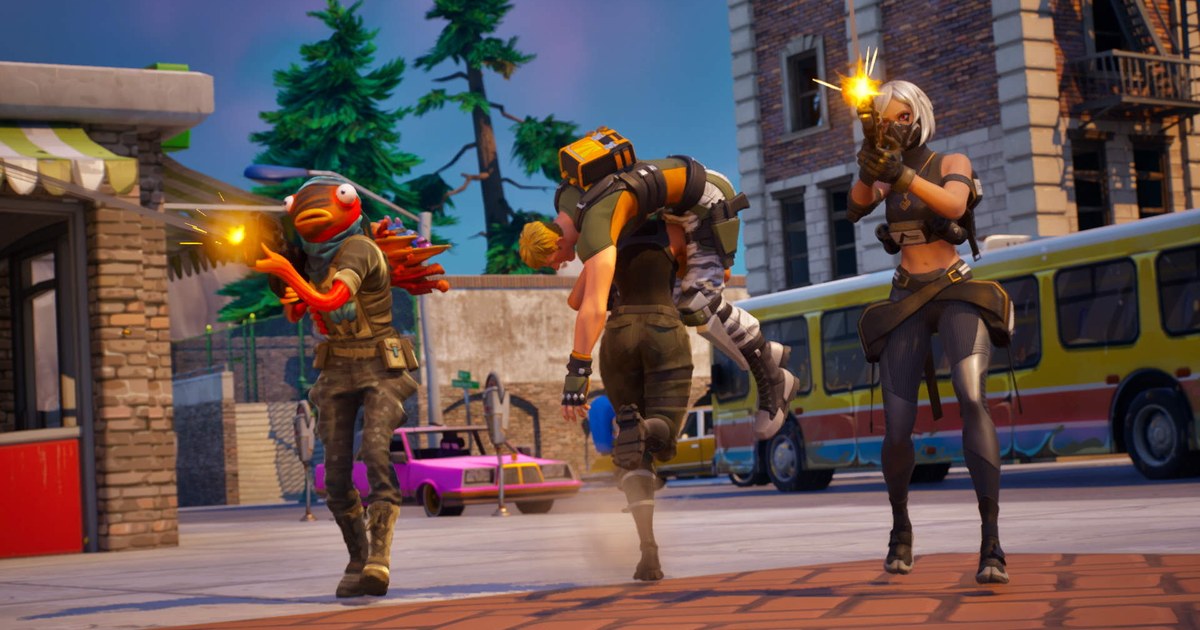
先说结论:做堡垒之夜高光视频,最快的顺序是先攒片段,再用 AI 高光(韩文版 DOR 应用里叫“一键混剪”)把片段合成一个视频。开着 DOR 玩堡垒之夜,整局会自动录制,击杀和死亡的画面会单独保存为片段,收进“我的片段”。从里面挑几个片段,选一个模板,应用就会读取游戏事件,剪出加好音乐、特效和名牌的视频。
也就是说,不用打开剪辑软件一个个对齐镜头,就能拿到第一版。保存堡垒之夜片段的基本方法已经整理在堡垒之夜片段录制方法里,这篇只讲把攒下的片段做成一个视频的那一步。
结论:攒下几个片段后,用一个模板做出第一版视频
堡垒之夜里,AI 高光适合这种情况:击杀和死亡片段已经攒了几个,想快速合成一个视频。它不是去找新精彩瞬间的功能,而是把已保存的片段串起来,所以得先有片段。这个功能具体做什么,另有一篇AI 高光(一键混剪)是什么?讲解。
通过事件检测来保存画面的工具对比,见自动生成高光的软件对比。也要知道哪些不能选作素材:整局录像、回合录像、截取区间做成的片段、已经做好的高光,以及混合了多款游戏的选择都不能用。如果想自己决定每个镜头和特效的位置,就在应用里截取区间,再到 DOR 工作室合并。
把堡垒之夜高光做成一个视频的步骤
- 1开着 DOR 玩堡垒之夜安装 DOR 后启动堡垒之夜,应用会自动识别游戏并录下整局,击杀和死亡的画面会保存为片段,收进“我的片段”。像平时一样玩,等攒下几个片段就行。
- 2在 DOR 桌面应用里开始 AI 高光从片段页面的 AI 高光(一键混剪)卡片,或支持游戏对局上的按钮开始。入口在 DOR 桌面应用。
- 3自己选片段,或用自动选择在选择要剪辑的视频的窗口里自己挑选,或者点片段列表里的按钮,在视频已自动选好的状态下进入模板窗口。手动拼接片段的方法见游戏片段合并方法。
- 4决定模板、比例和时长从 11 种模板里选,默认比例是 16:9,也可以选 9:16 和 3:4。Magazine 会做成 9:16 竖屏,Default 和 AutoHighlight 有“1 分钟限制 / 不限制”的选项,开启限制后免费版控制在 56 秒内,Pro 控制在 60 秒内。
- 5点击制作并收尾应用会读取游戏事件自动剪辑片段,并加上音乐、特效和名牌。制作过程中关闭窗口,剪辑也会继续。想再加特效,请看游戏视频加特效的方法。
堡垒之夜视频按情况选择做法
| 情况 | 推荐方法 | 原因 |
|---|---|---|
| 已经攒了几个击杀和死亡片段 | AI 高光(一键混剪) | 选好片段、选一个模板,就会自动做出第一版视频 |
| 需要发短视频的竖屏视频 | Magazine 模板 | 把 1 到 4 个片段做成 9:16 竖屏视频 |
| 想把多场对局的击杀一次串起来 | Maniac 模板 | 把 3 到 6 个片段串成一个视频 |
| 只想突出一个片段 | FreezeZoom 模板 | 用 1 个片段就能开始 |
| 想自己决定镜头和特效位置 | 应用内截取区间 + DOR 工作室 | 合并、特效模板、文字、BGM 都自己选 |
| 手里只有自己截取的片段或整局录像 | 在 DOR 工作室手动合并 | 这些片段不能作为 AI 高光的素材,需要手动拼接 |
制作前先确认
- 所选片段是用 DOR 录下的堡垒之夜击杀和死亡片段
- 不是整局录像、回合录像、截取区间的片段、已做好的高光,也不是多款游戏混合
- 是否从 DOR 桌面应用开始
- 片段数量和比例(16:9 或 9:16)是否符合模板要求
- 如果用 Default 或 AutoHighlight,是否决定了要不要开启 1 分钟限制
第一次做的话,先用 3 到 4 个片段试 Maniac 或 Magazine 模板。看过结果,就知道下次该加哪些画面、去掉哪些。想一个个手动拼接片段,可以看游戏混剪视频制作方法。
用 DOR 攒堡垒之夜片段并合成一个视频
DOR 是免费的 Windows 游戏录制应用。启动支持的游戏后会自动识别并录下整局,录像都收在“我的片段”里。堡垒之夜属于会检测击杀和死亡并单独保存高光片段的游戏,攒下的片段可以用 AI 高光(一键混剪)合成一个视频。
在应用里按 16:9、9:16、1:1 截取区间后,可以到 DOR 工作室合并多个视频、使用特效模板(震屏缩放、冲击缩放、手持感、故障转场等)、添加文字和 BGM,再导出 mp4 或用 dor.gg 链接分享,DOR 的输出不带水印。